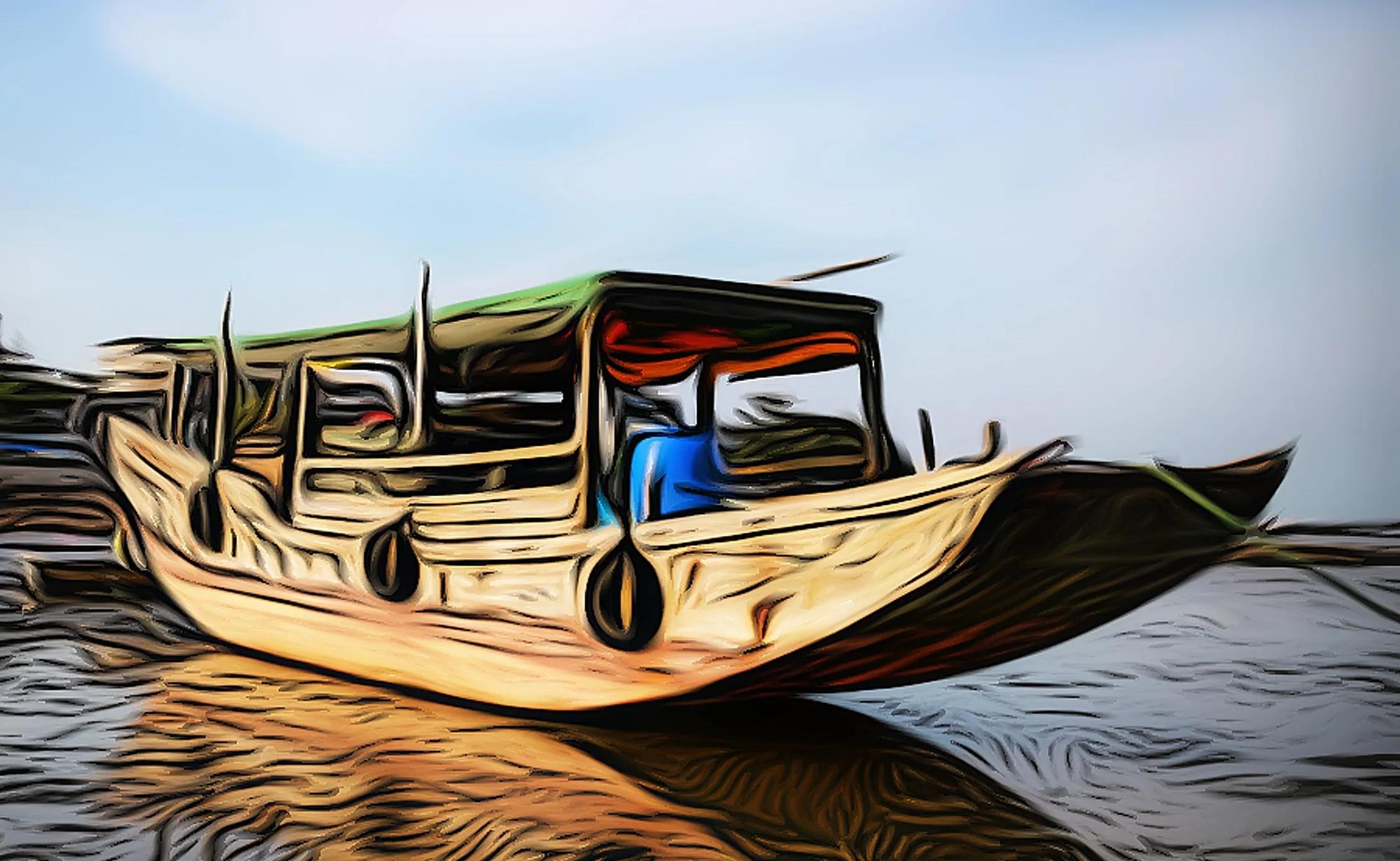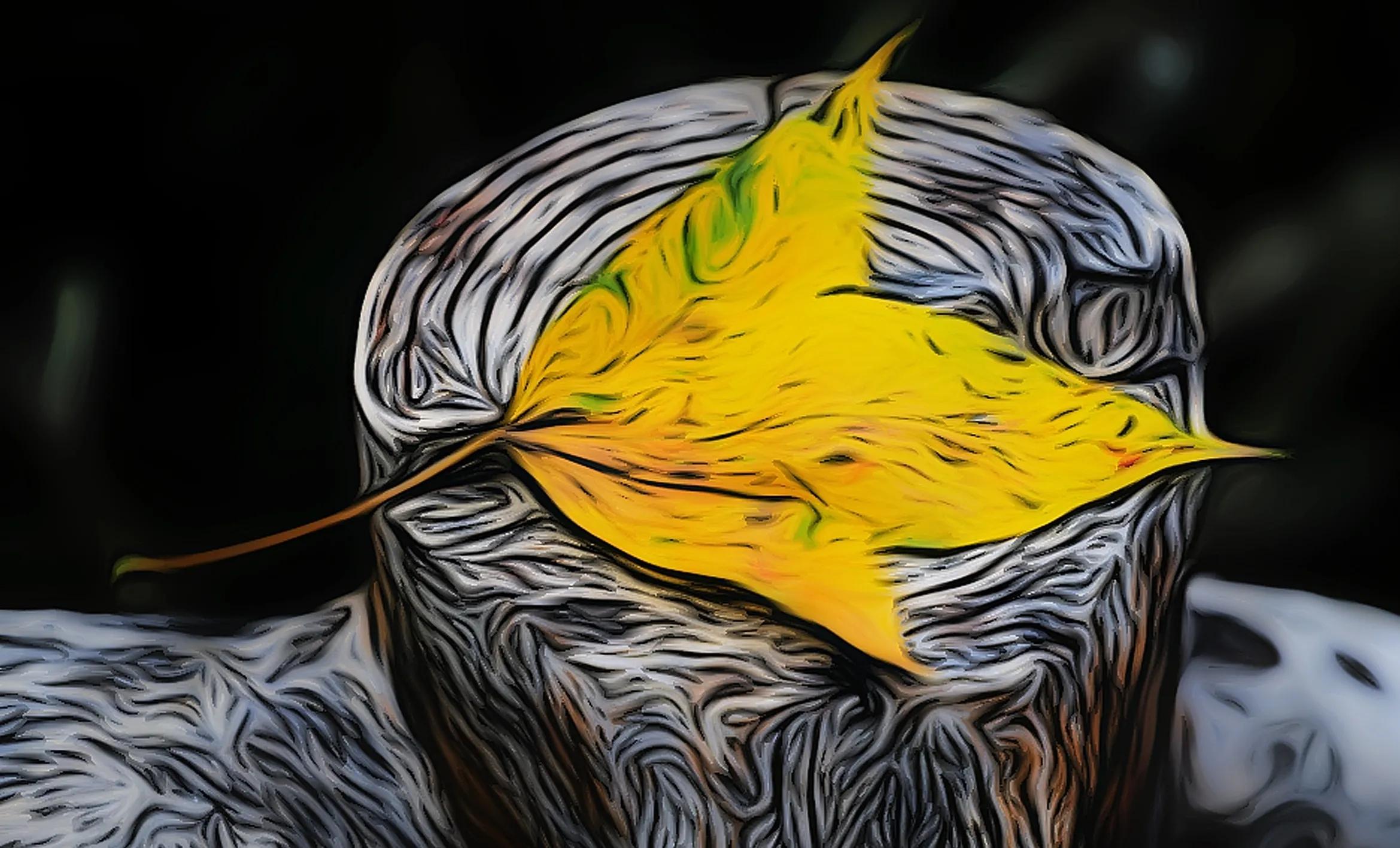
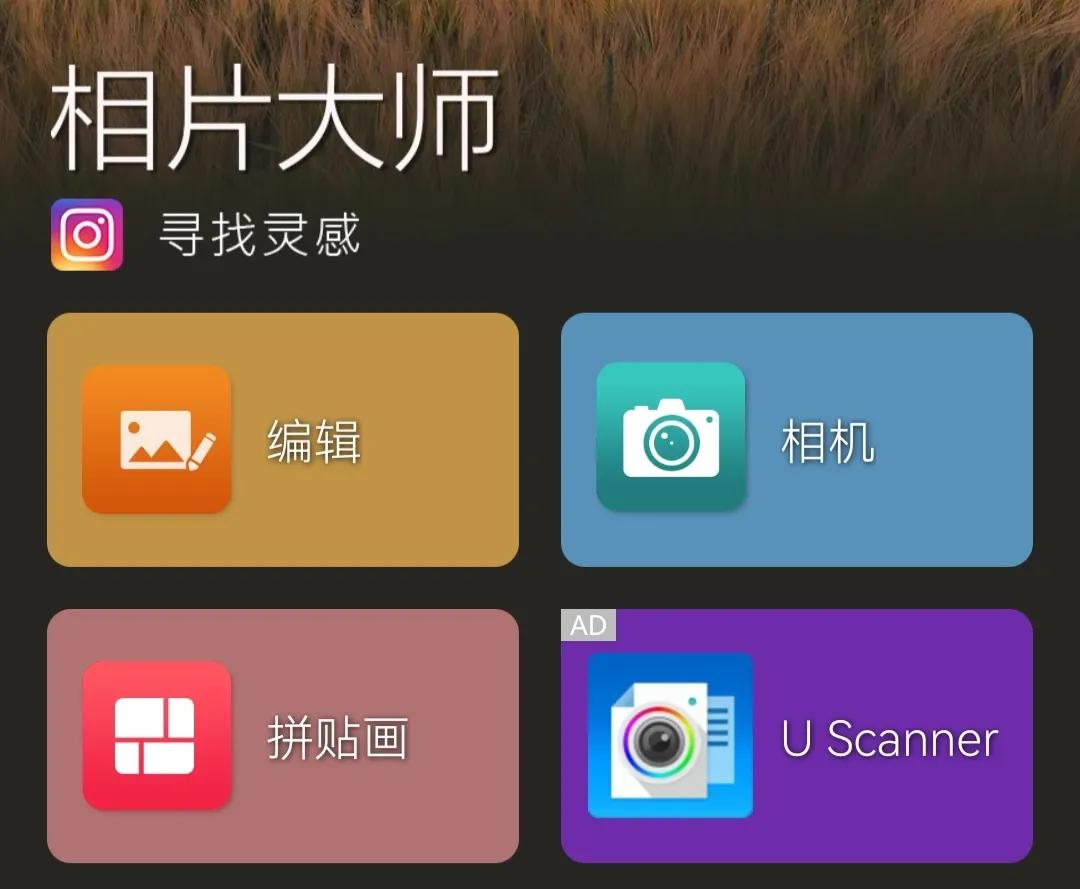
手机相片处理工具有很多,最出名的是【snapseed】工具,头条有不少教程介绍,其实【相片大师】工具也很实用,特别是适合新手使用,相片大师基础部分是免费的,这些功能已经能满足相片的后期处理,网上搜索就可以*载下**。
大多数人使用图像处理工具,更多是用在后期色彩调整方面,即饱和度的调整,【相片大师】拥有【snapseed】曲线和饱和度的调整功能,更为方便的是它还可以只调整某个色彩的饱和度,对于一些不会使用曲线调整或整体调整有一定难度的人来讲,可以用【相片大师】一个色彩一个色彩的去调整。
【相片大师】饱和度调整简单办法
选择想调整的相片,直接选择饱和度项,手指点击屏幕想调整的区域,如花草,上下滑动可以调高或调低饱和度。
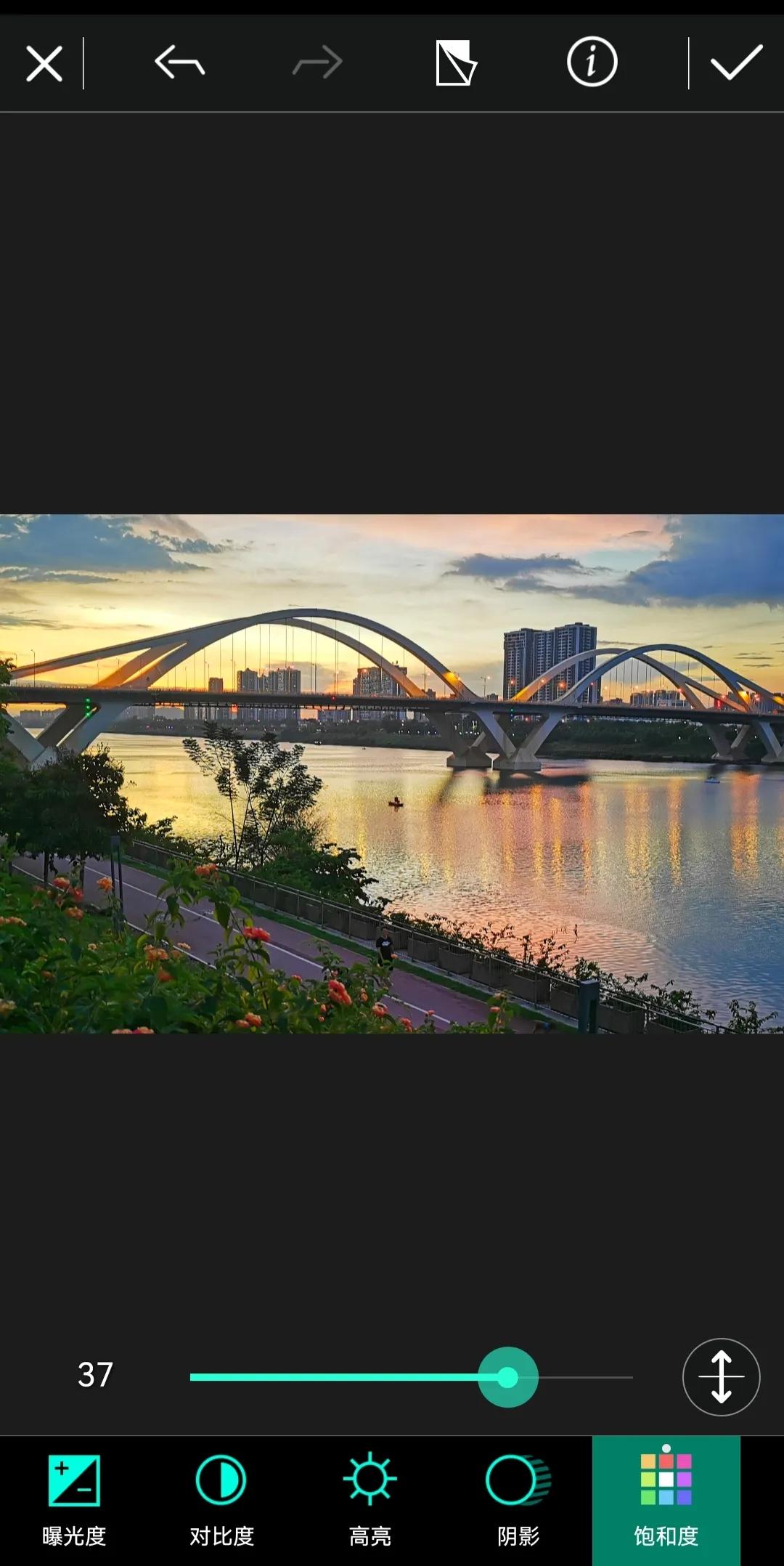
如果不知道怎么使用,可以点击右上角的感叹号,会跳出教程,主选项一般都有教程,按教程来调整即可。
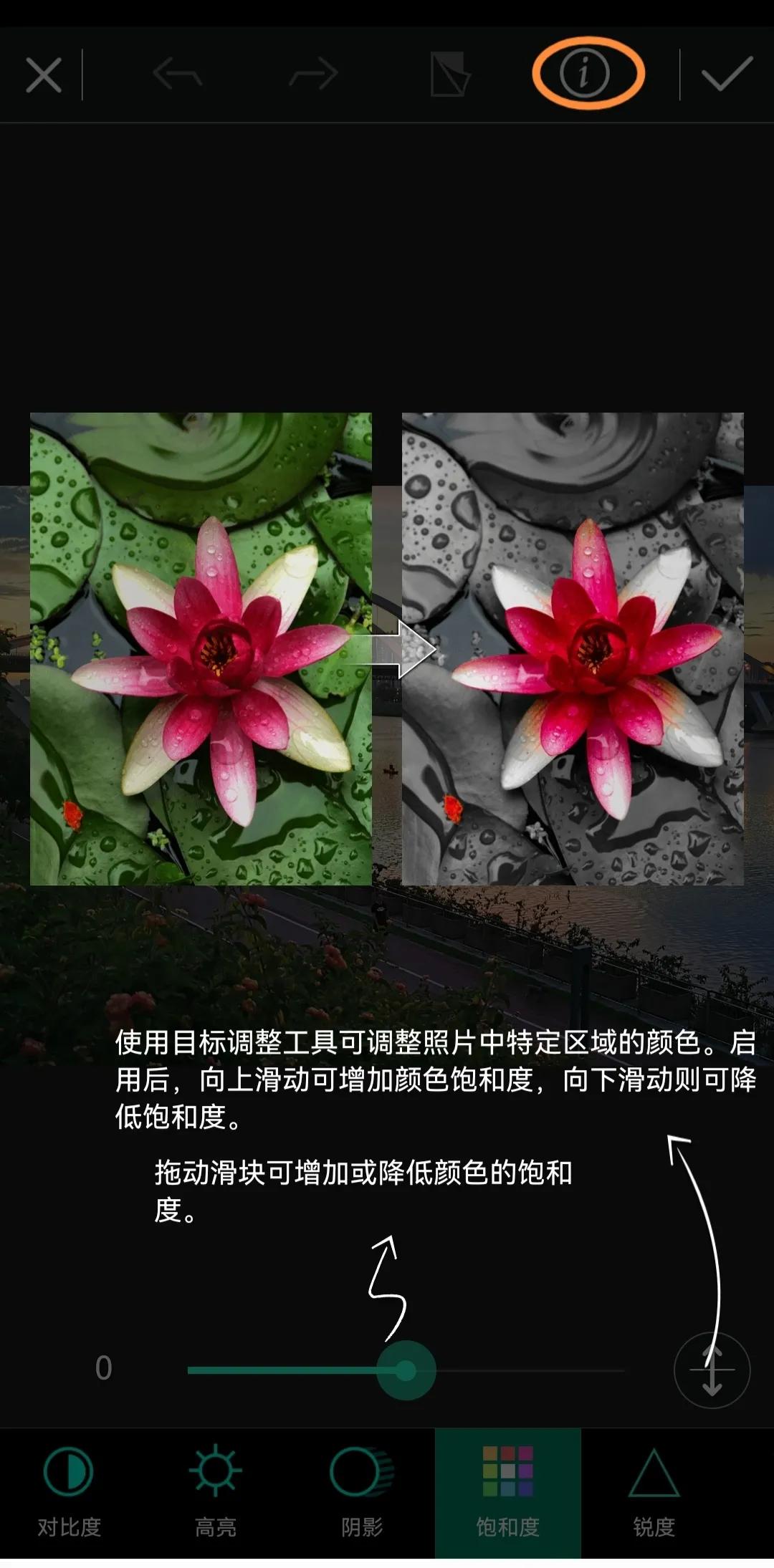
【相片大师】还可以单独调整某个色彩的饱和度,可选择HSL项(色相),如想调整蓝色,左右移动可以调整更高或更低的饱和度以及色相和明亮度。
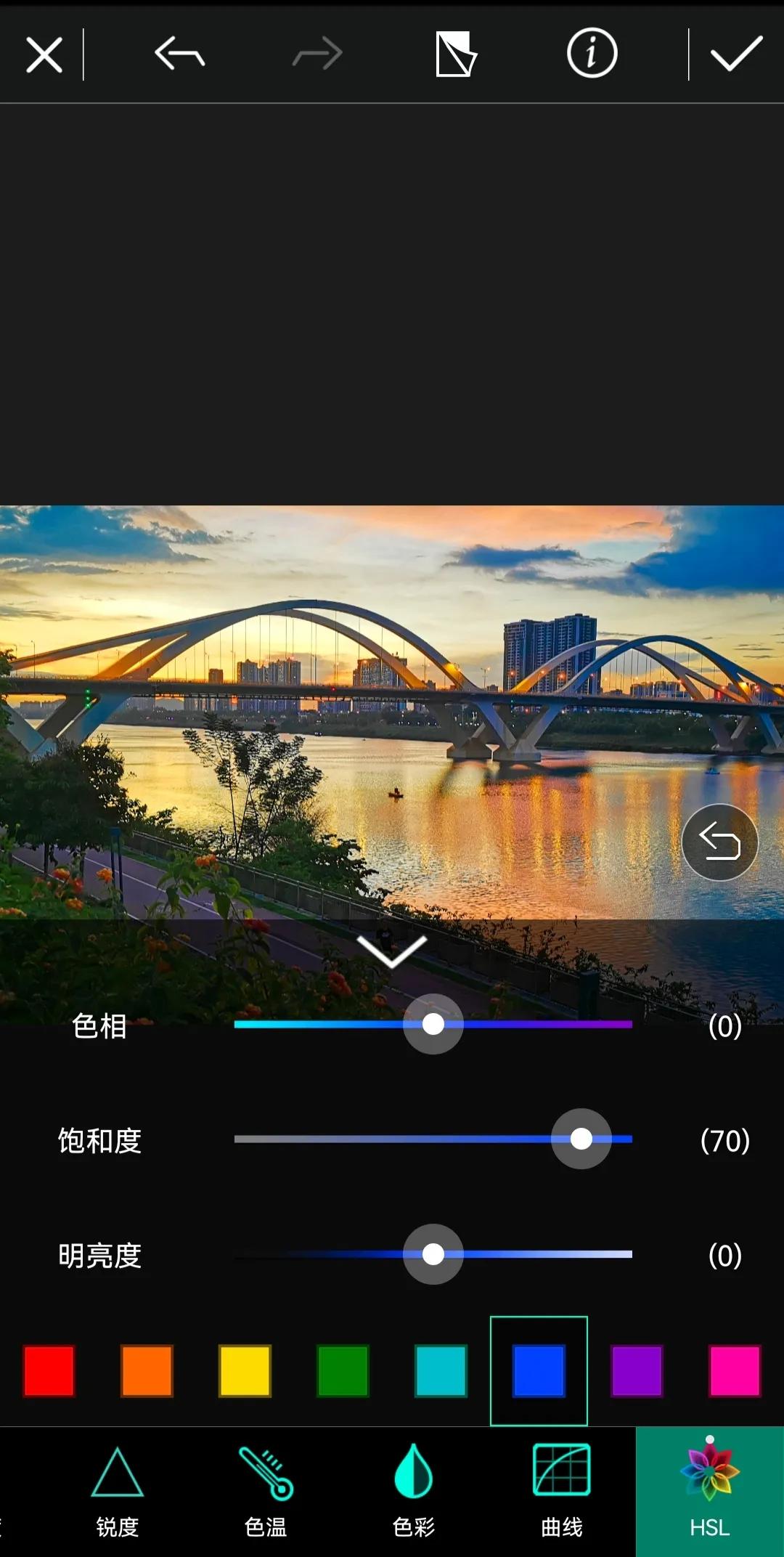
HSL项可以与上面说的饱和度以及曲线调整一并使用,哪种调整效果最好,使用哪个方式来调整,这是要看在调整过程当中,哪个让你满意,最终以自己满意的色彩为结果。
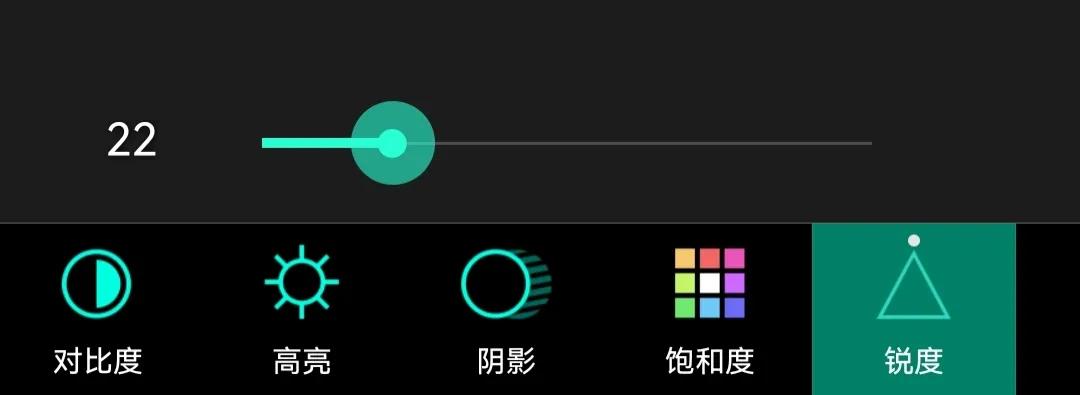
当然还可以调锐度、对比度、亮度等等最基本的功能,直至自己满意的效果。
【相片大师】镜像处理
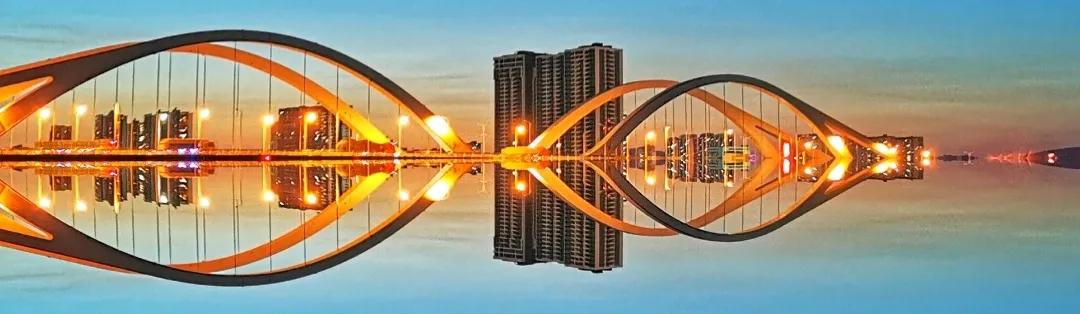
这里重点介绍的是镜像处理,这是【相片大师】独特的特效处理,镜像处理可以让相片有天空之境的感觉,也可以把相片处理得很炫酷。
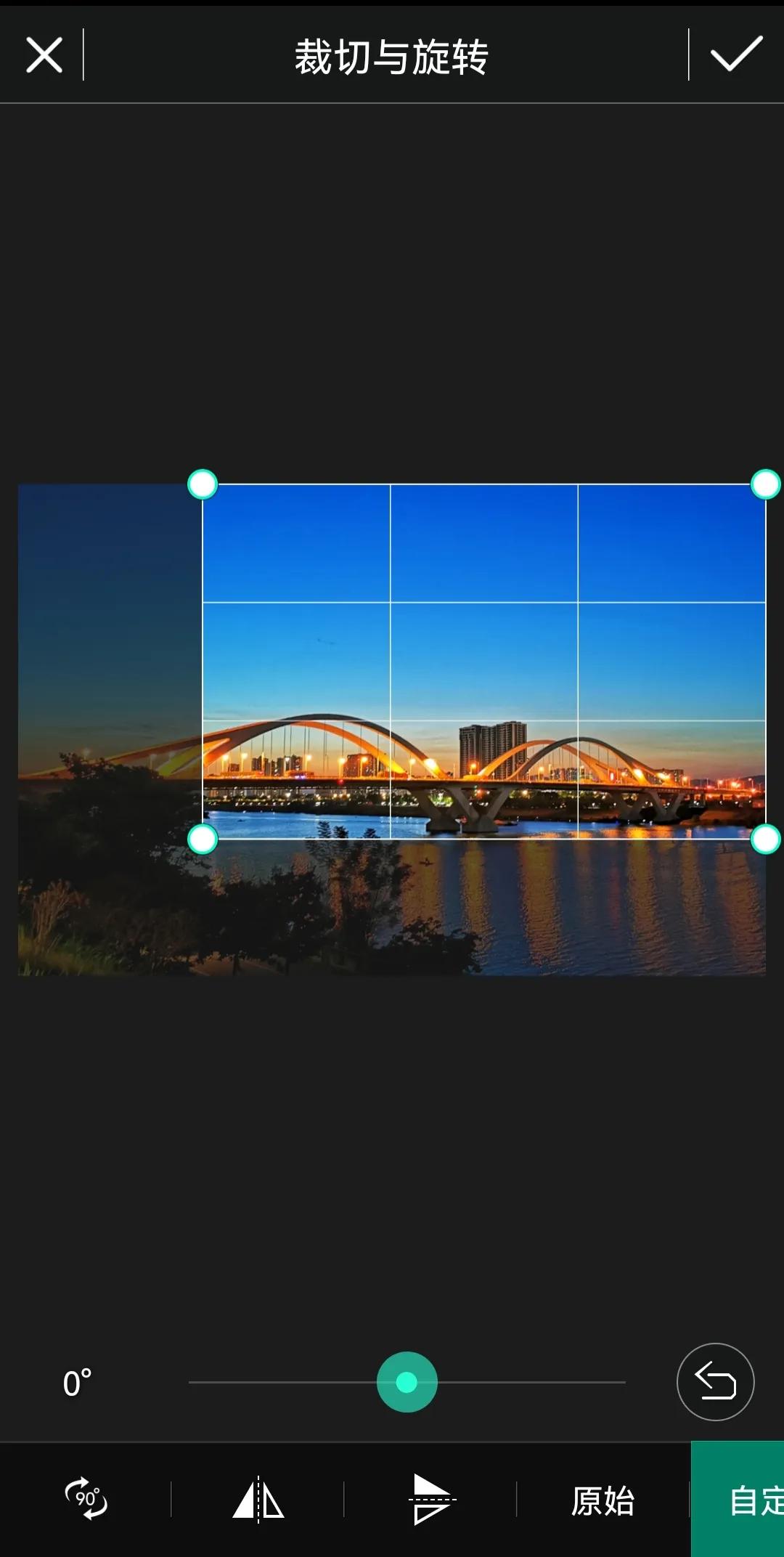
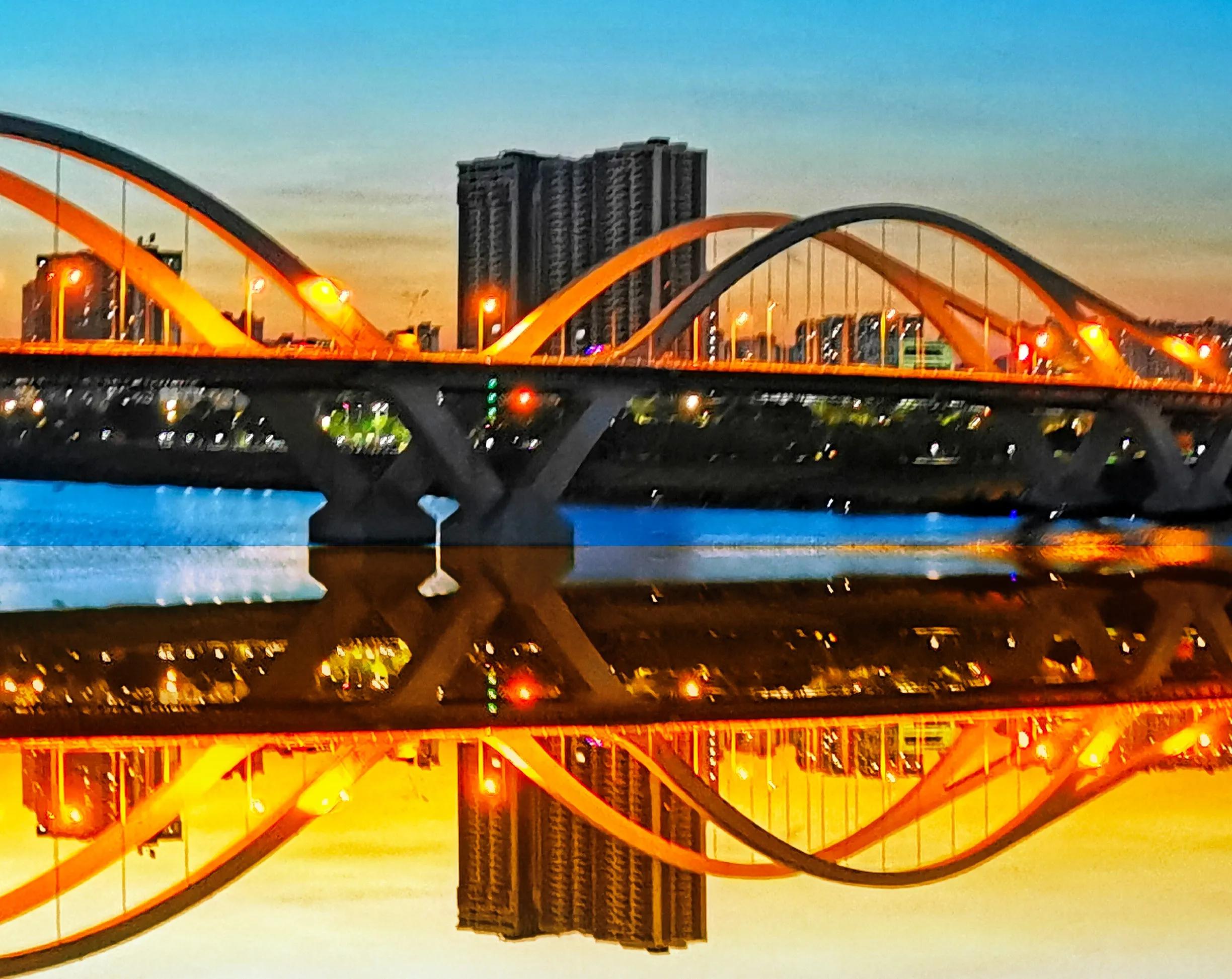
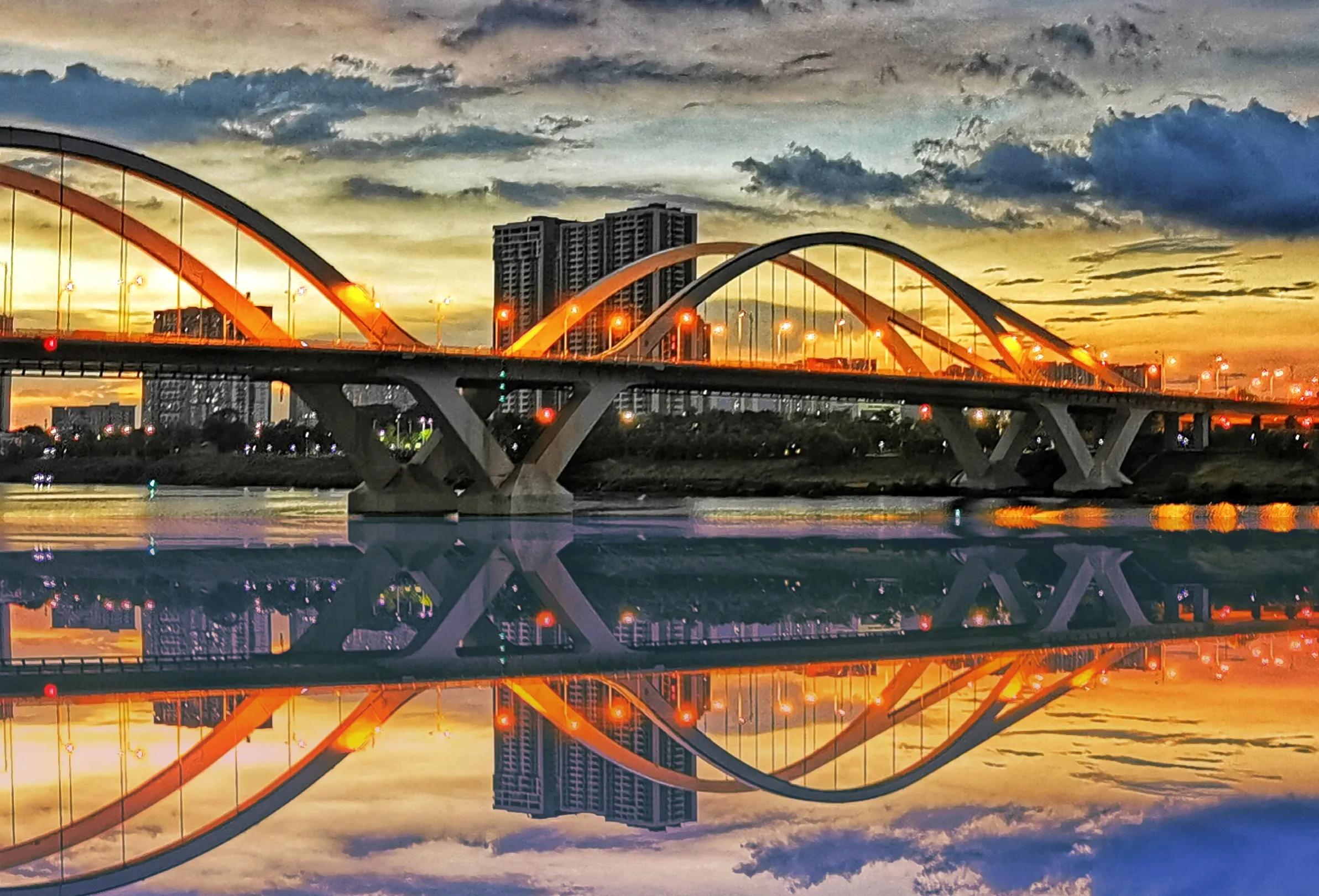
选择想要处理的一张相片,如拍摄的大桥落日余晖,经过后期处理,裁剪多余的部分,如没有必要的河岸和一些灌木,这样处理起来,可让相片有水天一线的效果。
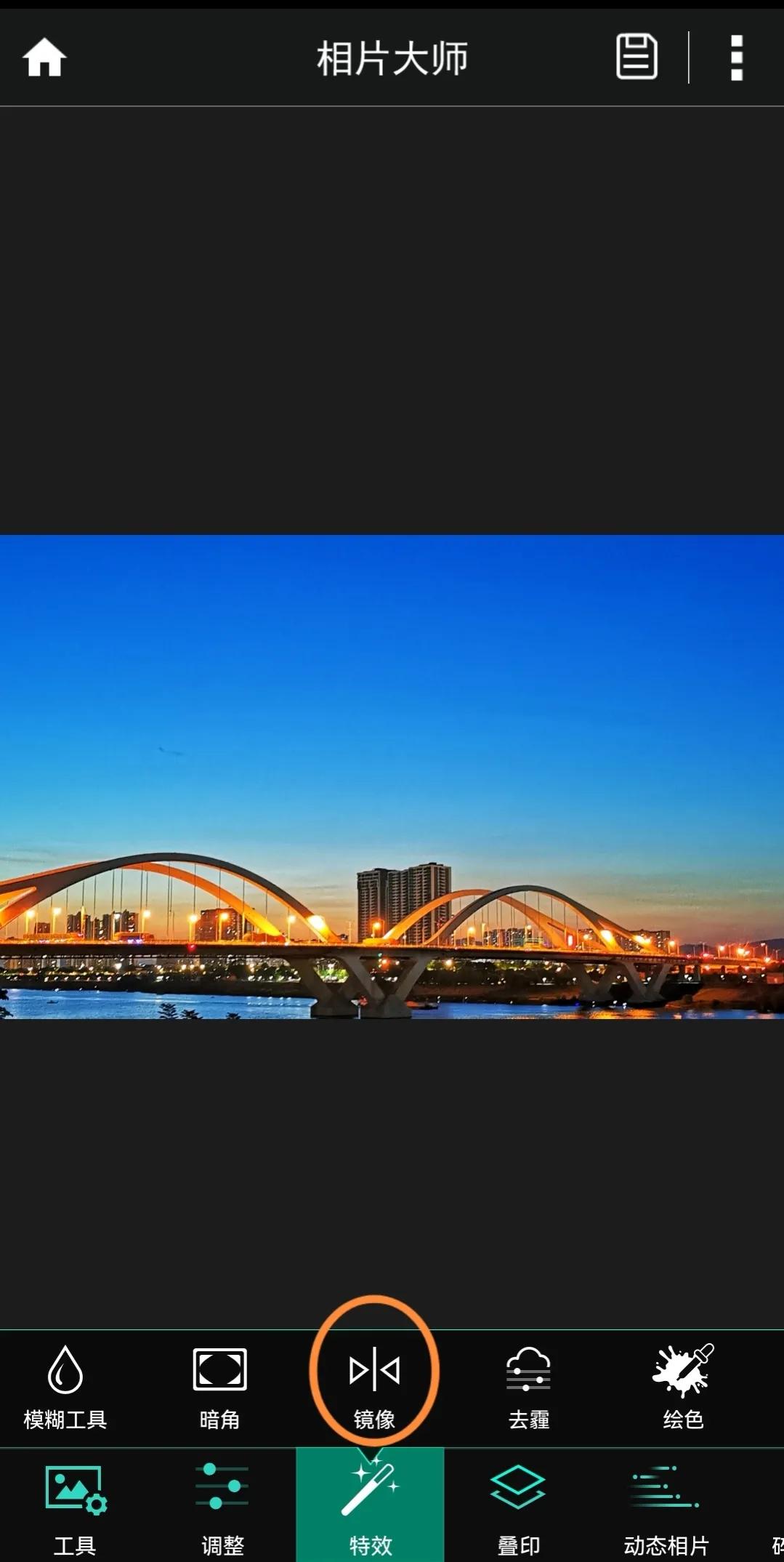
选择特效-镜像
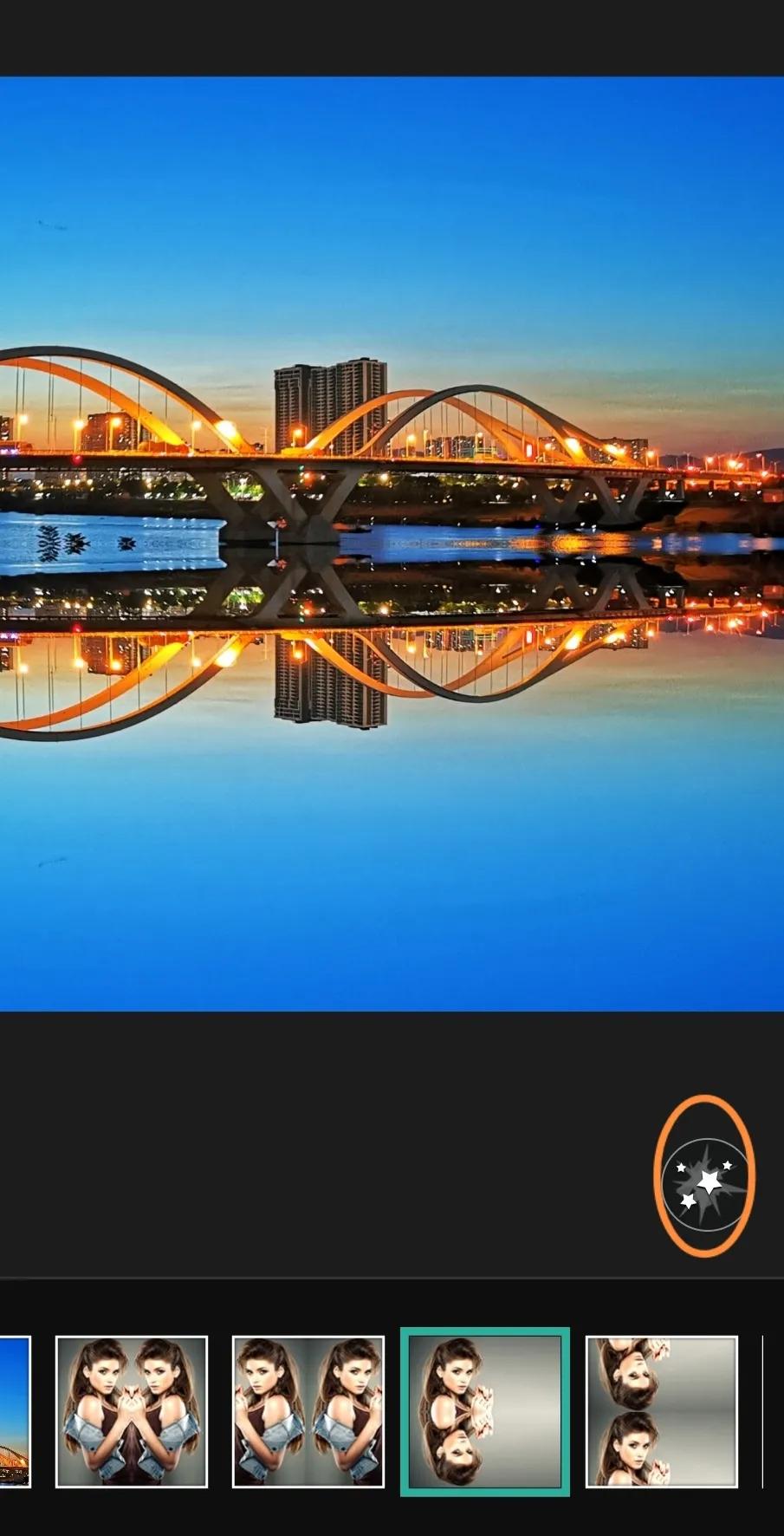
如选择的是第3选项,此选项可以处理成为上下倒影。
点击屏幕上下滑动,直到两张上面重叠到满意的效果。有时候因裁剪的问题,相片处理效果不是很满意或达不到一种要求,可以采取返回再裁剪,直至达到上下重叠的一种满意效果。
调整到满意后点击右下角黄圈内的符号,进入下个调整。
此时两张镜像相片的色彩是一模一样的,为了让相片看起来更真实,可点击下面的图片,点击后框格跳到下面。
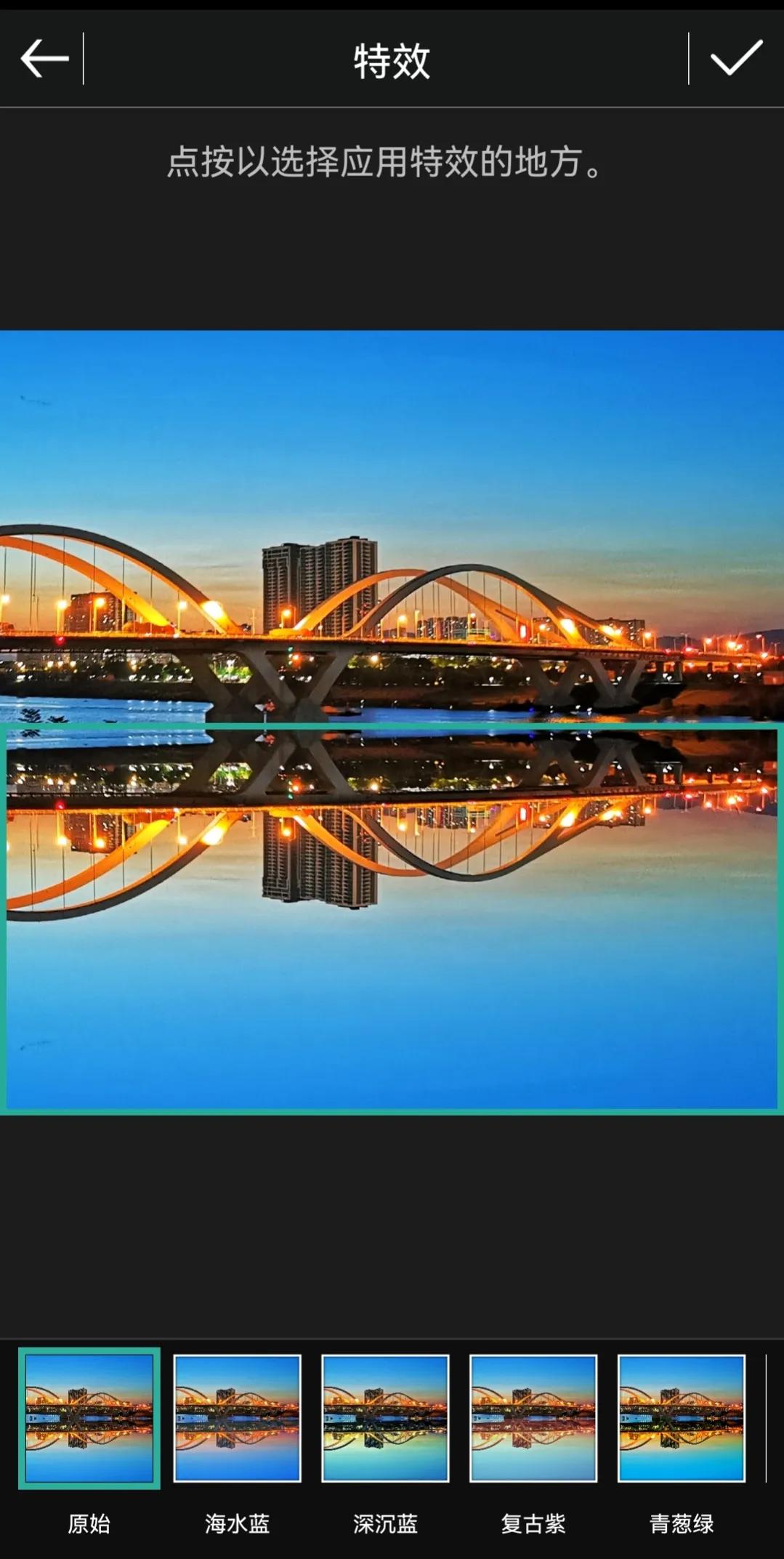
根据相片的色彩,选择下面的不同选项,比如选择深沉蓝,目的是让下面的相片跟上面的有一定的色差,看起来更真实。
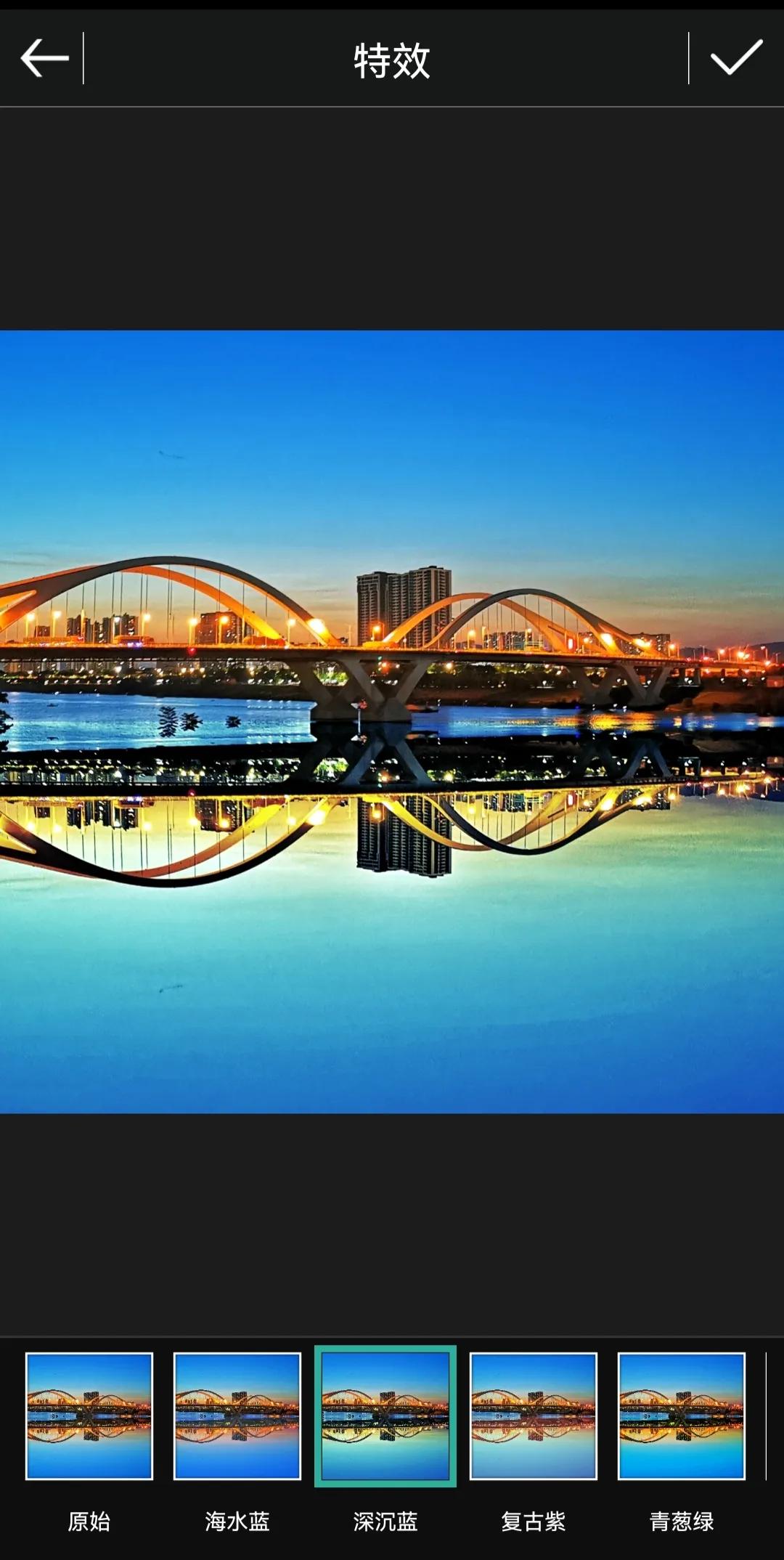
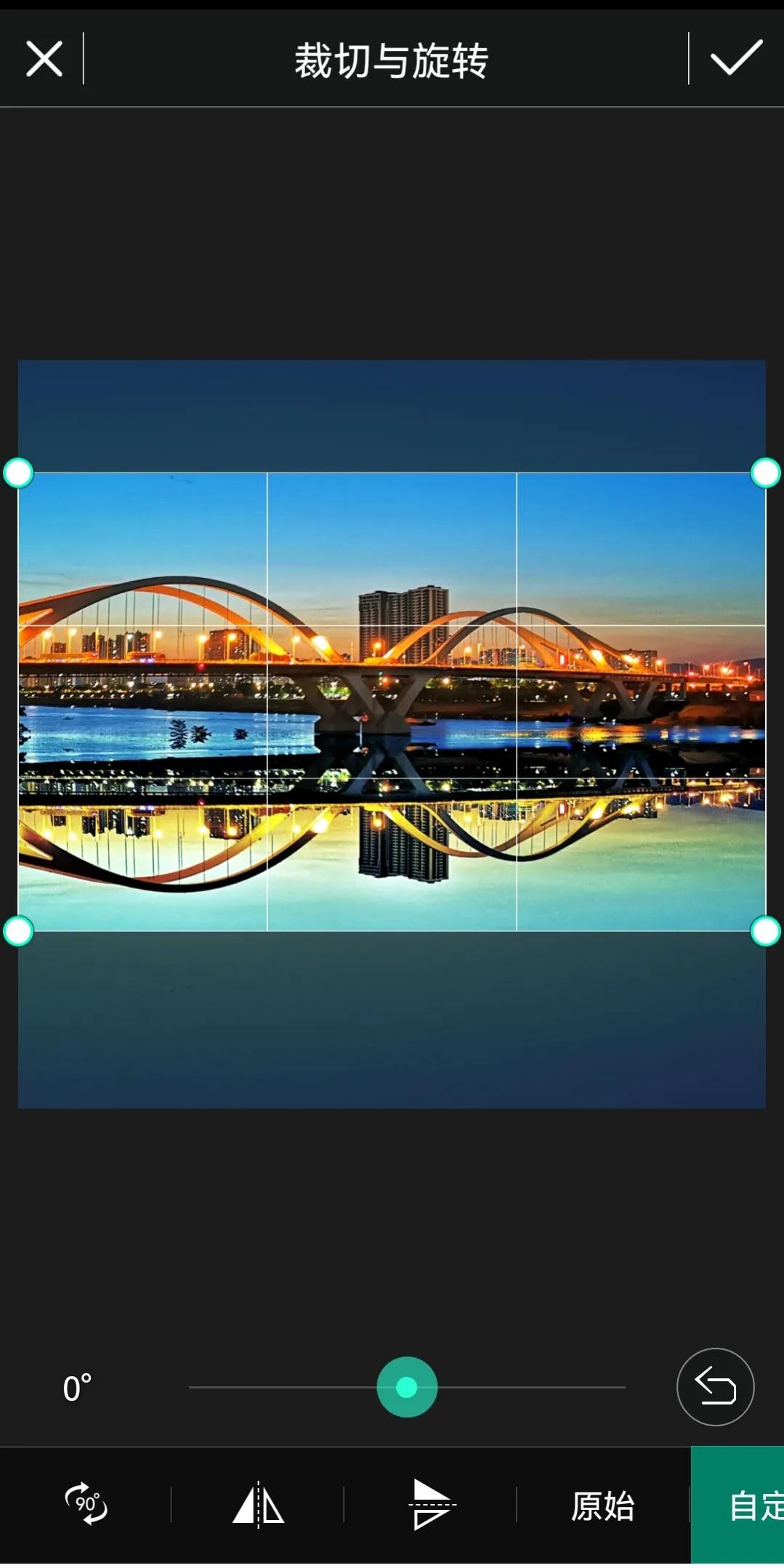
调整好后,点击右上角的“√”符号保存,并根据需要进行裁剪,如下图裁剪为头重脚轻,意思上面留空的地方要比下面多,否则上下太对称了,除颜色有一定的反差外,就不知道哪边是天空。
镜像处理完毕后的效果
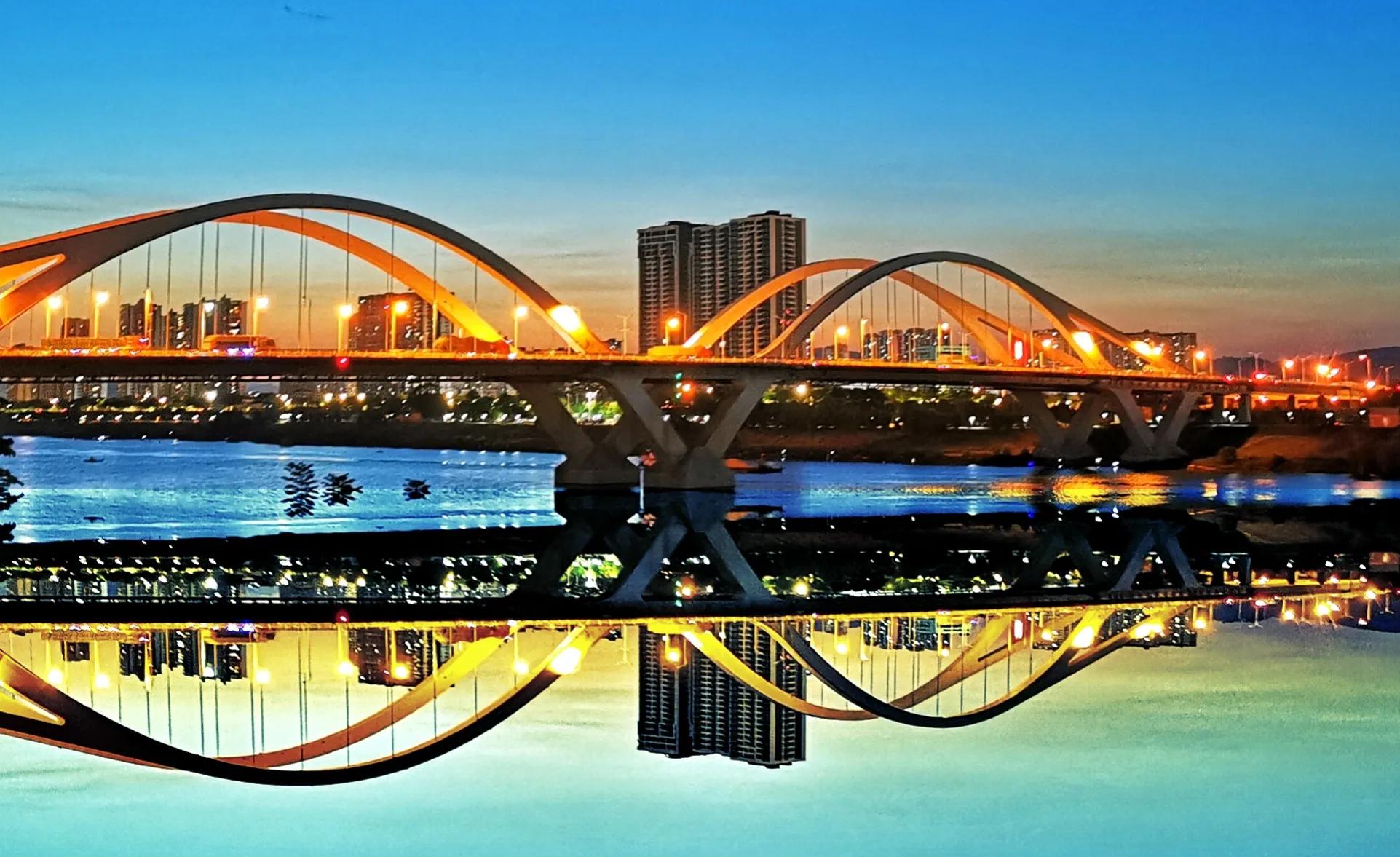
使用镜像可以处理成水天一线的效果,犹如天空之境,虽然看起来不那么真实,但确实beautiful。
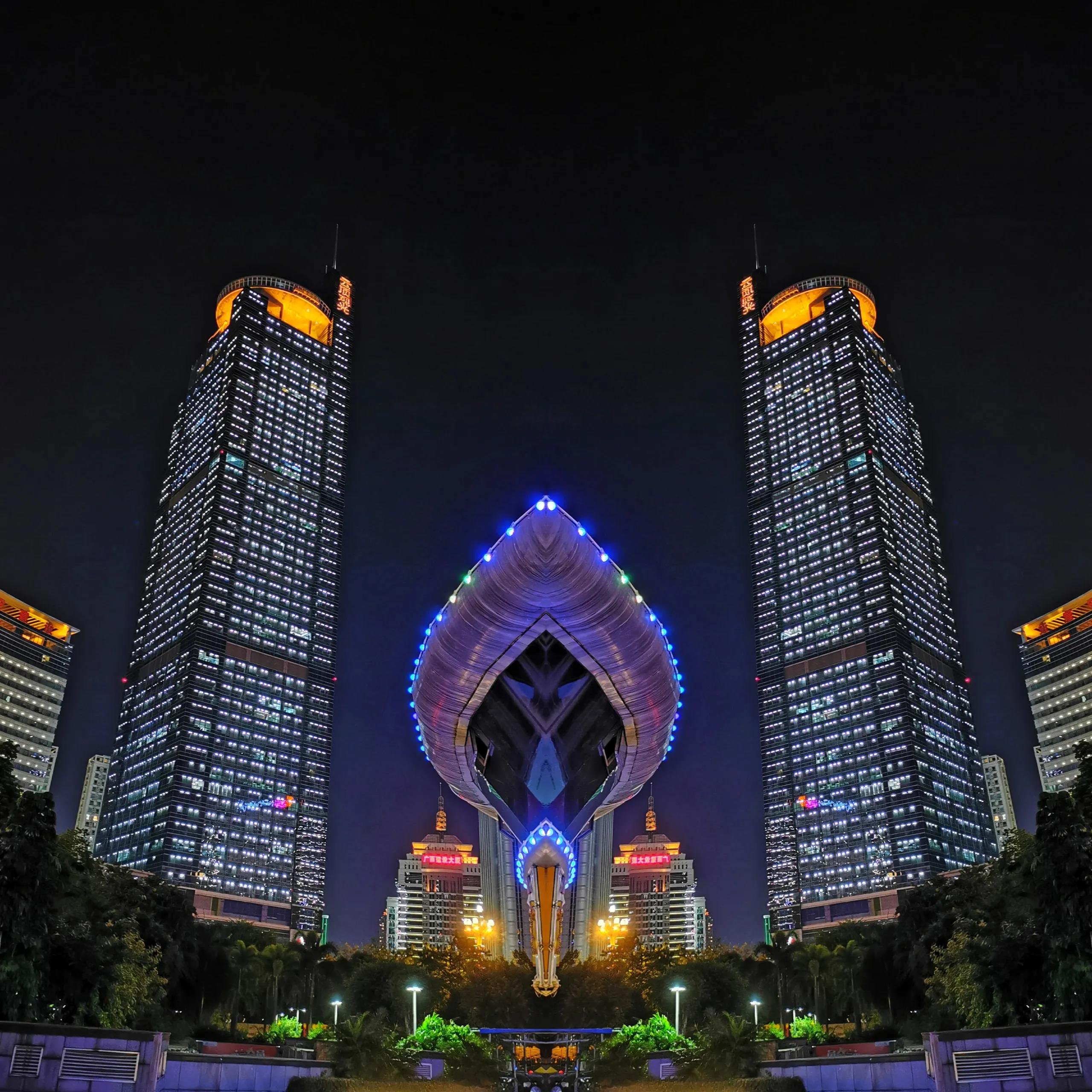
下面三张是不同的镜像处理效果
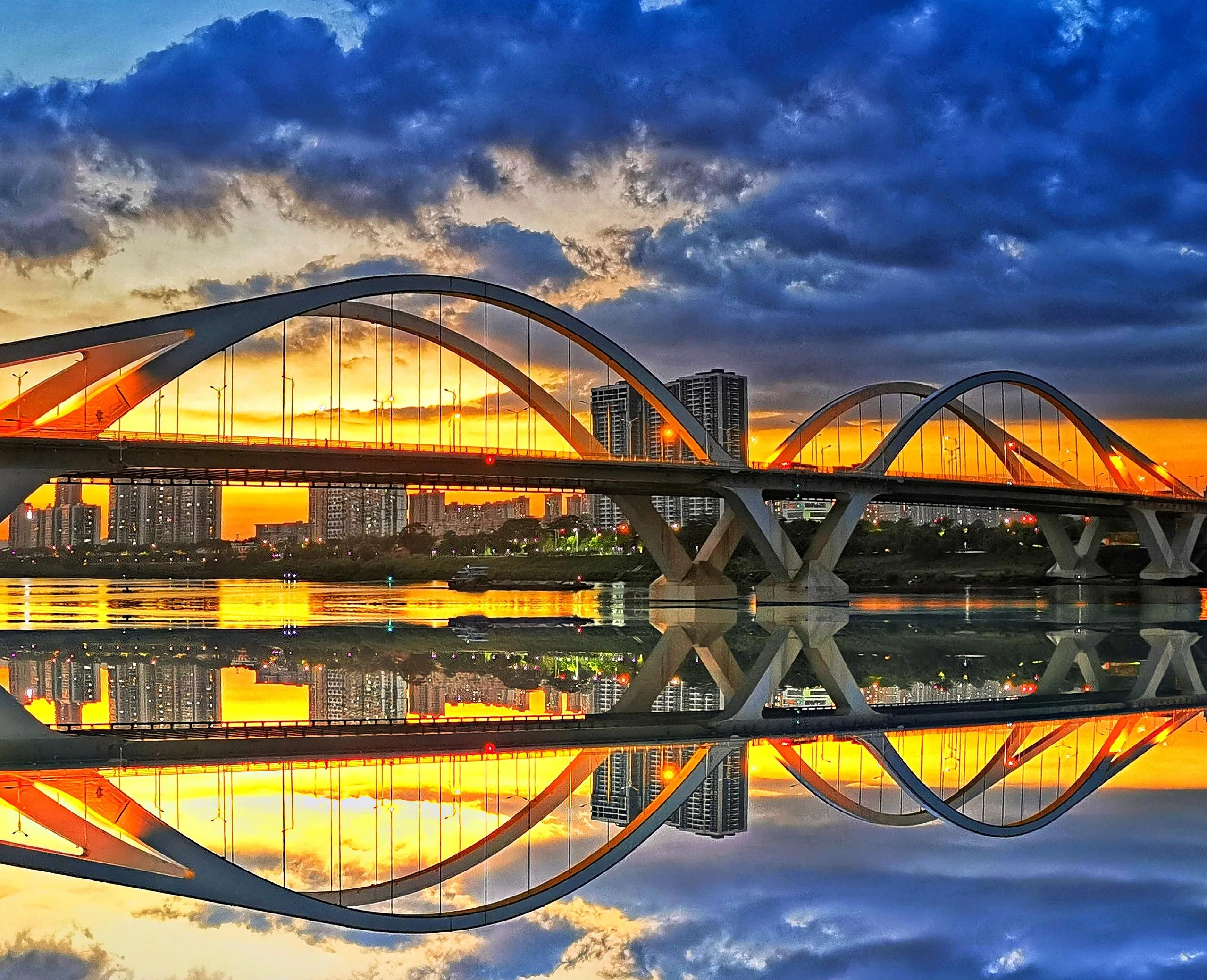
也可以通过不同的特效镜像,把建筑物处理的很炫酷。
游泳池可以处理成这样效果
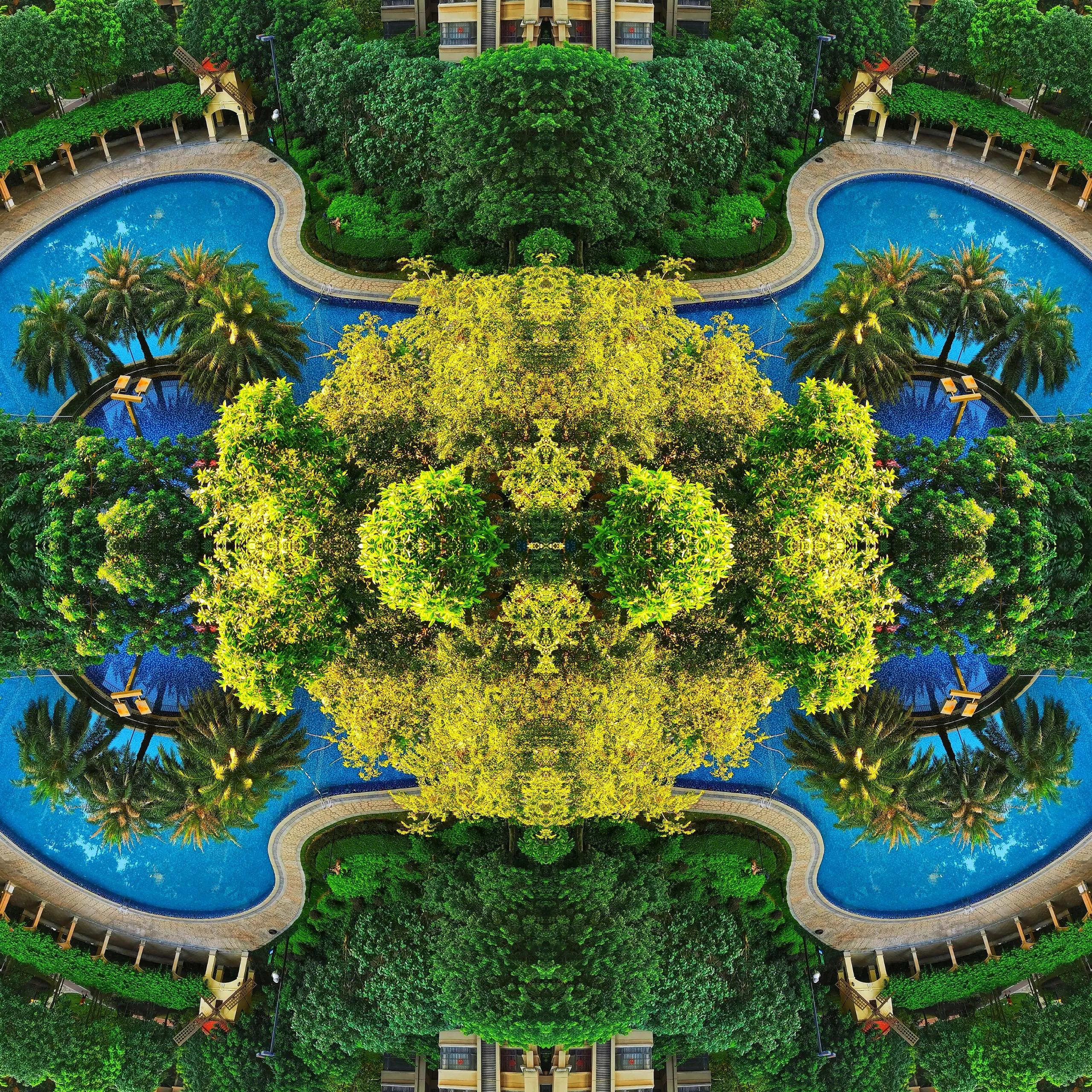
使用镜像来处理图片,让相片更加的酷,更加的美轮美奂,有种超现实的美感,可提升相片的趣味性。
使用【相片大师】来处理的特效很多,*载下**使用后可以慢慢的去品味。