Win10系统 安装的软件系统文字太小了怎么解决
如图所示win10系统新安装的软件,打开后发现系统文字很小,那么要怎么解决呢。
有些软件自带了修改系统文字大小的功能,但是对于新的软件的功能并不熟悉,需要修改
寻找放大系统文字的操作,每个软件的操作还各不相同,而且有些软件可能还没有这种功能,
那么我们应该怎么办呢。有没有一种通用的方法呢
经过寻找得到了一个通用的方法,经过多个软件测试都能放大系统文字。
这是本人的修改系统文字的具体步骤
如图所示:打开一个新的软件
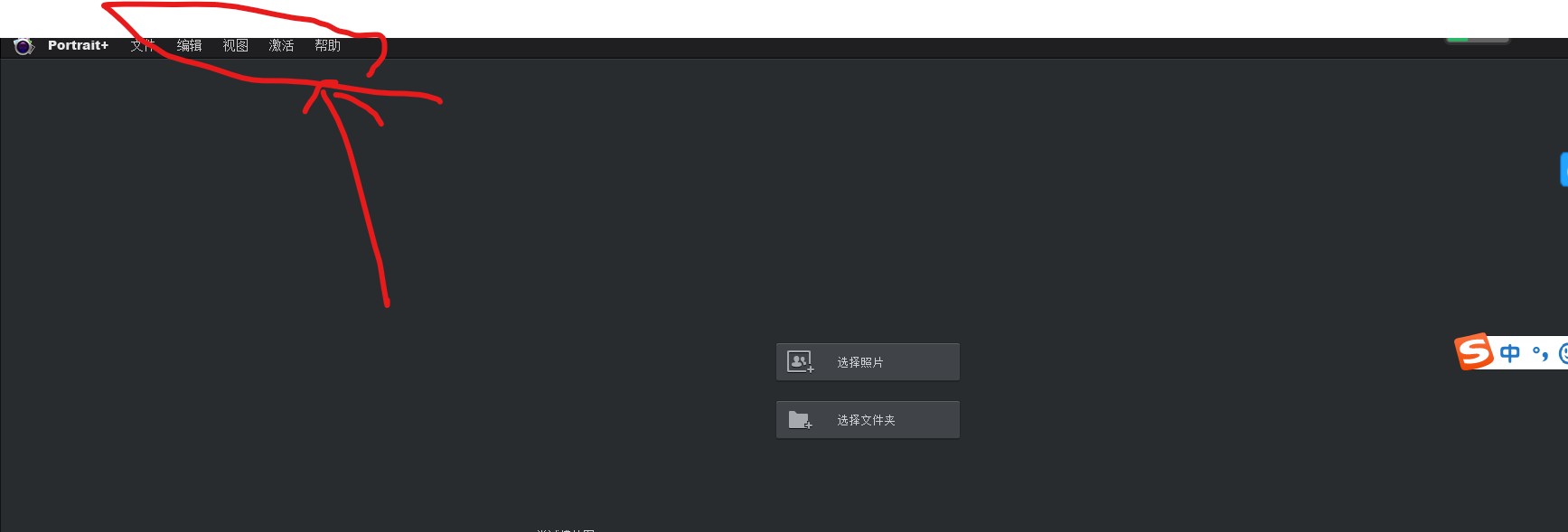
软件的系统文字很小
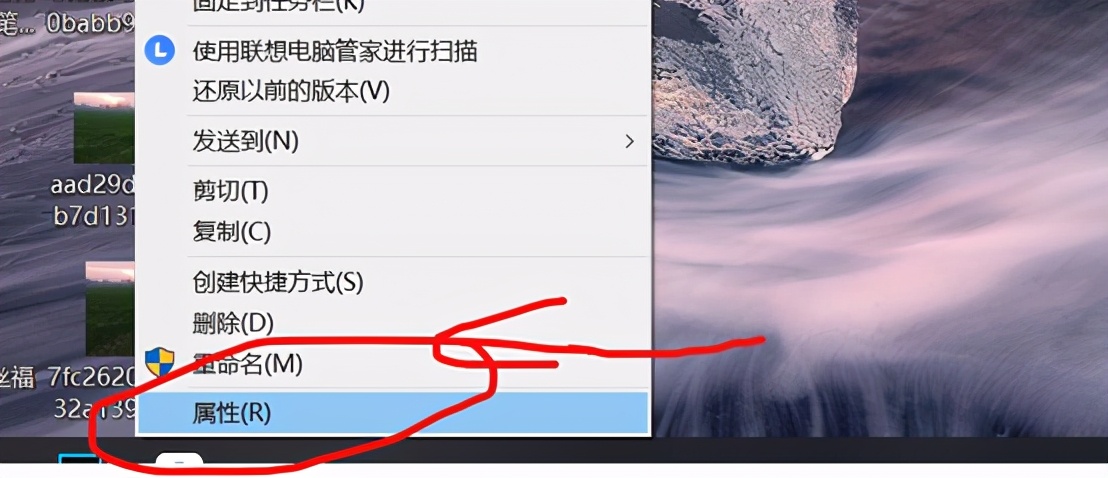
第一步 关闭软件 右击 然后选择属性单击
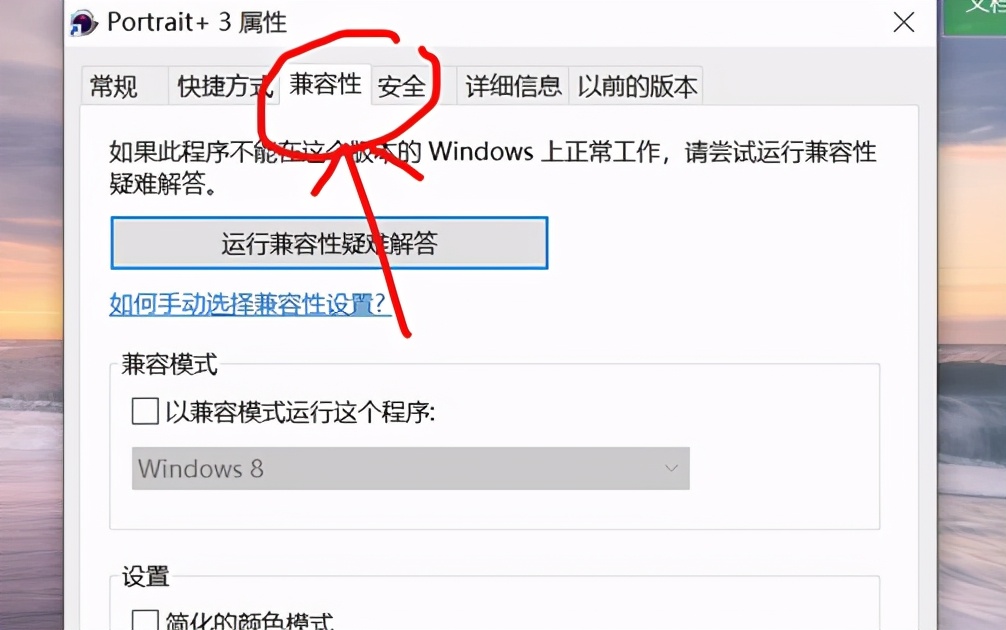
第二步 选择兼容性
第三步
选择“更改DIP设置”

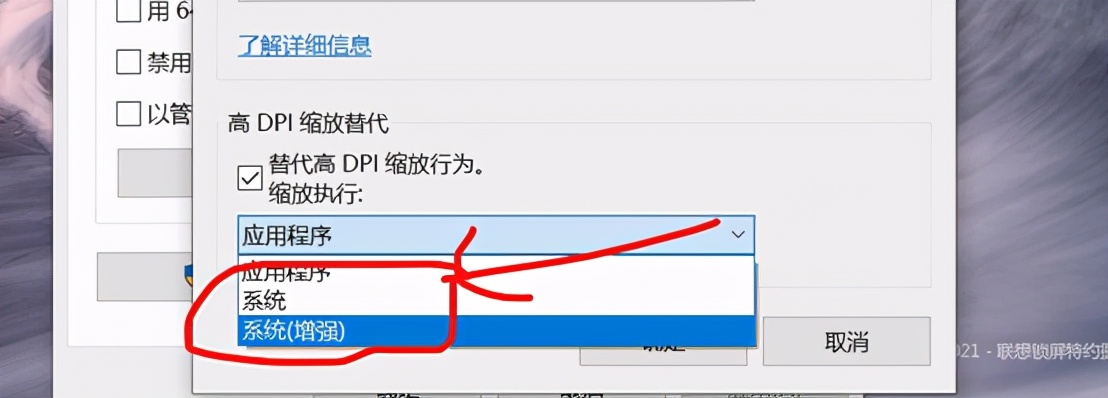
第三步 在如图所示的位置打钩

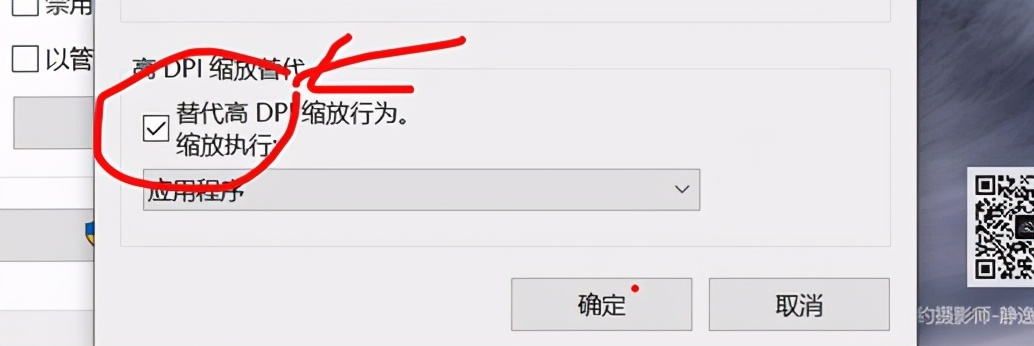
第四步 选择“系统(增强)”这一个选项
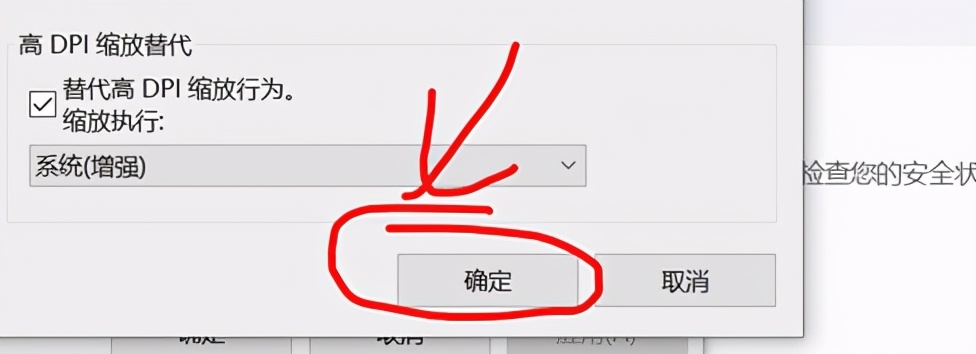
第五步 点击第一张图的确定按钮
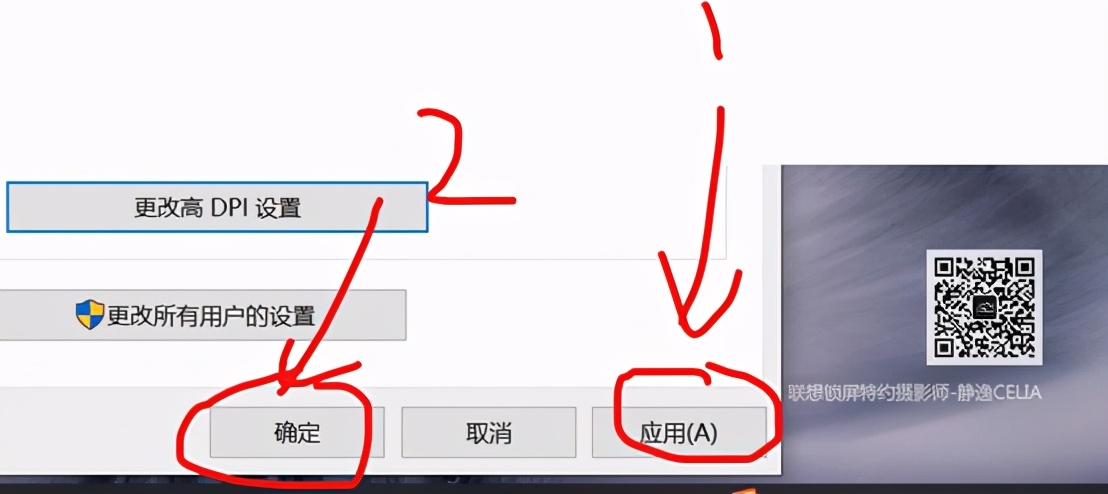
然后点击第二张图的应用与确定
让我们的设置生效
最后再次打开软件 可以看到系统文字已经变大了。