visual c++6.0总是出现不兼容的情况,高版本的系统运行不了,在机房上完课,回来自己的电脑上运行不了,最让人头疼了,有木有,什么时候出现64位的呢,先做个梦吧……
还是换一个开发环境吧,换哪个呢???
C语言的很多开源集成开发环境和编译器,如Kdevelop、Eclipse、Compilr、Dev C++、visual C++、C-Free等等。我们来选一款比较简洁,易上手的工具。C语言一般是大学教学计划中的第一门计算机语言,老师们也喜欢给学生选个最简单、大众化的开发工具——visual c++6.0。
Visual C++ 6.0集成了MFC6.0,于1998发行,又称VC98。这么多年一直经久不衰,为各大学校机房、项目开发的首选。但是,这个版本在Windows XP下调试功能会出现问题,通过打一个叫“Visual C++6.0Processor Pack”的补丁来解决。Visual C++6.0对win7的兼容性非常差,有大大小小的兼容性问题。
所以,我们选择Eclipse C/C++开发环境,编译器选择MinGW。
一 *载下**集成开发环境和编译器
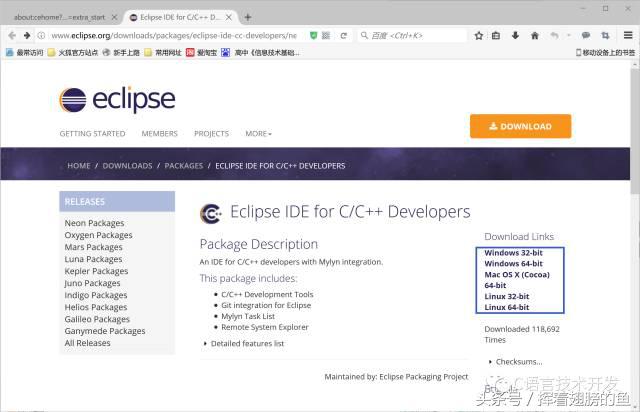
1、*载下**开发IDE:从eclipse官网http://www.eclipse.org/downloads/packages/eclipse-ide-cc-developers/neon1a
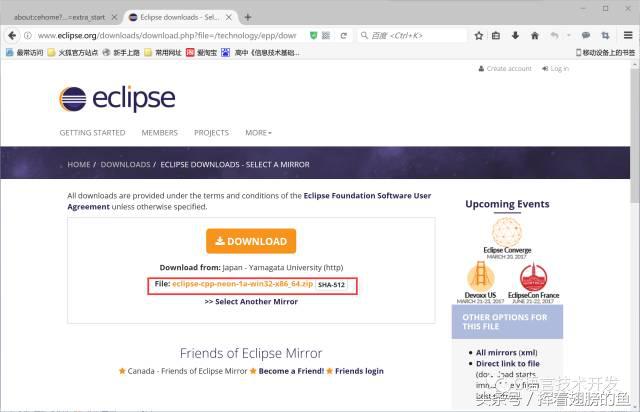
*载下**Eclipse IDE for C/C++ Developers,选择windows 64bit版本:
File: eclipse-cpp-neon-1a-win32-x86_64.zip
2、C/C++编译器:从 https://sourceforge.net/projects/mingw/files/ *载下**MinGW
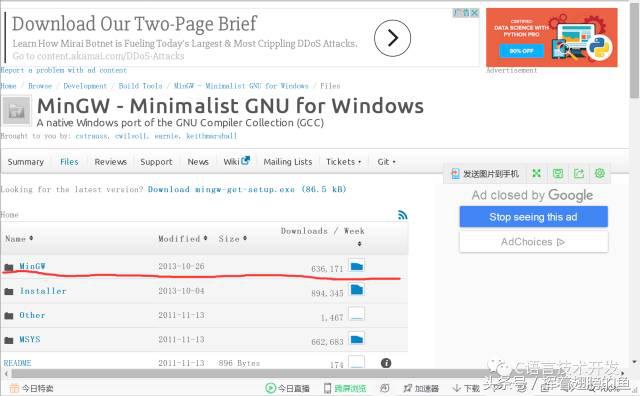
下完毕,待用。
二、安装配置
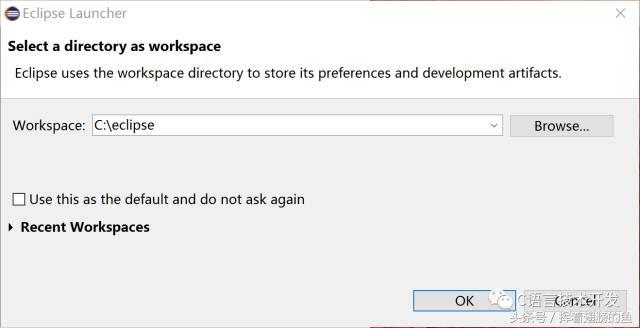
1、解压*载下**的文件 eclipse-cpp-neon-1a-win32-x86_64.zip 。安装到制定目录下,这个可以自己决定workspace。然后下一步就OK了。
2、安装MinGW,现在MinGW的安装也比较简单了。
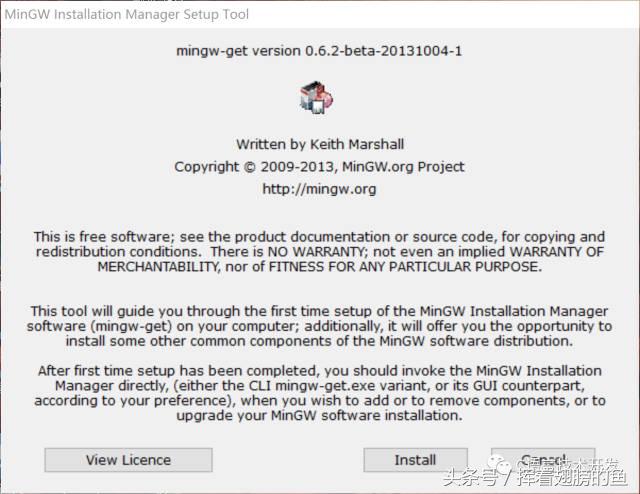
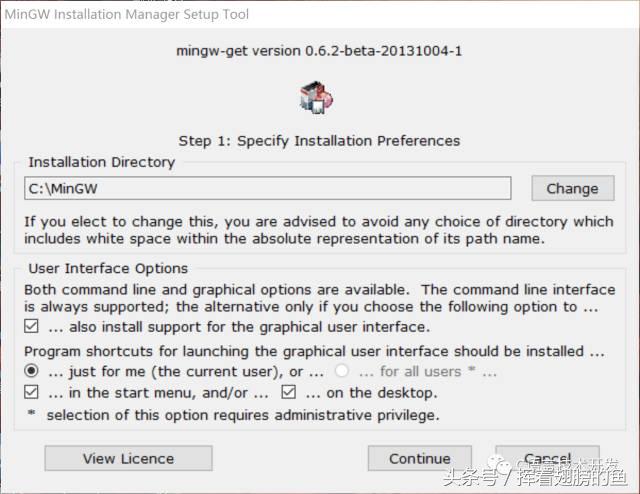
然后下一步,下一步,ok,呵呵,你懂的!
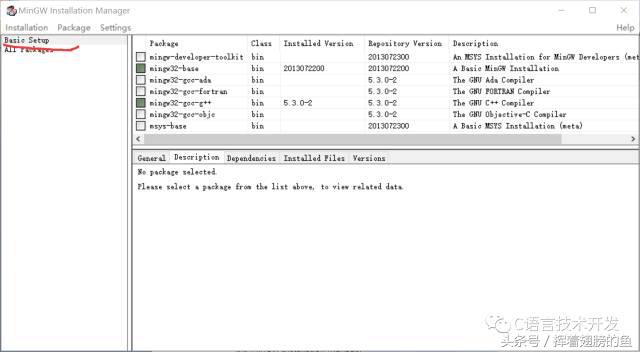
安装管理界面:
*载下**完后会进入下面这个界面,选择Basic Setup,选择所有的package,单击菜单栏的Installation,apply change应用修改,接下来就是等待*载下**了。
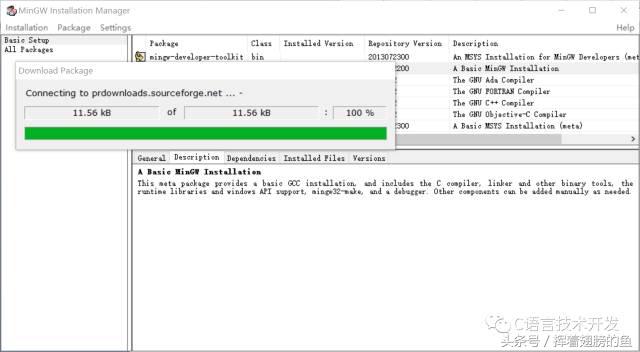
如果不想等的话,可以直接去网上*载下**别人已经打包好的MinGW
一直等ing,只到*载下**完毕。
三、配置环境变量
右键我的电脑->属性->高级->环境变量->系统变量中添加
MINGW_HOME=C: /MinGW
LIBRARY_PATH = %MINGW_HOME%/lib
C_INCLUDE_PATH = %MINGW_HOME%/include
在PATH变量的最后增加 ;%MINGW_HOME%/bin
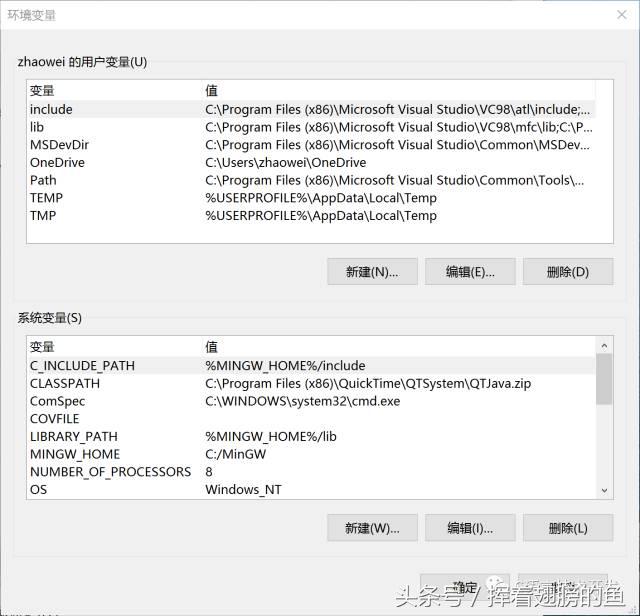
这样就完成MinGW的安装和配置。下面使用eclipse新建C工程。
四、创建C项目工程
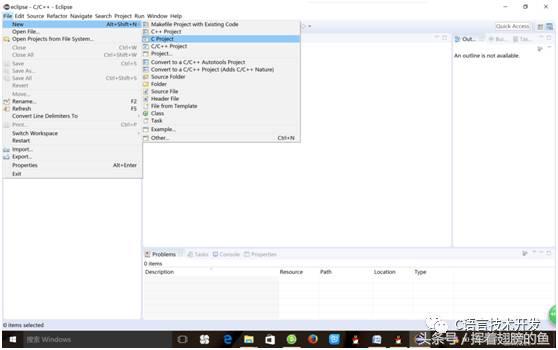
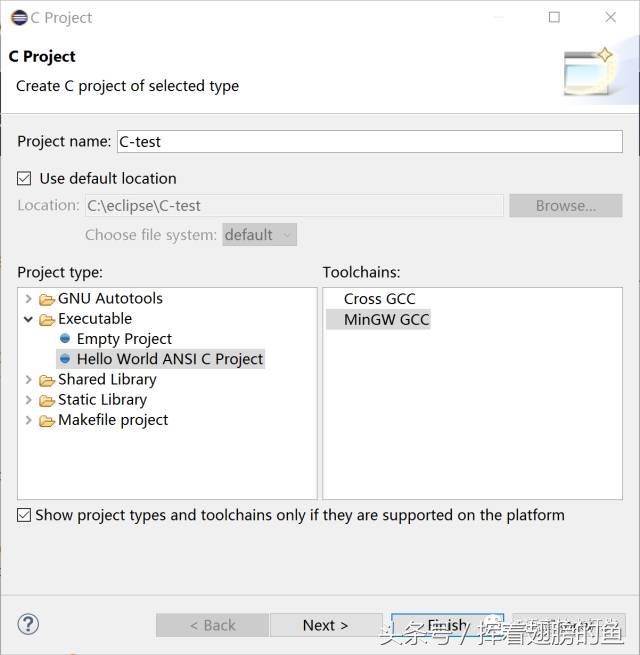
1、File---New---C Project新建C工程。 Toolchains选择MinGW GCC。完成之后就可以看到C工程了。
选择MinGW GCC编译器
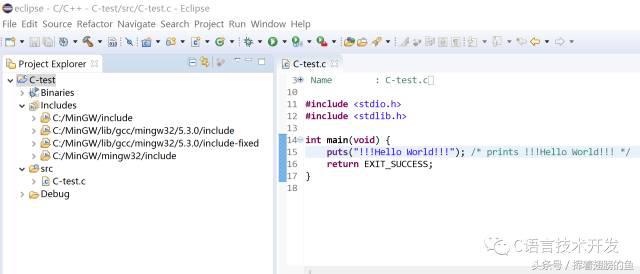
可以看到Includes里导入了一些常用的C的代码库。
CTest.c是默认生成的测试文件。编译,运行。
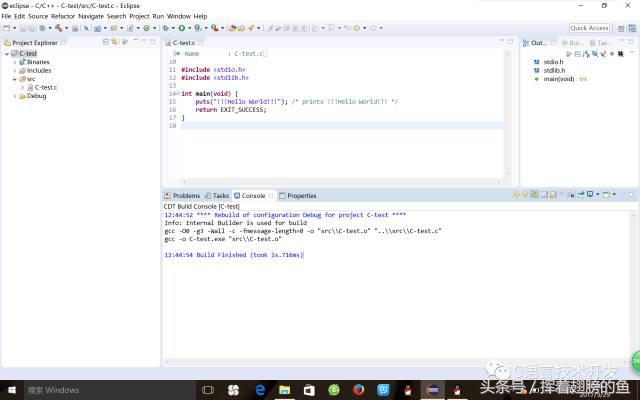
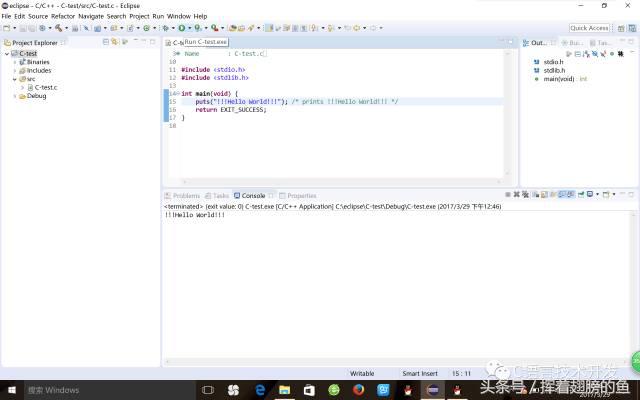
到此,按照配置完,测试成功,可以正常使用了!!!