Steam错误代码 7 是一个常见的网络问题,很多玩家都可能会遇到。针对这一问题,以下是几种有效的解决方法 。

解决方法一:使用 UU 优化 Steam商店
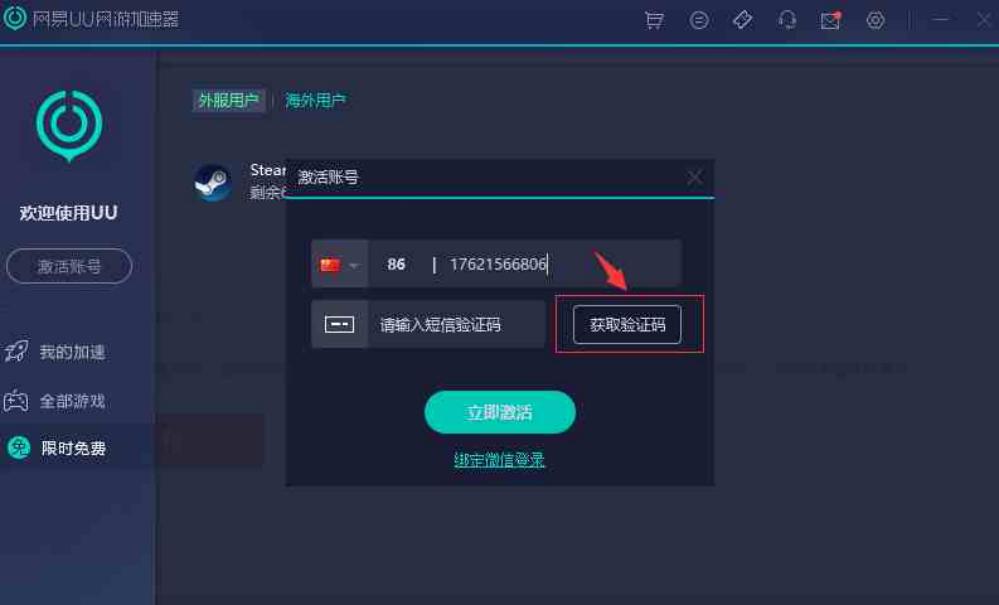
如果Steam显示错误代码 7 ,你可以尝试使用 UU 来 优化 Steam商店。打开 UU 后 ,选择 优化 Steam,这能够秒连服务器、提升网络数据传输速率。等网络稳定后,再启动 Steam ,这样不仅可以解决错误代码 7 的问题,还能让 Steam 的游戏满速*载下**。
解决方法二:将Steam退回到老版本
有时候,Steam的新版本可能会存在一些未知的问题,导致错误代码 7 的出现。你可以尝试将 Steam 退回到老版本。具体操作为:找到电脑桌面上的 Steam 图标快捷方式,右击选择属性,在 Steam 的目标内容后输入空格 -noreactlogin ,或者复制粘贴【 -noreactlogin 】,然后点击应用,再重启 Steam 。这样就可以退回到旧版本,重新登录 Steam 后,问题可能得到解决。

解决方法三:删除以Package命名的文件夹
在Steam的本地文件夹中,有时候会因为历史更新文件留存过多而导致错误代码 7 。你可以尝试删除这些文件。具体操作为:打开电脑开始菜单,右击 Steam 快捷方式,选择更多,然后打开 Steam 文件所在位置。在新打开的文件夹中,找到以 Package 命名的文件夹,将里面的所有内容全部删除。之后重启 Steam 客户端,它会自动进行更新。等更新结束后,重新登录 Steam ,问题应该就能解决。
请注意,不同的网络环境和硬件配置可能会影响到解决方法的效果。如果以上方法仍然无法解决问题,建议查阅Steam的官方文档或联系 Steam 客服获取更多帮助。同时,保持 Steam 客户端的更新也是预防错误代码 7 等网络问题的重要措施之一。