电脑网页乱码怎么恢复正常win10 (电脑win10系统图片颜色显示不对)

今天上午为了赶稿,需要编辑几个图片,结果却发现,电脑中的图片不能像往常一样打开了!以前用鼠标双击一下,图片就自动打开了。今天双击后却是一个Word页面,而且还是乱码!

win10系统图片不直接显示出来,win10电脑打开软件乱码怎么解决

我的电脑装了Win10系统,也不知道该如何处理,就打电话咨询了一下维护人员,告诉我一个设置的方法,下面就是问题的状况和解决的步骤。

1、打开桌面电脑:

win10系统图片不直接显示出来,win10电脑打开软件乱码怎么解决

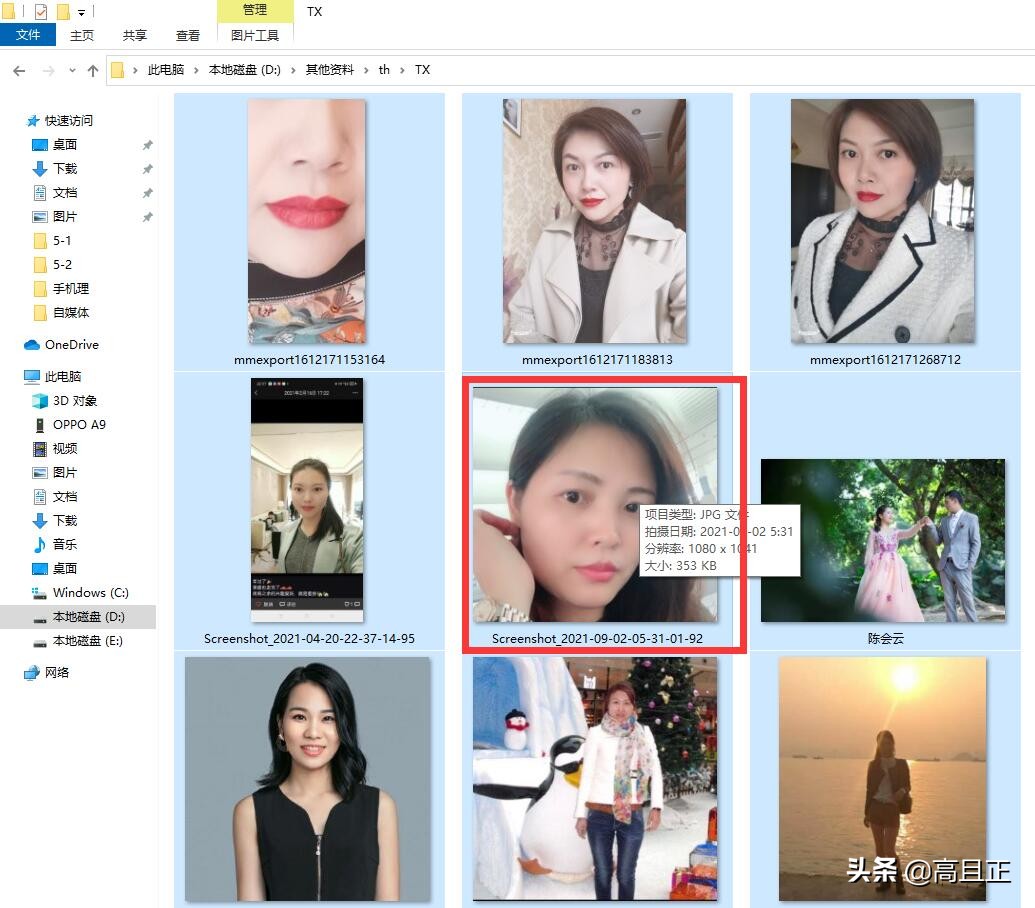
2、找到存放图片的路径和文件夹,并选中一张图片:

win10系统图片不直接显示出来,win10电脑打开软件乱码怎么解决

3、双击鼠标,结果呈现了Word页面,点击“确定”:

win10系统图片不直接显示出来,win10电脑打开软件乱码怎么解决

4、满页都是乱码:

win10系统图片不直接显示出来,win10电脑打开软件乱码怎么解决

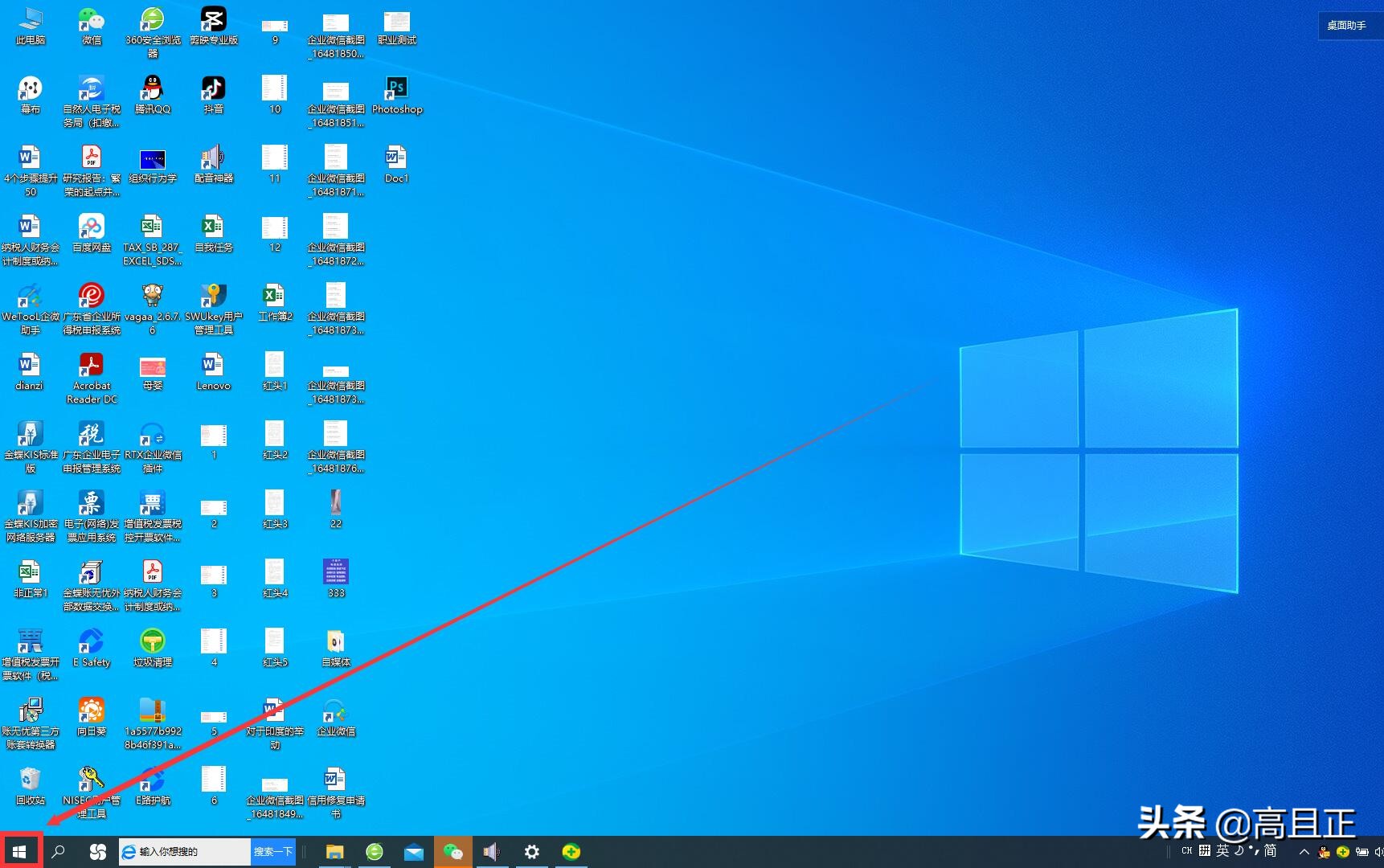
5、解决步骤如下:打开电脑桌面左下角“Win”键:

win10系统图片不直接显示出来,win10电脑打开软件乱码怎么解决

6、选择新窗口的齿轮“设置”选项:

win10系统图片不直接显示出来,win10电脑打开软件乱码怎么解决

7、点击新页面中的“应用”选项:

win10系统图片不直接显示出来,win10电脑打开软件乱码怎么解决

8、选择“默认应用”:

win10系统图片不直接显示出来,win10电脑打开软件乱码怎么解决

9、选择右面的“图片查看器”,点击中间的“+”号:

win10系统图片不直接显示出来,win10电脑打开软件乱码怎么解决

10、选择最上面的“照片”(建议应用于Windows 10):

win10系统图片不直接显示出来,win10电脑打开软件乱码怎么解决

11、“图片查看器”已经被设置好了:

win10系统图片不直接显示出来,win10电脑打开软件乱码怎么解决

12、再回到图片存放的文件夹,选择一张图片,用鼠标双击它:

win10系统图片不直接显示出来,win10电脑打开软件乱码怎么解决

13、结果就顺利打开了!

win10系统图片不直接显示出来,win10电脑打开软件乱码怎么解决