adams软件制作教程 (adams2019安装包教程)

Adams2016 安装步骤:

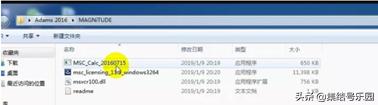
1. 解压软件安装包得到如图文件

adams2018下载教程,adams2016安装教程

2. 进行证书安装

adams2018下载教程,adams2016安装教程

3. 右键管理员身份运行

adams2018下载教程,adams2016安装教程

4. 输入 y(大小写无所谓),按 enter 键

adams2018下载教程,adams2016安装教程

5. 运行完后按任意键即可退出该界面

adams2018下载教程,adams2016安装教程

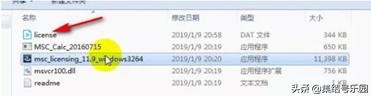
6. 得到了该证书文件

adams2018下载教程,adams2016安装教程

7. 右键以管理员身份运行证书安装程序

adams2018下载教程,adams2016安装教程

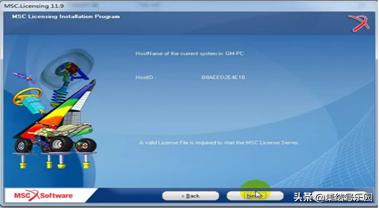
8. 点击 next

adams2018下载教程,adams2016安装教程

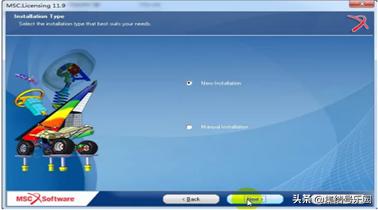
9. 继续点击 next

adams2018下载教程,adams2016安装教程

10. 点击 next

adams2018下载教程,adams2016安装教程

11. 点击 browse 可以更换安装路径,可以直接更改盘的名字(将 C 改为 D),

一定要记住该路径,安装路径不要有中文,然后点击确定,点击 next
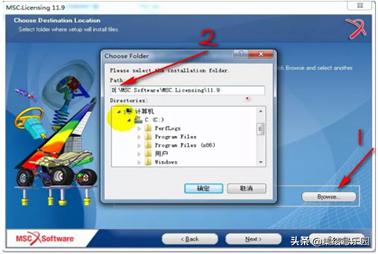
adams2018下载教程,adams2016安装教程

12. 点击 browse 寻找安装包中生成的 lisence 证书文件,在 2 处勾选,点击 next

adams2018下载教程,adams2016安装教程

13. 点击 next

adams2018下载教程,adams2016安装教程

14. 等待安装结束

adams2018下载教程,adams2016安装教程

15. 出现此界面表示安装成功,点击确定

adams2018下载教程,adams2016安装教程

16. 弹出此界面表示证书安装完成,点击 finish,完成证书安装。

adams2018下载教程,adams2016安装教程

17. 右键以管理员身份运行主产品安装程序

adams2018下载教程,adams2016安装教程

18. 只有两种语言,一般默认英语,点击 next

adams2018下载教程,adams2016安装教程

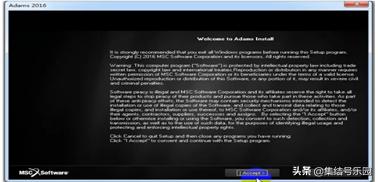
19. 选择 I accept

adams2018下载教程,adams2016安装教程

20. 这两处一定要填上,随意填写,填写的内容为英文,其他的默认,然后点击

next

adams2018下载教程,adams2016安装教程

21. 点击 browse 可以更换安装路径,此路径为主产品安装路径,安装路径不要有

中文,点击 next

adams2018下载教程,adams2016安装教程

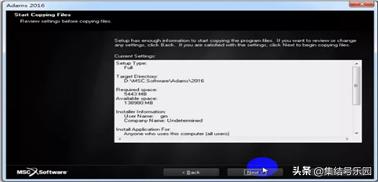
22. 点击 next

adams2018下载教程,adams2016安装教程

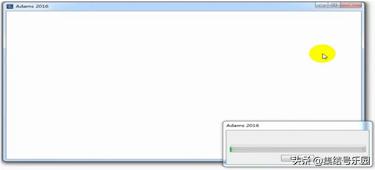
23. 进行安装,耐心等待

adams2018下载教程,adams2016安装教程

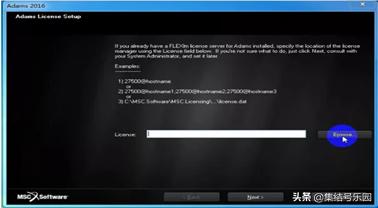
24. 安装完后,会弹出此界面

adams2018下载教程,adams2016安装教程

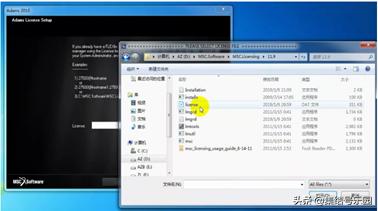
25. 点击 browse 寻找步骤 11 中所述的证书文件,双击打开,自动添加,点击 next
adams2018下载教程,adams2016安装教程

26. 出现此窗口,耐心等待

adams2018下载教程,adams2016安装教程

27. 默认,点击 next

adams2018下载教程,adams2016安装教程

28. 默认,点击 next

adams2018下载教程,adams2016安装教程

29. 默认,点击 next,等待

adams2018下载教程,adams2016安装教程

30. 出现此类窗口,表示正在安装插件,要一直等待其安装完成

adams2018下载教程,adams2016安装教程

31. 出现此窗口,点击 finish,安装最终完成

adams2018下载教程,adams2016安装教程

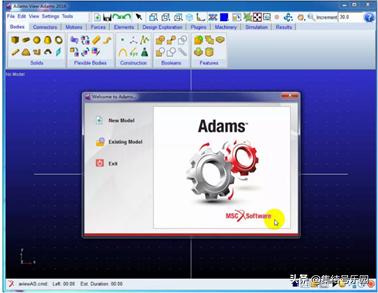
32. 点击桌面图标打开 adams,安装成功,因为 adams 的学习资料都是用英文界面展开,所以不建议汉化软件,且所谓的汉化界面并不是完全中文,要想汉化的朋友可以百度,添加相应环境变量即可。
adams2018下载教程,adams2016安装教程