京东白条撸得一台斐讯K2系统是V22.4.2.9,到手立马刷了华硕*毛老**子的固件。
一、刷入 breed 和 ssh:
1:点击下面*载下**解压文件tianbaoha_breed_ssh。(包括固件和breed文件)
http://pan.baidu.com/s/1jIt0Xpk
2:登陆路由器
(默认 p.to 或者 phicomm.me 或者 192.168.2.1 )
3:进入: 高级设置----系统设置----备份恢复----浏览-----选择*载下**的tianbaoha_breed_ssh.dat----点击恢复备份----等待进度条完成(大约需要2分钟)。

网上找的图片只供参考
进入breed方法:
路由WAN口的网线拔掉,电脑网线连接路由LAN口,电脑网卡设置为自动获取IP:
路由断电3秒----按住复位键不要松手----插入电源----等待5秒松手----浏览器输入192.168.1.1----固件更新----选择固件刷入。
刷完后发现LED一直亮红灯。
下面就介绍如何改变LED颜色。
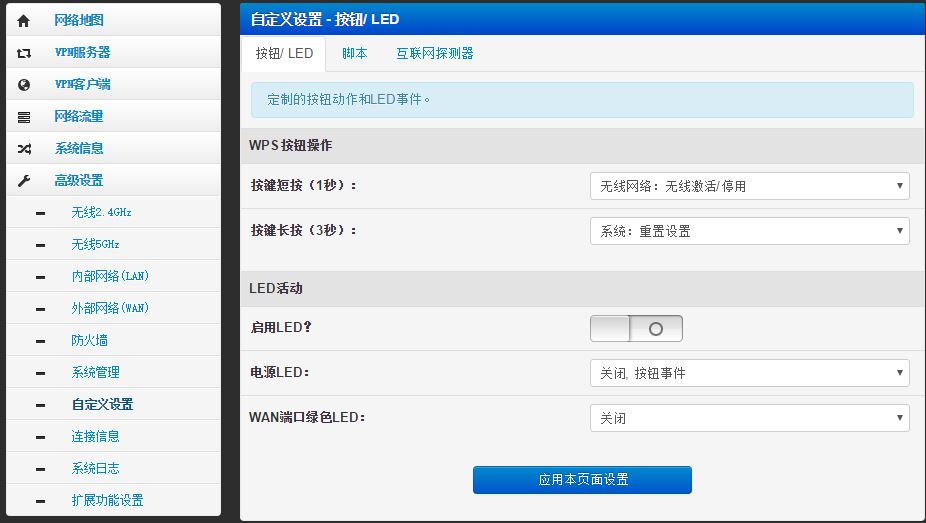
高级设置->自定义设置->脚本
在脚本下拉菜单里分别插入如下代码。
在路由器初始化前执行:(源代码前插入)
#关闭LED后点亮红黄灯#!/bin/sh
mtk_gpio -d 8 1
mtk_gpio -d 10 0
mtk_gpio -d 11 0
mtk_gpio -d 11 1
mtk_gpio -d 11 1
mtk_gpio -d 8 0
[url=]在路由器启动后执行:[/url](源代码前插入)
#!/bin/sh
#关闭LED后点亮黄灯
mtk_gpio -d 8 1
mtk_gpio -d 10 0
mtk_gpio -d 11 0
mtk_gpio -d 11 1
[url=]在 WAN 上行/下行启动后执行:[/url](源代码最后插入代码)
#关闭LED后点亮黄蓝灯
mtk_gpio -d 8 1
mtk_gpio -d 10 0
mtk_gpio -d 11 0
mtk_gpio -d 11 1
mtk_gpio -d 10 1
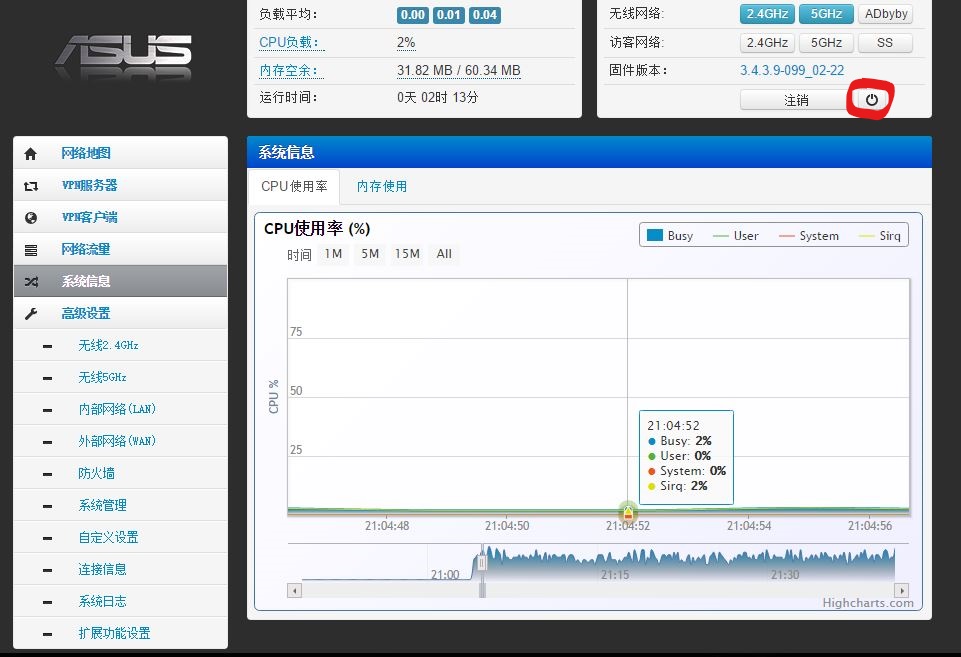
改好之后点击下图的重启按钮。(不要直接拔电源,不然白设置)
以下命令可以在控制台或者telnet登陆路由器后输入:
mtk_gpio -d 8 0 开启红灯
mtk_gpio -d 8 1 关闭红灯
mtk_gpio -d 10 0 关闭蓝灯
mtk_gpio -d 10 1 开启蓝灯
mtk_gpio -d 11 0 关闭黄灯
mtk_gpio -d 11 1 开启黄灯
接着就自己探索吧!