Office实战案例分享,做有意义的事情,每天进步一点点,今天比昨天好,这不就是希望么?
要求:
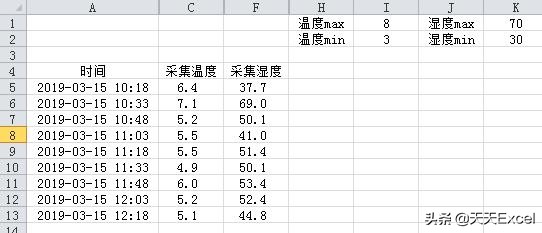
现有如下数据
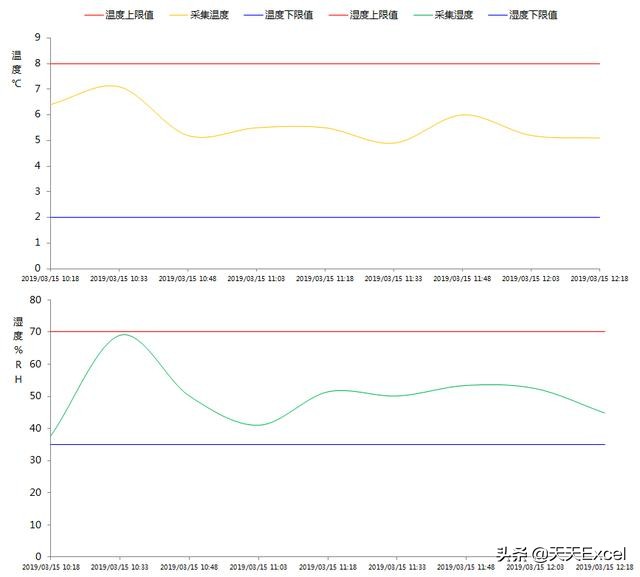
请做出如下的图
思路解析:
2个折线图进行叠加对齐即可
重难点:
图例,以及X轴标签的处理,极值界限
步骤:
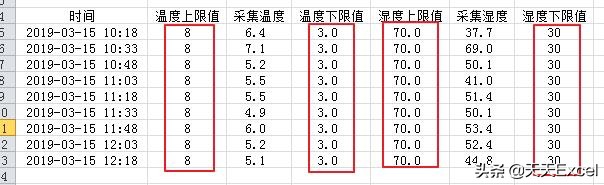
1.添加辅助列
这个很好理解,我们做平均线,最大最小线都是用这种办法
2.插入折线图
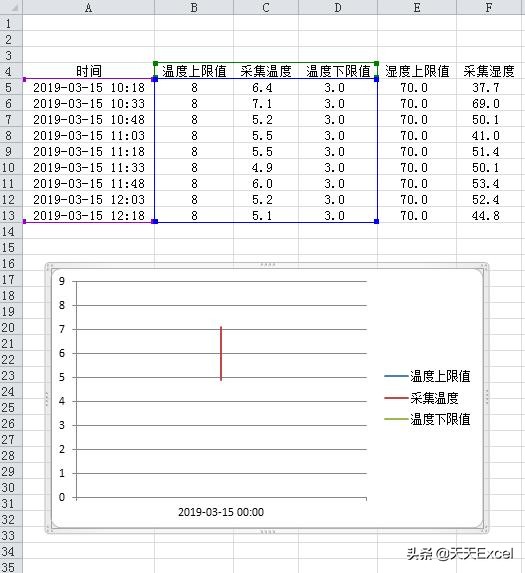
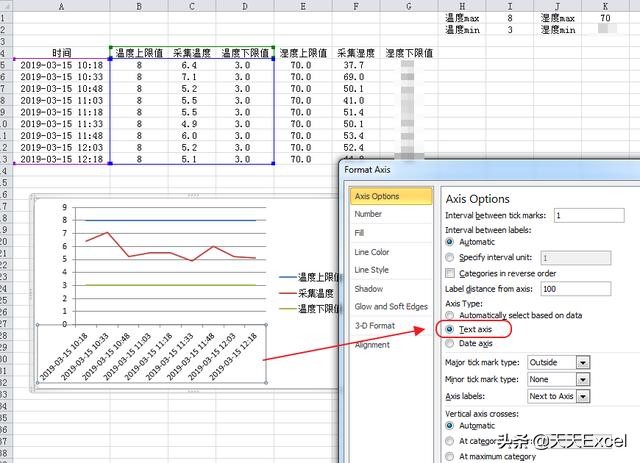
我们会发现这时候的X轴有点奇怪,因为引用单元格是日期时间格式,Excel自作聪明地按日期处理了。
碰到这种情况,我们其实有2种处理方式:
1)我们切换一下选择文本坐标轴就好了。
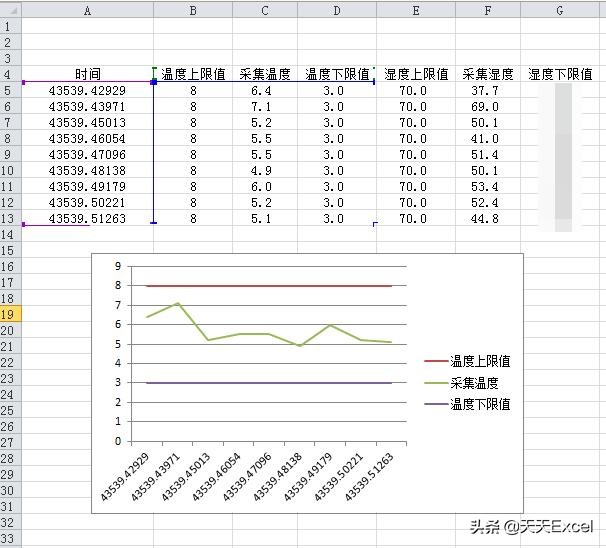
2)我们将源数据设置为一般格式。
然后再作图,然后去改变X轴的坐标轴显示设置为日期时间格式,其实是一样的
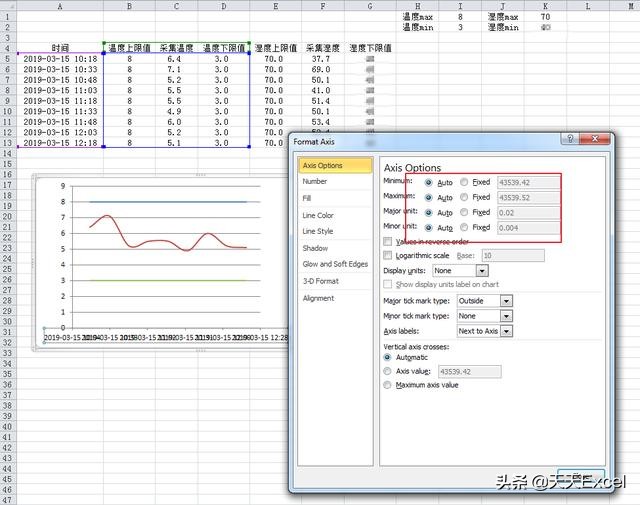
虽然这2种方式都可以,但是有一个弊端就是,有时候虽然测试样本是随机的,但是我们想X轴刻度是按照一定间距均匀分布的怎么办?以上两种方式并不能解决这个问题,这时候我们其实还有另外一种途径,那就是换图表类型为 带连线的散点图 ,我们可以看到外观上跟折线没区别,但是设置上可以精准调整,因为日期时间是特殊的数值格式,所以调整起来完全没问题。
其实,类似这种科学实验样本,建议大家都用带连线的散点图,因为它更能反映数据本身的规律,很多人只是想象着要个折线图的样子,却受限于excel图表本身的设置,有时候达不到自己想要的效果,当然很多我们见到的科学图表excel不一定能做,很多都是其他工具做出来的。
3.美化设置
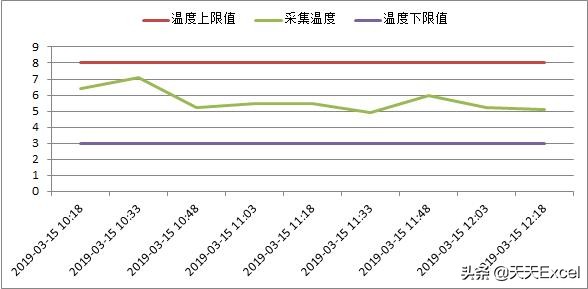
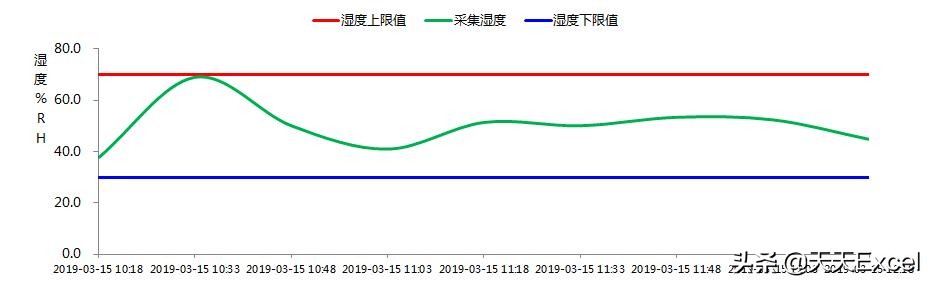
去掉网格线,将刻度跟标签对齐,将采集温度进行平滑设置,这样看上去更自然,将单位显示出来,统一字体大小,去掉边框,可以将X轴标签字体缩小点,使之能够水平摆得下。注意横纵比不要太变形(这里只是为了举例简单示意)
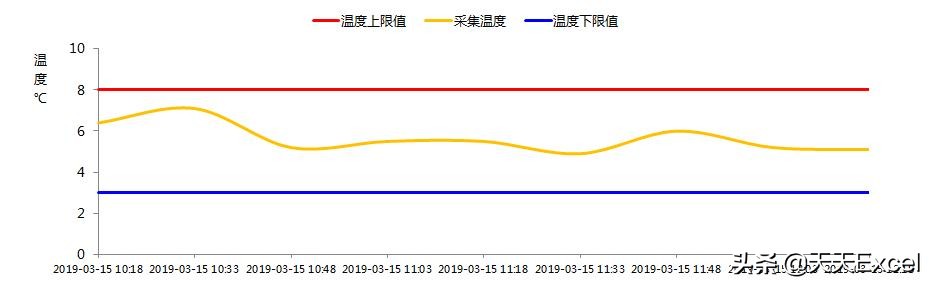
同理,我们设置湿度图表
4.合并图表
我们将2个图表摆放在一起,是不是感觉出来了啊?接近大功告成
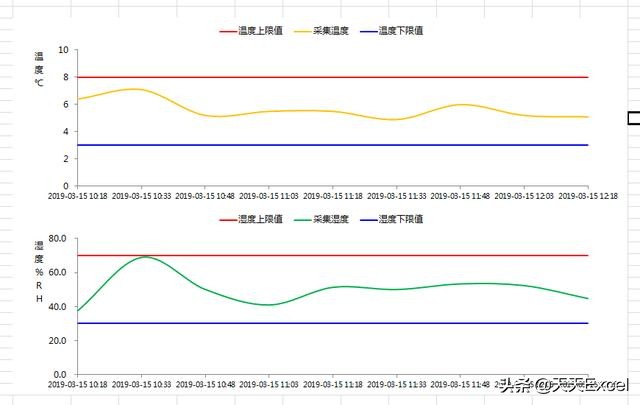
wait,先别高兴太早,好像差点什么,对了,就是图例有点不对。
5.处理图例
说到这个处理图例,我们大概有3种办法:
1)底下再叠加个底图
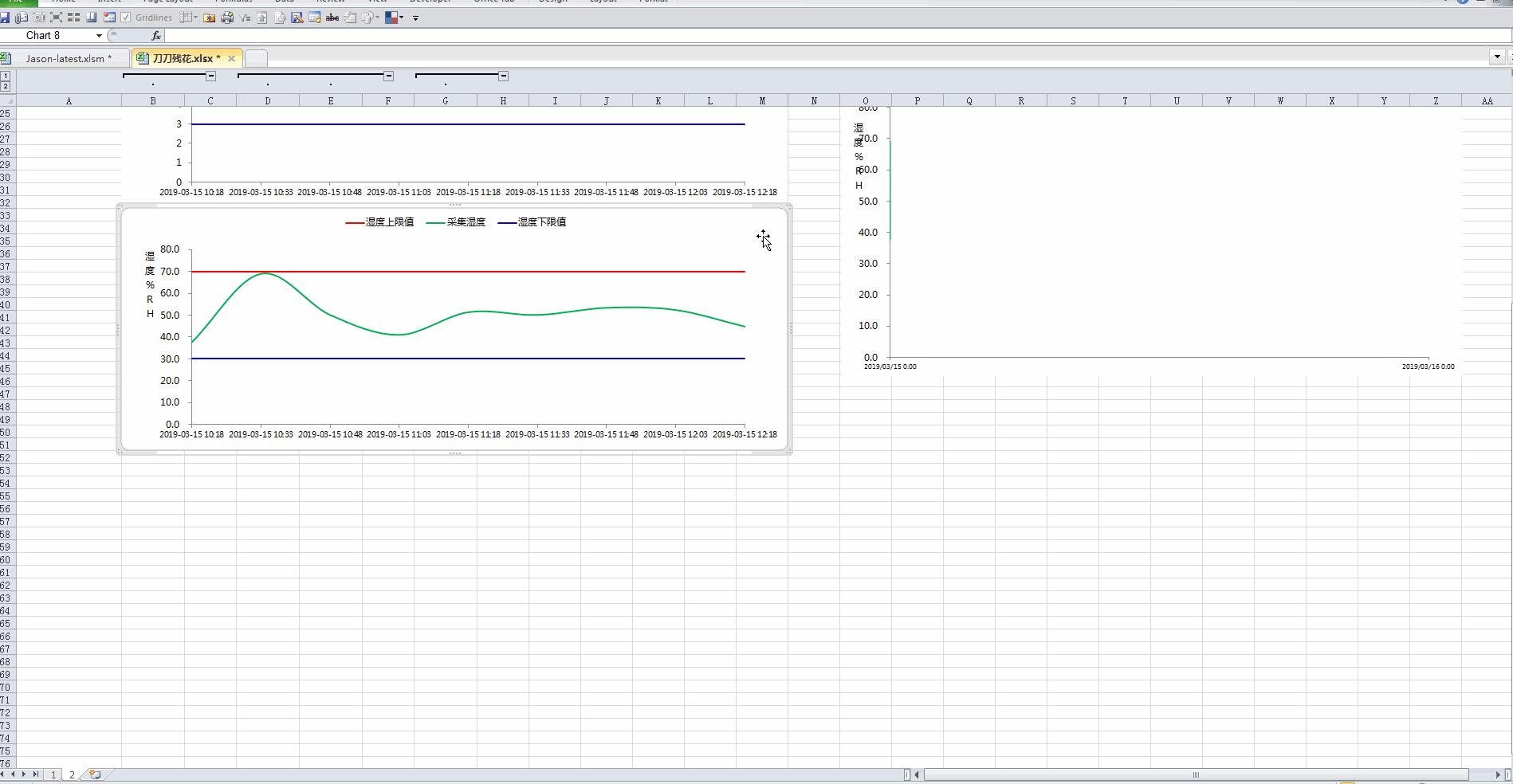
啥意思?就是最下面再放置个有温度和湿度2个数据系列的完整图,我们就它的图例,而隐去2个单独图表的图例
处理起来很简单,我们复制一个图出来,将另外一个图叠加到这上面,只需要复制粘贴就好了,这时候我们将它拉大,放置到2个独立图的下面,只是把图例显示出来,然后调整好了3个一起组合即可,见如下动图演示
2)自己做一个
这里又用到了那个思想“利用一切元素”,我们用文本框+彩色线条的办法
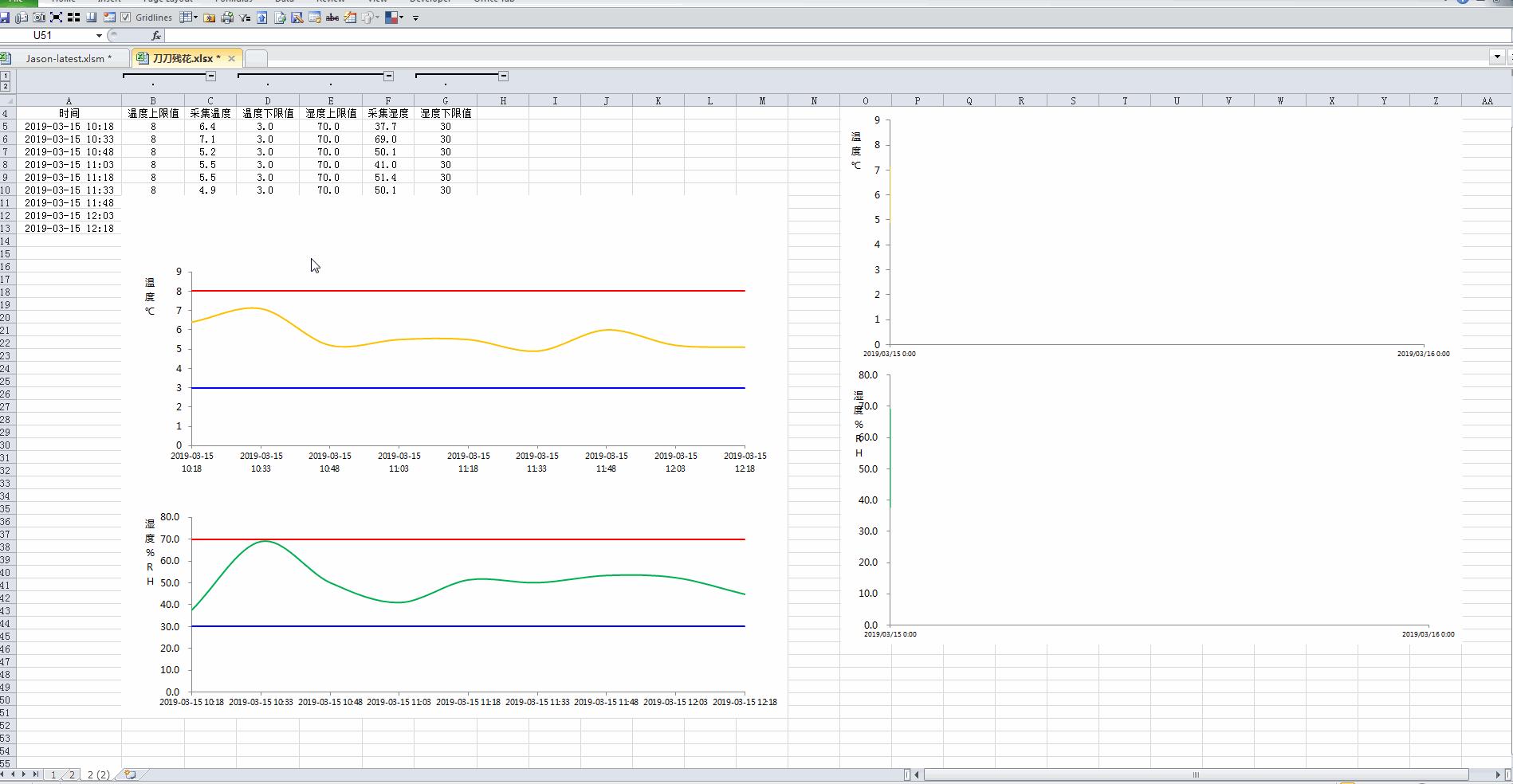
3)照相机
我们在1,2种方法的基础上,如果我们不想那么麻烦的设置对齐什么的,我们可以用这第三种办法
这个功能很多文章会介绍,但是真正怎么用呢?哪些场合用呢?今天就派上用场了!
单元格配合照相机, 看演示动图,这种方法尤其适合那种动态图表,我们修改单元格显示,图例也会跟着改变哦,是不是很酷?就是有时候这个显示效果跟直接做在解析度上还是稍微有点点区别,不太讲究的场合这个办法很好。当然我们用截图其实也是可以的,这里就不一一展开细说了
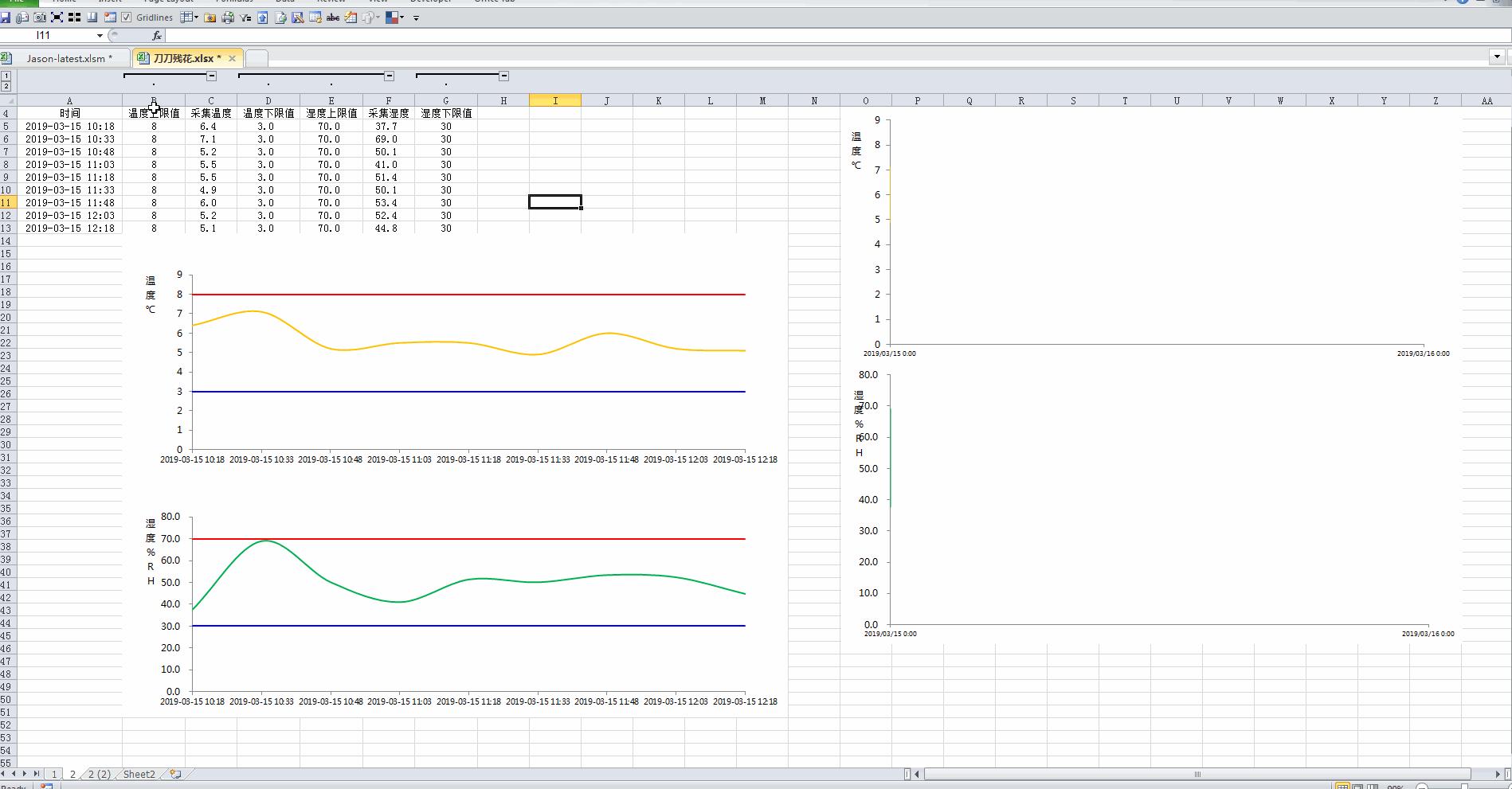
6.获取图表
最后的结果我们组合后你可以直接粘贴复制到office三件套,或者用截图软件整体截图,亦或者用上面的照相机功能来获得图片。
好了,我们来总结一下,在Excel默认图表不能实现的情况下,我们可以采用图表叠加的方式来实现曲线救国。图例的处理是此案例的重难点,希望大家下去好好消化吸收并能加以利用。
喜欢的请关注收藏点赞转发评论吧,刻意练习,并获得正面反馈是精进成长的必要法宝,而你的互动将有助于你我共同的成长,谢谢!
————
运营:Excel365