虽然移动网络时代了,但是还会经常遇到一些朋友同事抱怨说电脑卡顿或可用空间不足,向我请教处理办法。windows系统使用时间长了,会导致系统C分区可使用空间不足,可导致很多程序无法使用,还是很麻烦的。今天特此总结,分享出来。

写文章不能少了表情

分区可用容量不足
一、终极办法1是把微信客户端的聊天文件保存到其它分区,不占用C盘空间。 (可以把自动*载下**功能 关闭,需要时下手动点击文件*载下**) 更改微信文件管理保存位置 二、进阶技术,不懂的人不建议操作: 电脑不用重装系统调整硬盘分区,分区前一定要备份数据,备份数据,备份数据。 *载下**免费的 分区工具分区助手,安装并运行。如下主界面,显示各分区容量。

在调整对话框中,就可以调整分区大小,然后当鼠标指针变成双向箭头时,拖动直到你满意的容量位置,再点击“确定”。


分区助手功能
先选中要调整的分区,再把其它分区托动调整小,最后把调整出来的空间调整给C盘就可以,最后 记得点击左上角“提交”电脑才会为您进行分区大小调整及分区合并任务。 这些调整分区大小的方法还是很简单的,只是需要做好数据备份。 三、终极方法2:系统中“文档”、“*载下**”、“桌面” 文件夹 设置到其它分区。 将“文档”、“*载下**”、“音乐”、“视频”几个系统文件夹转移至其他分区,同样也能省出很多空间(大多数软件都会将用户的个性化数据存储到“文档”文件夹,时间长了这个文件夹也会变得非常占空间)。

快速打开操作系统注册表
将下列地址粘贴到注册表编辑器的地址栏中:计算机\HKEY_CURRENT_USER\Software\Microsoft\Windows\CurrentVersion\Explorer\User Shell Folders 修改当前用户“我的文档”存储位置。如下图:
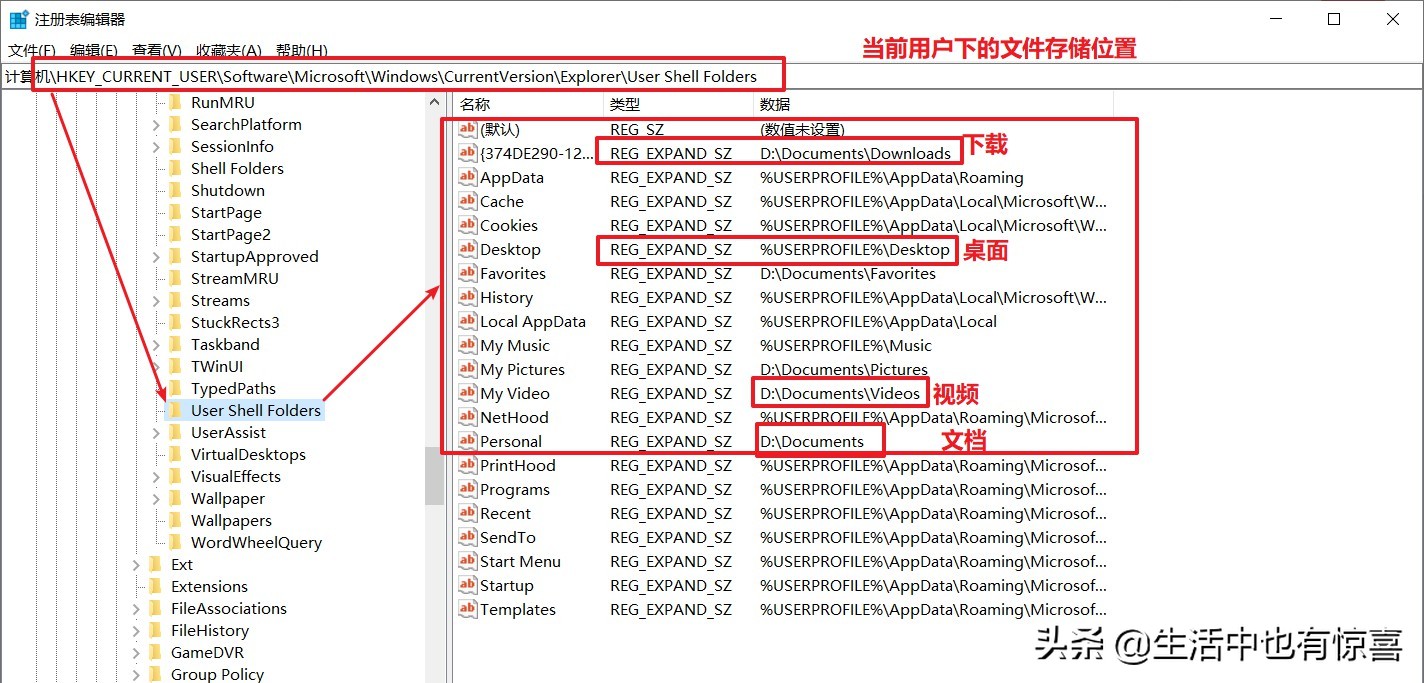
设置用户文档位置
通过扩大分区和移动文件等方法,可长期保持系统分区空间可用量。 还有一些其它方法,比如:清理Windows.old文件夹和释放临时空间,还有定期清理回收站等方法。打开“设置”→“系统”→“存储”,点击右侧面板中的“配置存储感知的立即释放空间”。将弹出页拉至最下方,勾选其中的“删除以前版本的Windows”,再点击“立即清理”就可以了。

释放空间
使用电脑过程,总是要安装很多软件的,特别需要注意的是软件安装位置选在其它分区,减少C盘的使用量。
注:个人不建议关闭Windows休眠。
