最近腾讯的数据丢失事故,想必大家都有了解。随着科技的进步,个人数据保存的安全性越来越受到重视。前有360云盘退出市场,后有百度云会员限速。那我们应该如何来选择一套适合自己的私有云呢?(以下为根据小编自己本身经历所写,如有不足,还望理解,毕竟我也是小白一枚~)
开始我也和大家一样,不知道要选择什么私有云产品苦恼。My Cloud?H100?群晖?威联通?玩客云?这些动辄大几千的产品,本身就不符合我们节俭的精神(说白了还不是因为穷~)。天天泡论坛,搜方案。最终我打算自己动手组装一个“black synology”也就是大家所说的“黑”群晖。
- 第一步 准备需要的工具和软件
U盘(1G)、吃灰电脑一台(家里废弃的扫雷PC即可)、笔记本电脑或PC(负责登录安装群晖)、路由器、外网IP(可以进行远程访问和登录)、群晖6.1安装文件.rar(关注作者,并转发,私信回复“私有云”即可获取*载下**链接)
- 第二步 制作安装U盘
1.在电脑上,插入U盘,然后打开“U盘写入文件夹”,点击“U盘写入*ex.e**”,然后选择“6.1引导镜像.img”写入需要制作的U盘;
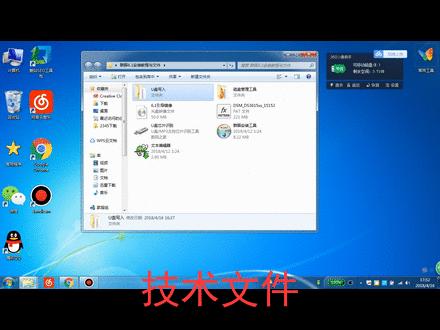
U盘写入
2.写入成功后,关闭软件。然后打开“磁盘管理工具”,运行“磁盘管理*ex.e**”,找到U盘的里的ESP/grub/grub.cfg文件,右键复制到桌面(软件不要退出,后续还会用到);
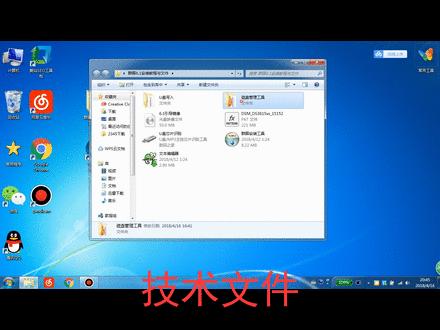
磁盘管理
3.打开“U盘芯片识别*ex.e**”,找到“ USB设备ID: VID = xxxx PID = xxxx”并记录下来;
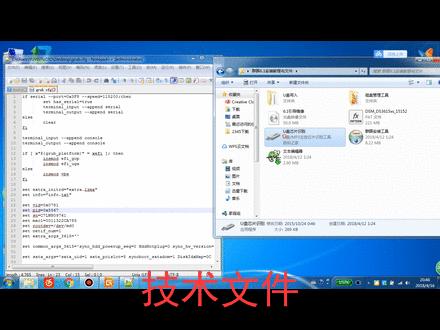
U盘识别
4.安装notpad(也可以不安装,用记事本打开)然后用notpad打开grub.cfg后,找到第23/24行,替换vid和pdi的值为上面记录的值,然后点保存,关闭;
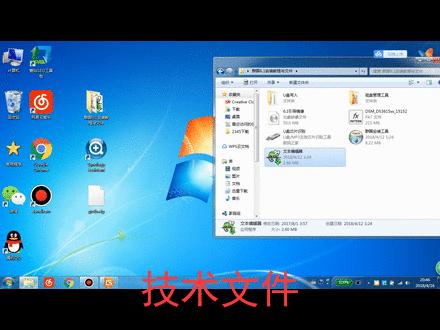
替换U盘ID
5.把修改好的grub.cfg文件,使用“磁盘管理工具”进行替换,然后就可以退出所有软件,拔下U盘了;
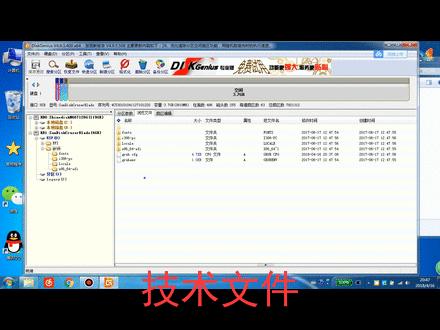
替换文件
6.插入u盘到需要安装的主机上,然后接上网线,就可以第三步的局域网安装了。
- 第三步 设置U盘引导并检查安装环境
1.开机进入主板bios设置(不同的电脑主板和型号,进入方式不同,一般常用为F8、F9、F10、F11、F12、Delete、ESC,具体可以百度);
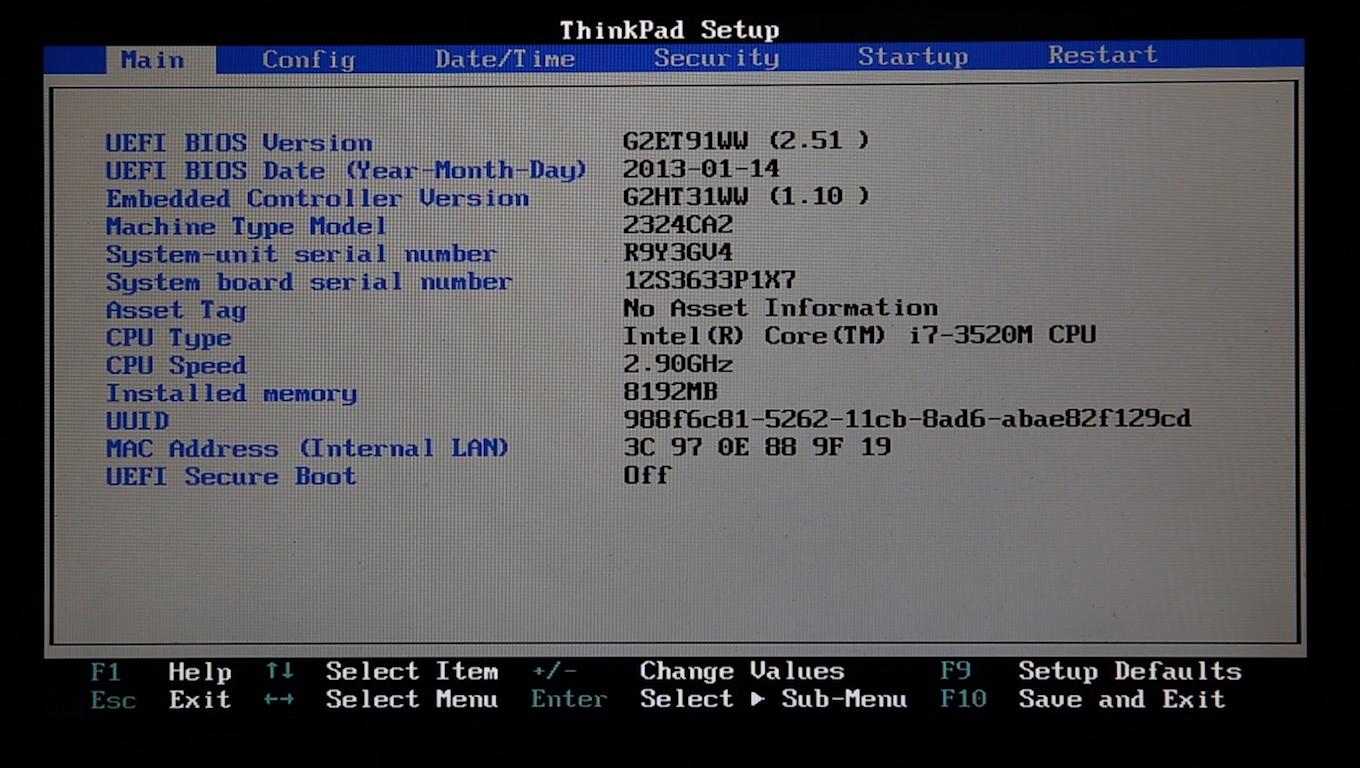
进入BIOS
2.检查硬盘的模式为AHCI,系统的引导模式为UEFI,引导顺序设置为U盘第一,设置好之后,保存退出,重启电脑即可;
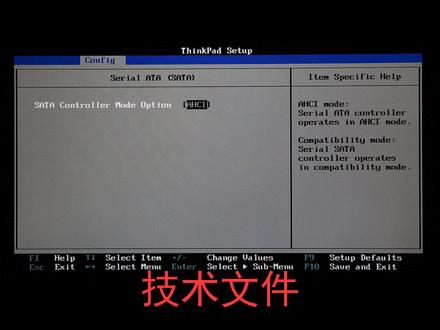
设置BIOS
3.重启电脑,系统自动从U盘启动,进行安装引导;
安装
4.当系统出现下面界面的时候,说明已经安装成功。
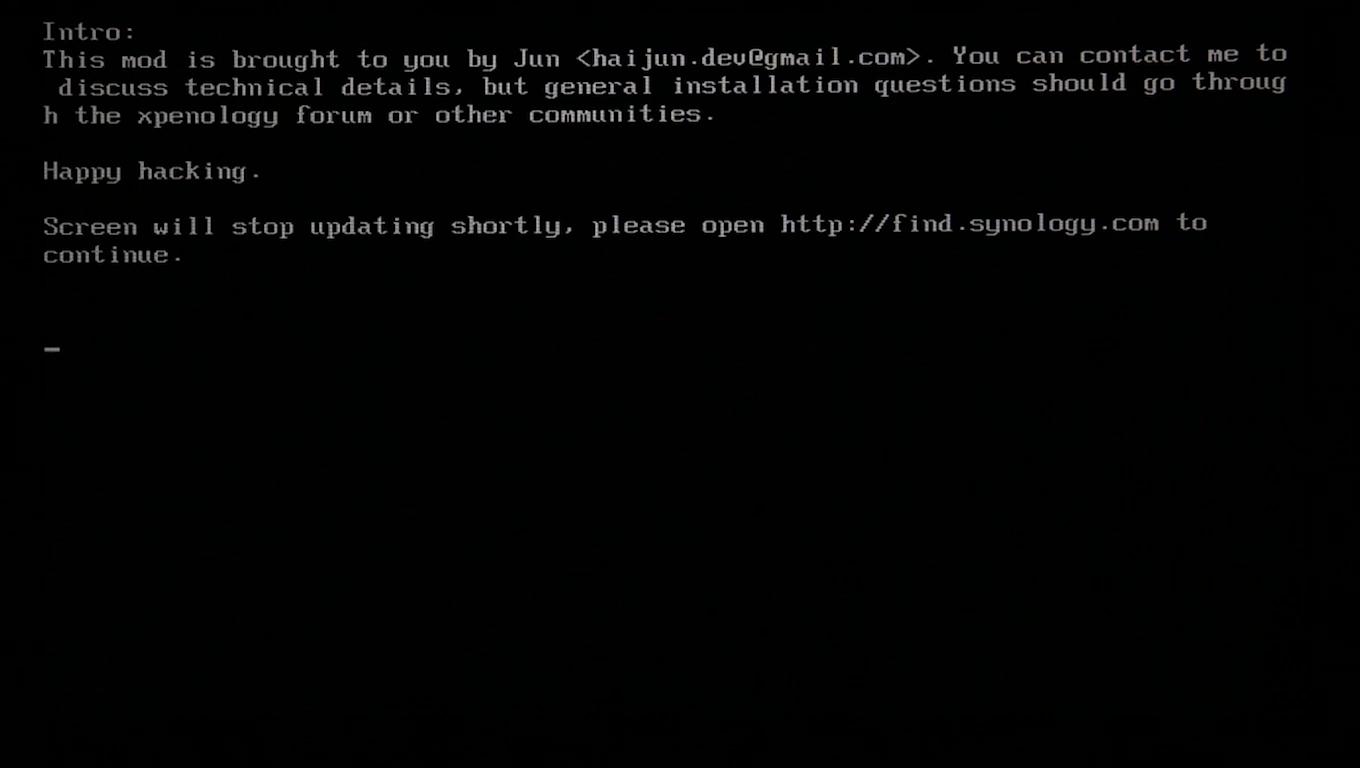
成功界面
- 第四步 安装DSM镜像
1.回到局域网的pc上(任意一台与安装的黑群晖主机在一个局域网内都可以),然后安装“群晖6.1安装文件.rar”中的“群晖安装工具*ex.e**”,双击搜索到的局域网主机;
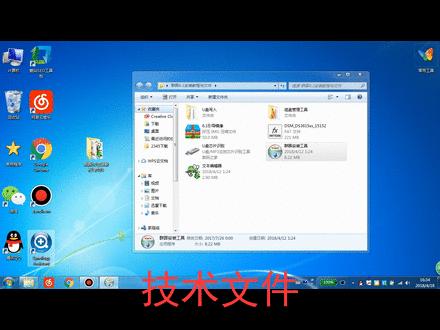
安装群晖安装工具
2.双击进行安装后,依次进行设置、选择“DSM_DS3615xs_15152.pat”镜像、设置管理员账号等。
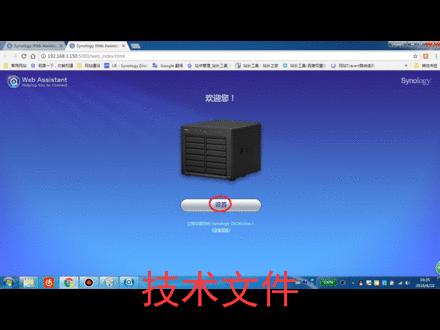
设置
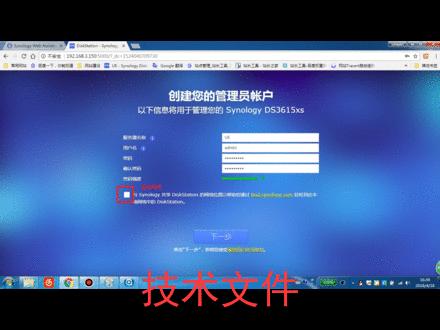
创建账户
- 第五步 尽情躁吧~
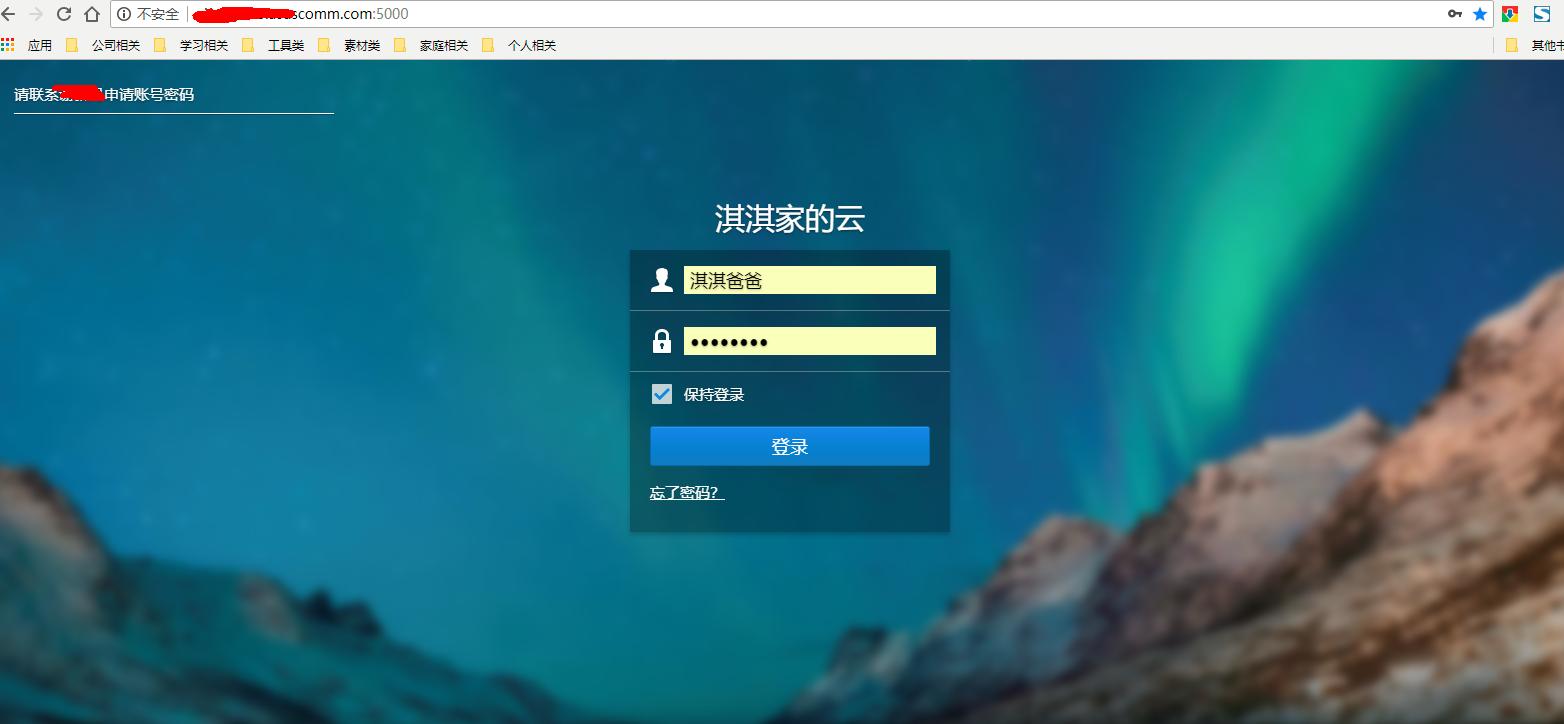
登录界面,可定制化
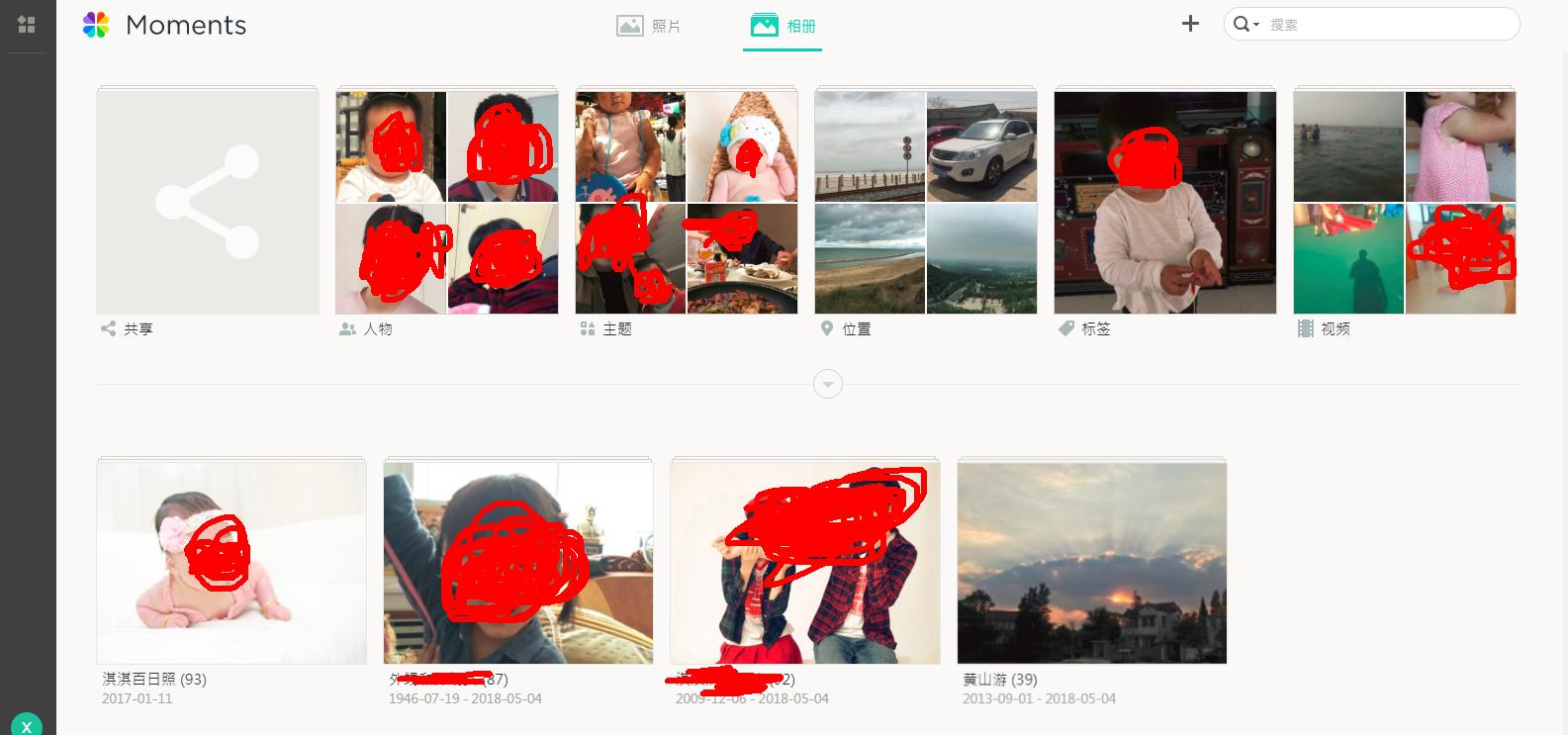
moments人物自动识别、分类
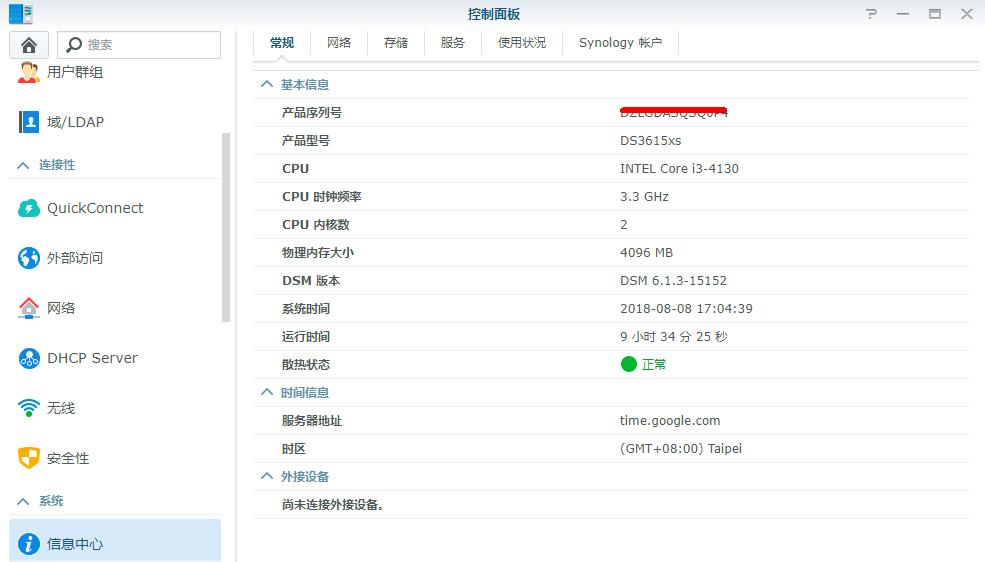
信息中心
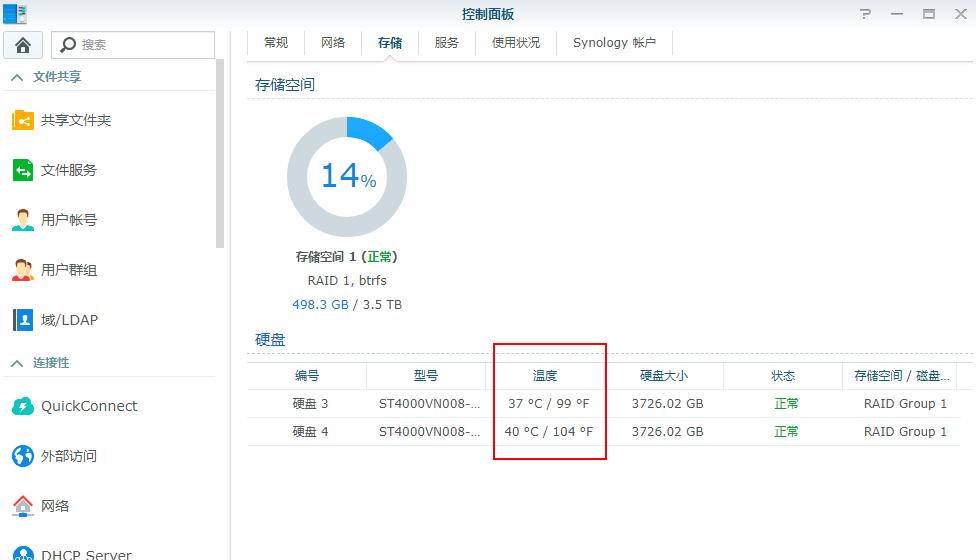
硬盘使用情况
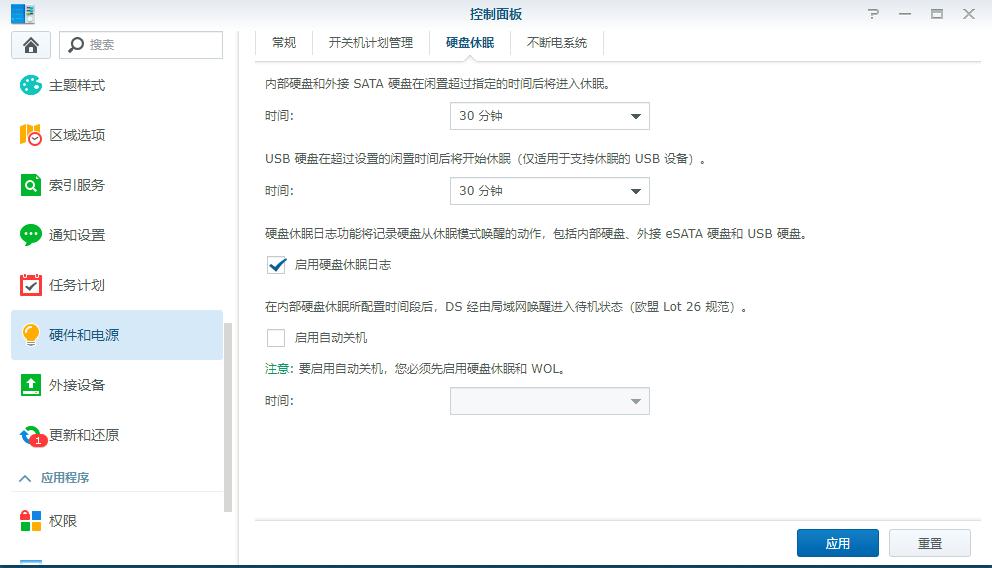
硬盘自动休眠
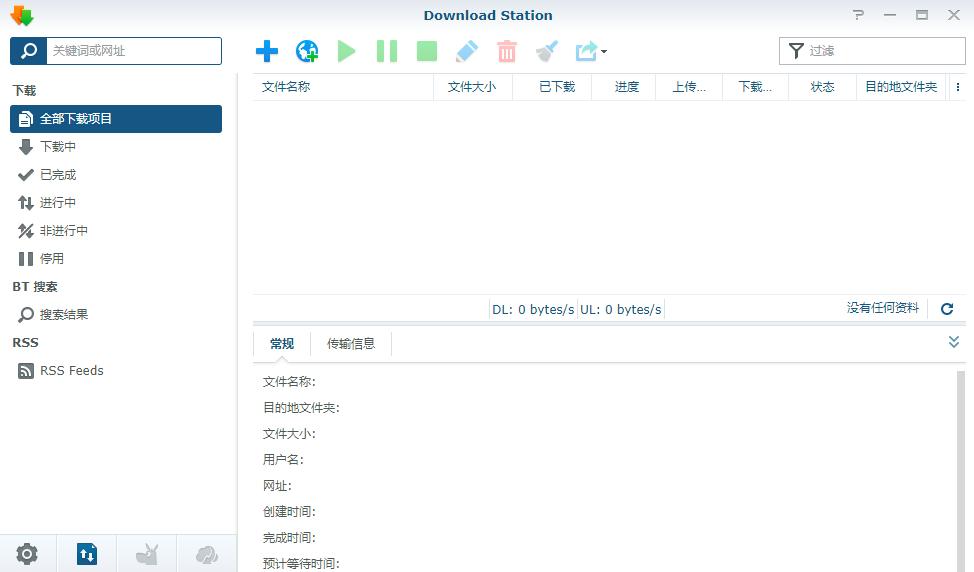
远程*载下**
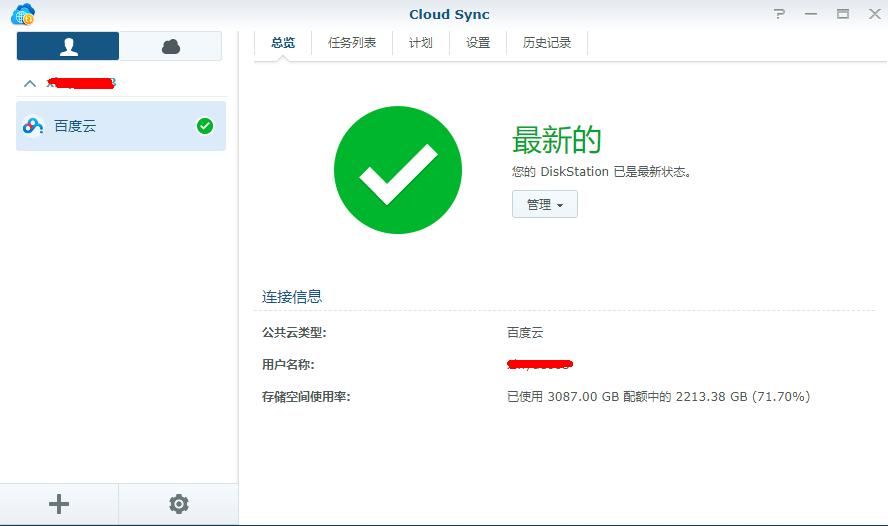
百度云自动同步
下期会继续为大家整理如何实现视频的转码、外网和手机app的远程访问。
需要安装文件的朋友,请关注,转发,私信回复“私有云”。