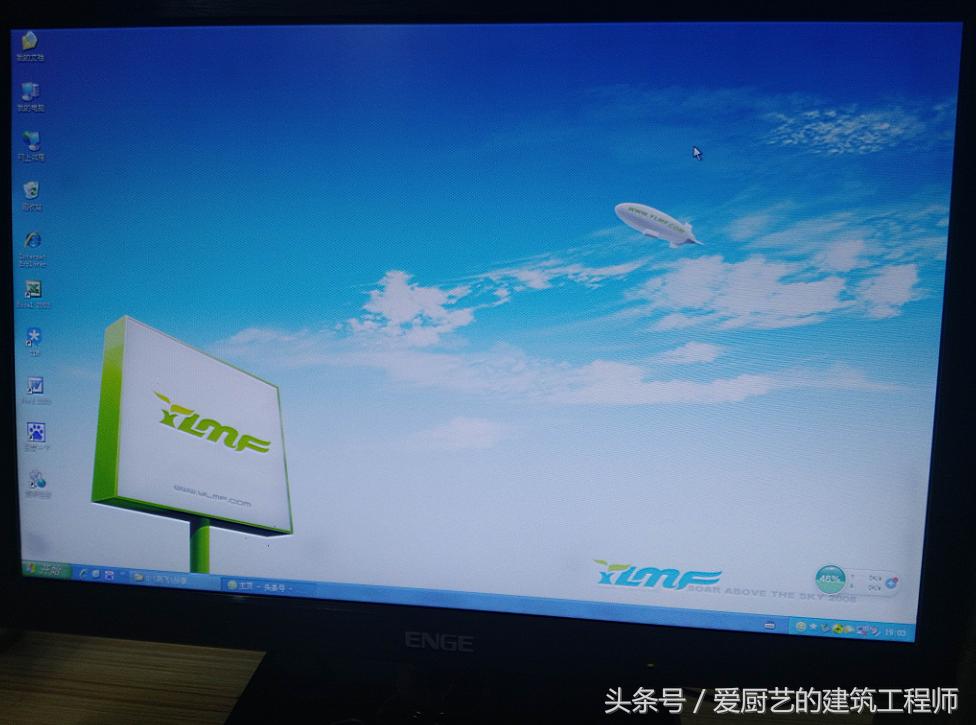
使用u盘安装操作系统的流程 (使用u盘安装服务器系统)

使用u盘安装电脑系统,使用U盘安装系统

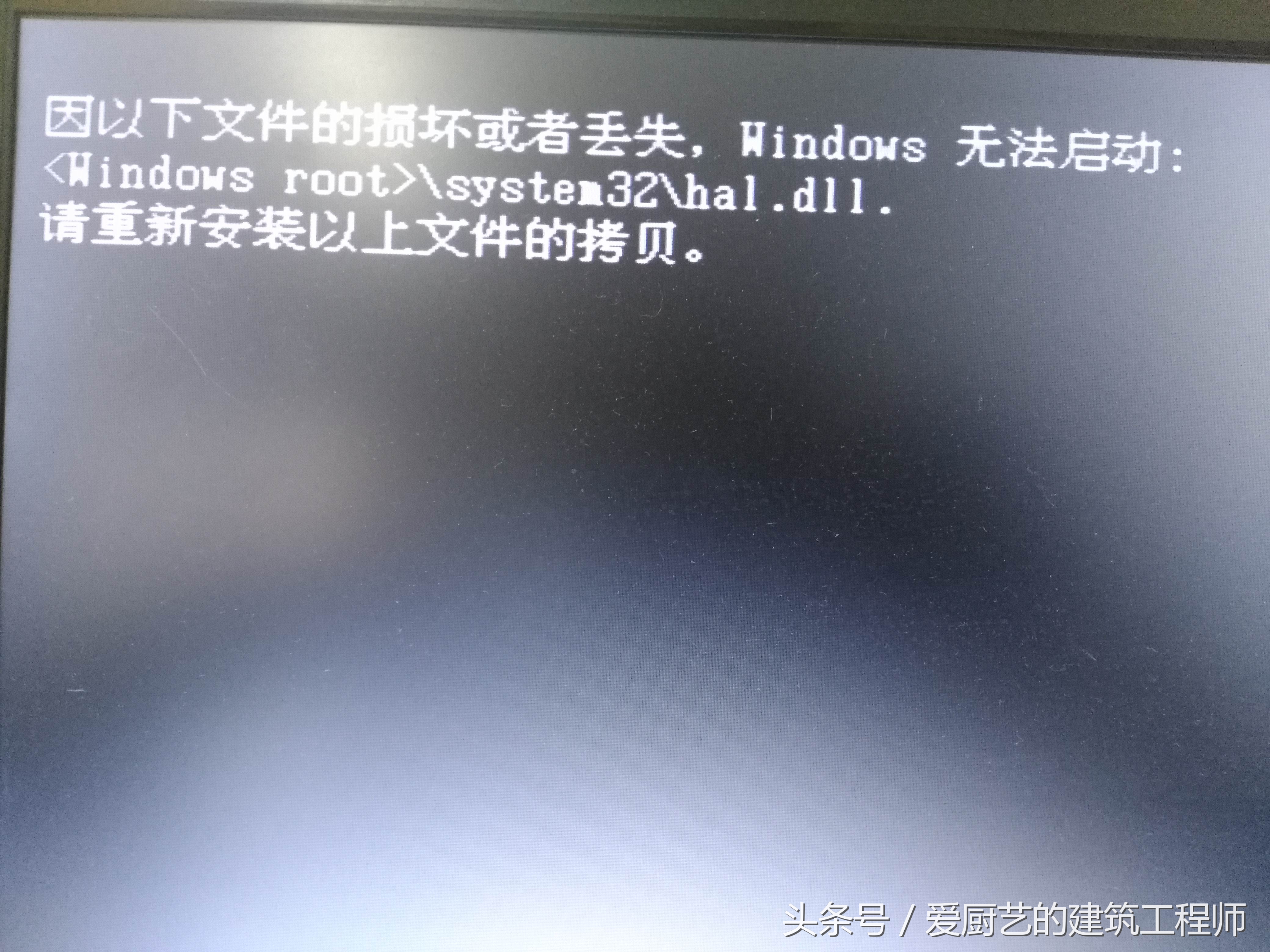
小编因下午删除软件,估计遇到流氓软件,导致电脑无法开机(因文件的损坏或者丢失,windows无法启)

使用u盘安装电脑系统,使用U盘安装系统

网上有很多U盘启动制作软件,本人一直偏爱U启动

使用u盘安装电脑系统,使用U盘安装系统

在U启动官网*载下**装机版

使用u盘安装电脑系统,使用U盘安装系统

准备一个U盘,建议8G以上(注:U盘内文件全部拷贝到电脑,制作时会自动格式U盘)
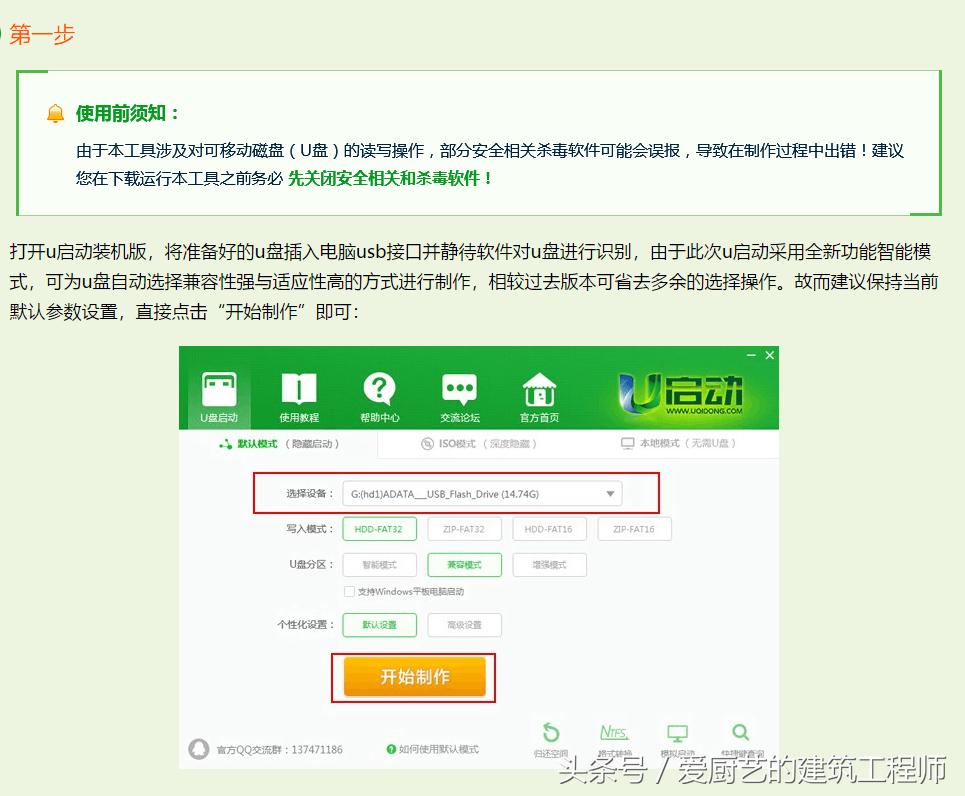
使用u盘安装电脑系统,使用U盘安装系统

不动参数,点确定就可以

使用u盘安装电脑系统,使用U盘安装系统

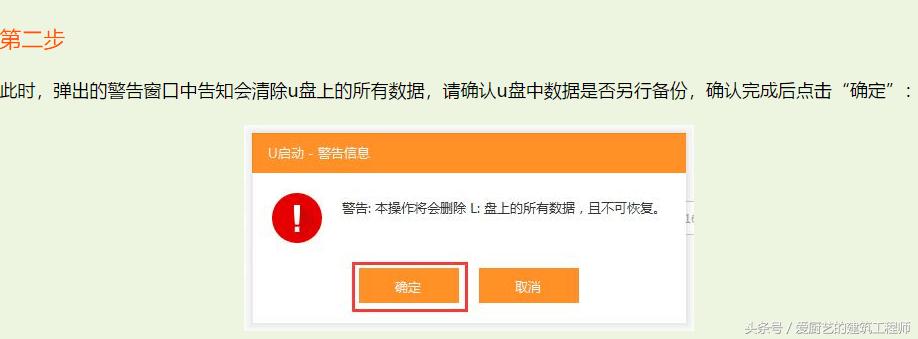
无重要文件点确定(U盘格式化)

使用u盘安装电脑系统,使用U盘安装系统

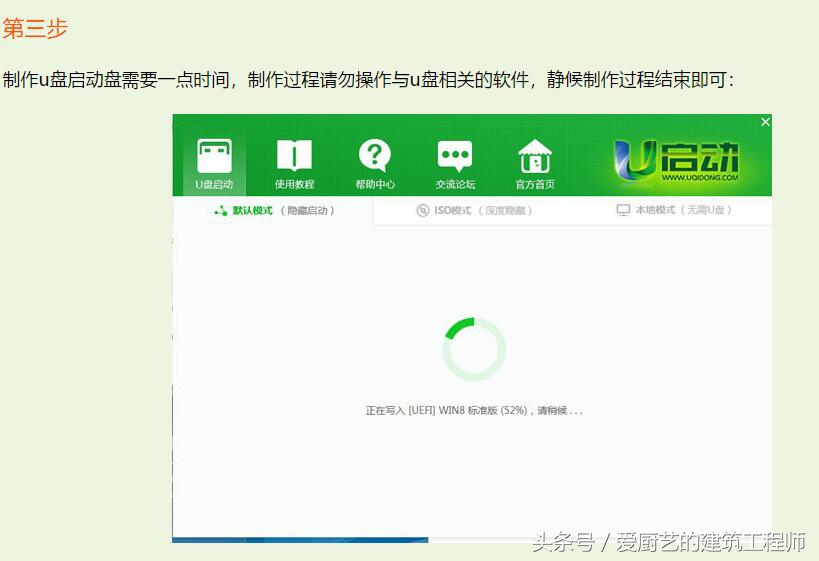
系统启动盘制作中

使用u盘安装电脑系统,使用U盘安装系统

制作启动U盘成功

使用u盘安装电脑系统,使用U盘安装系统

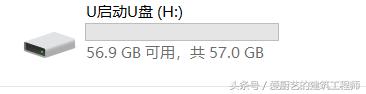
电脑中显示为:U启动U盘(代表制作成功)

使用u盘安装电脑系统,使用U盘安装系统

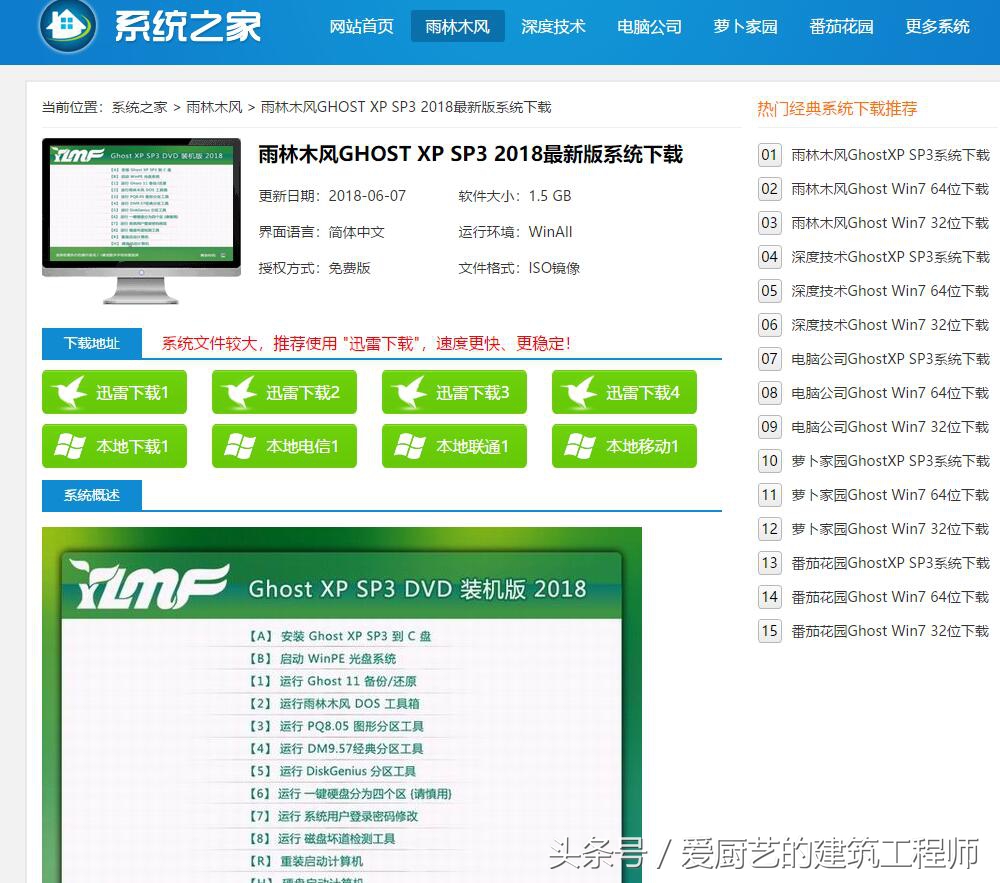
去*载下**您电脑所需的ghost系统影像

使用u盘安装电脑系统,使用U盘安装系统

将*载下**的ghost系统影像,并存入U盘中ISO中

使用u盘安装电脑系统,使用U盘安装系统

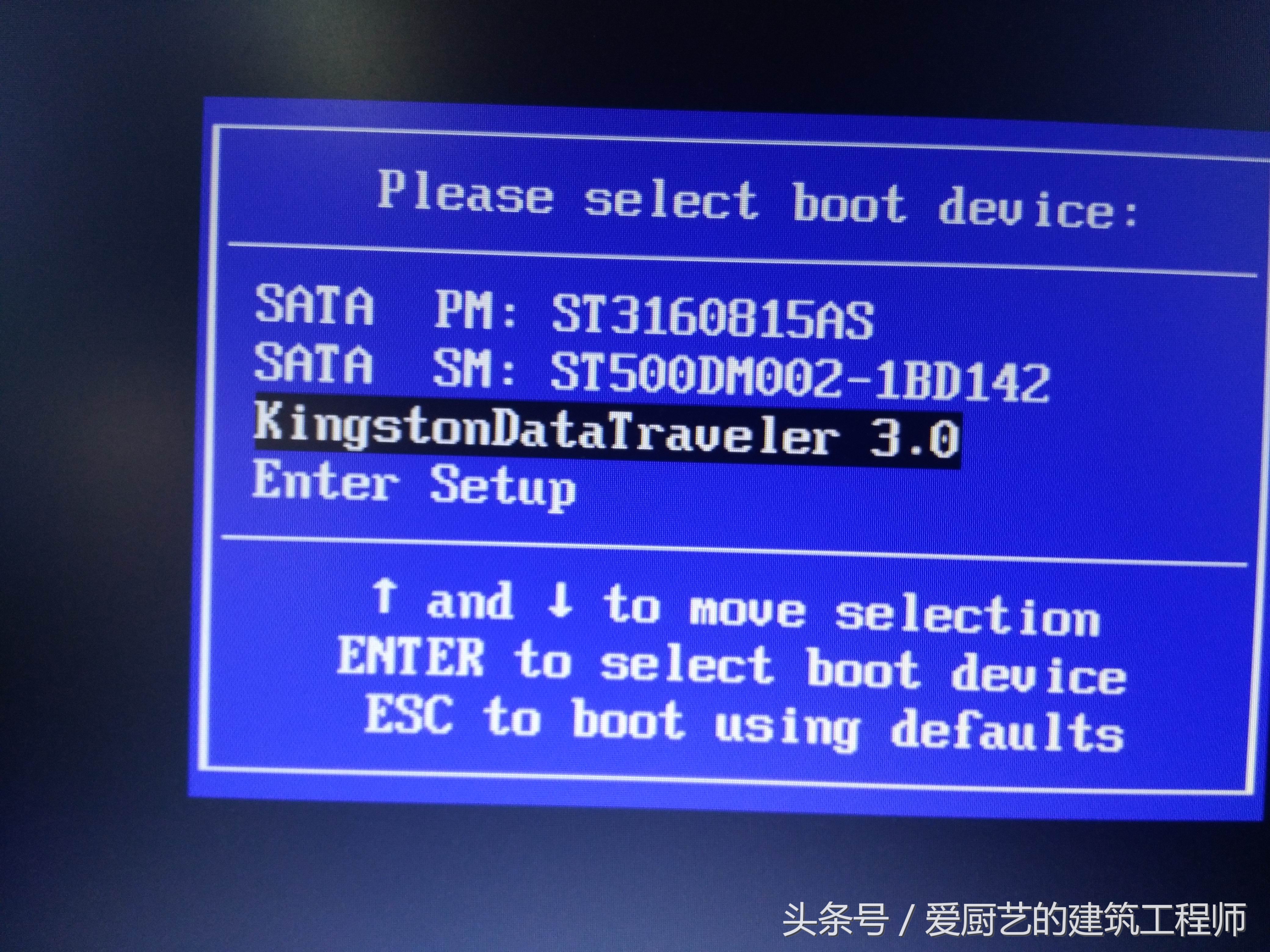
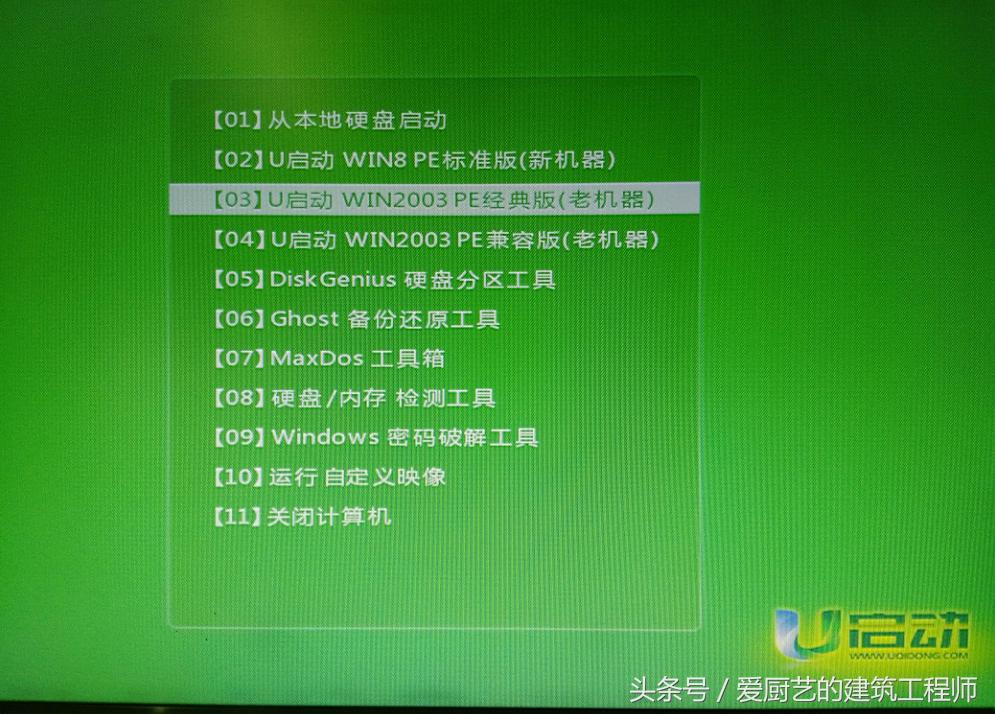
开机后按F11(不同的电脑,所属的F键不一样,请挨着试),然后点第三行

使用u盘安装电脑系统,使用U盘安装系统

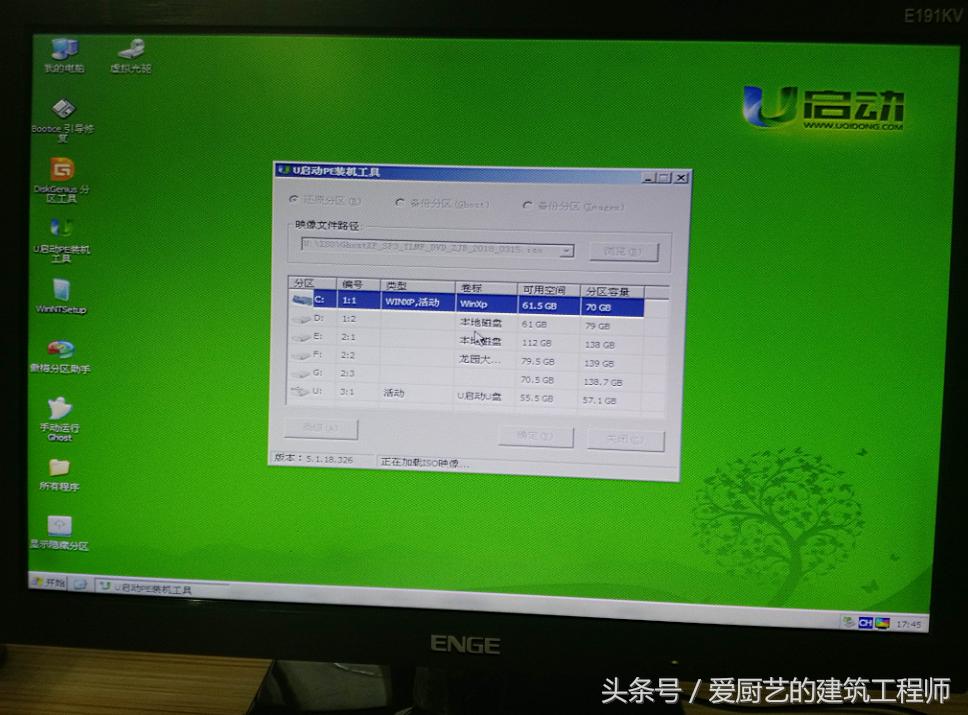
进入U启动后,根据所需功能和系统进行安装(如:windows密码破解工具)
使用u盘安装电脑系统,使用U盘安装系统

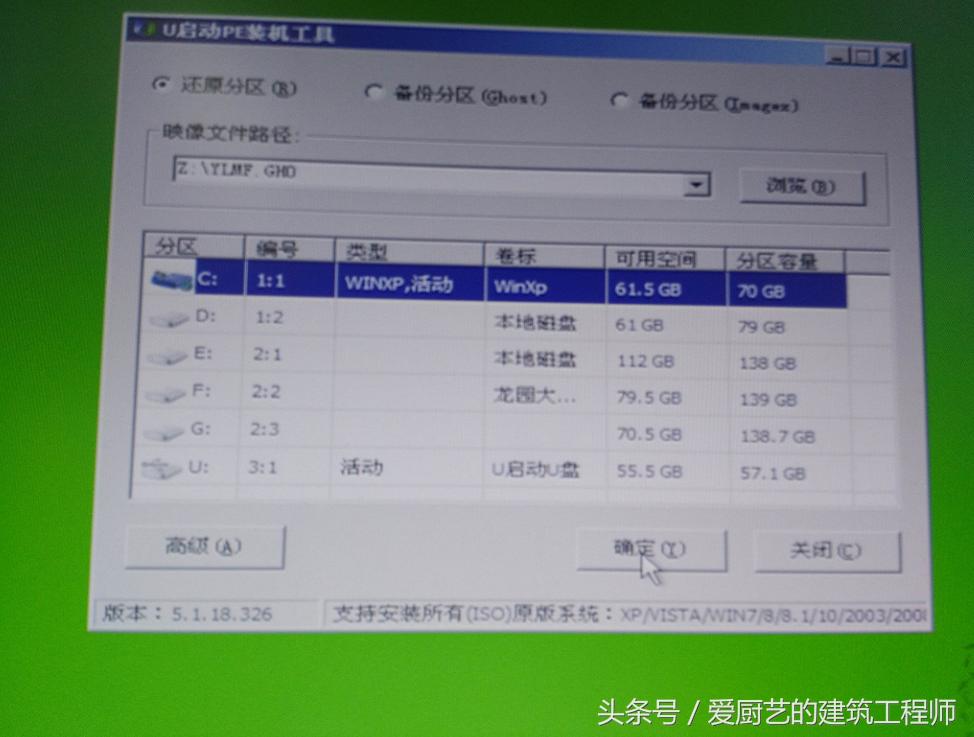
然后点格式C盘

使用u盘安装电脑系统,使用U盘安装系统

还原分区

使用u盘安装电脑系统,使用U盘安装系统

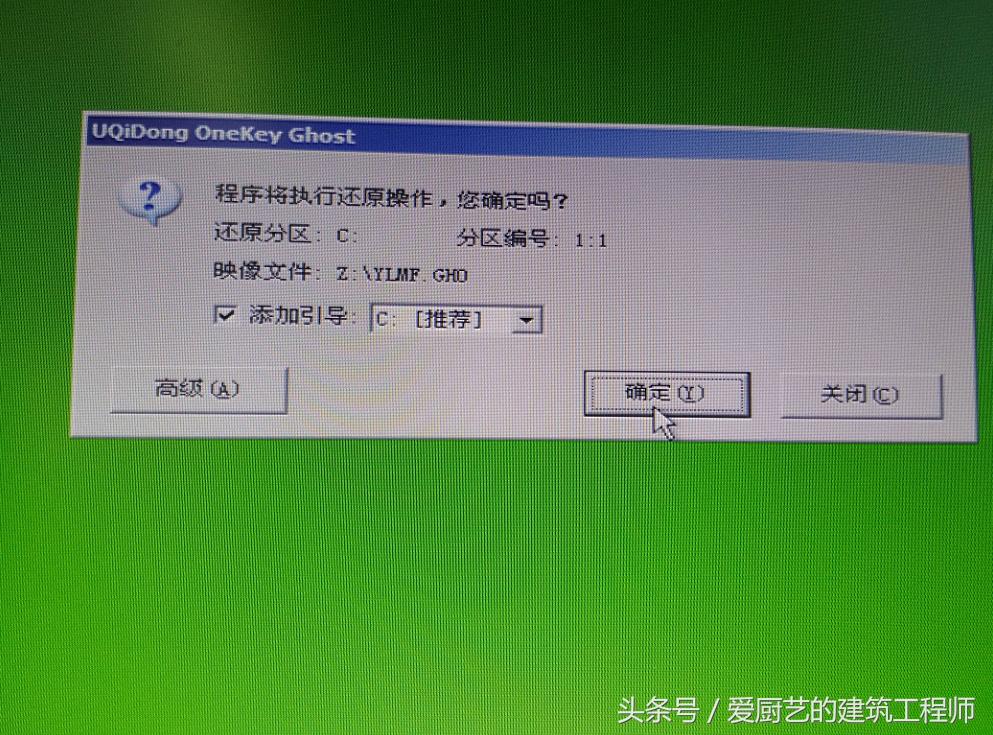
确定

使用u盘安装电脑系统,使用U盘安装系统

使用u盘安装电脑系统,使用U盘安装系统

格式C盘中,格式完成后将重启电脑

使用u盘安装电脑系统,使用U盘安装系统

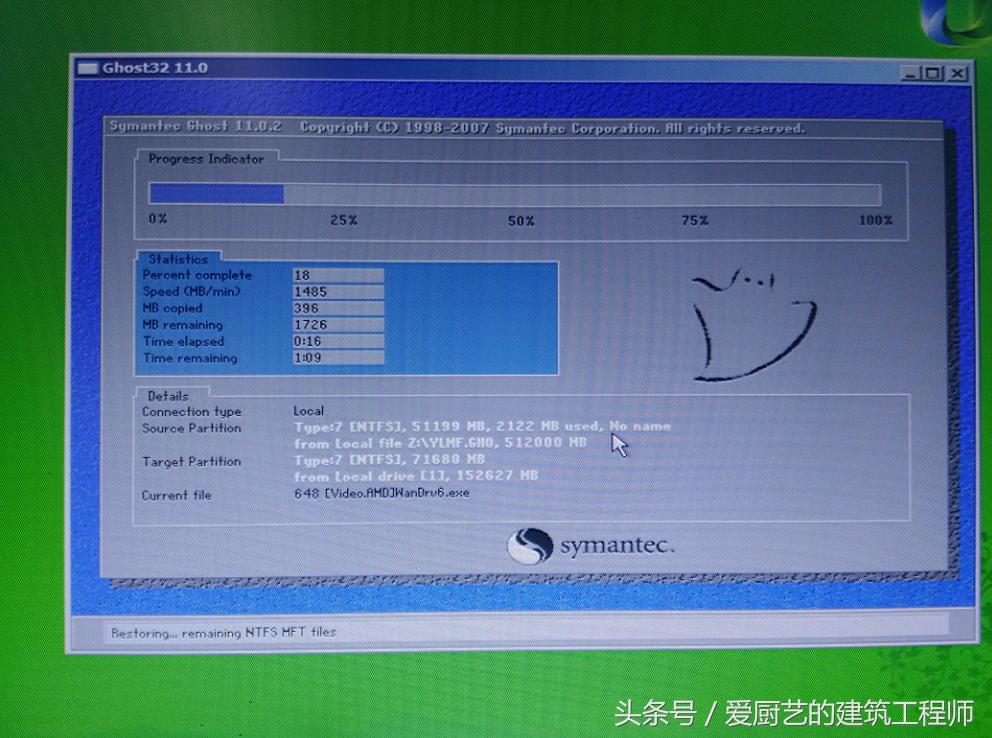
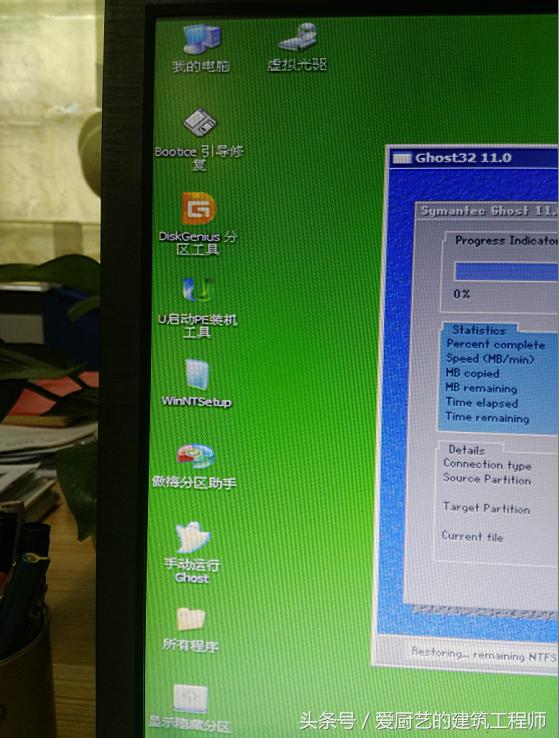
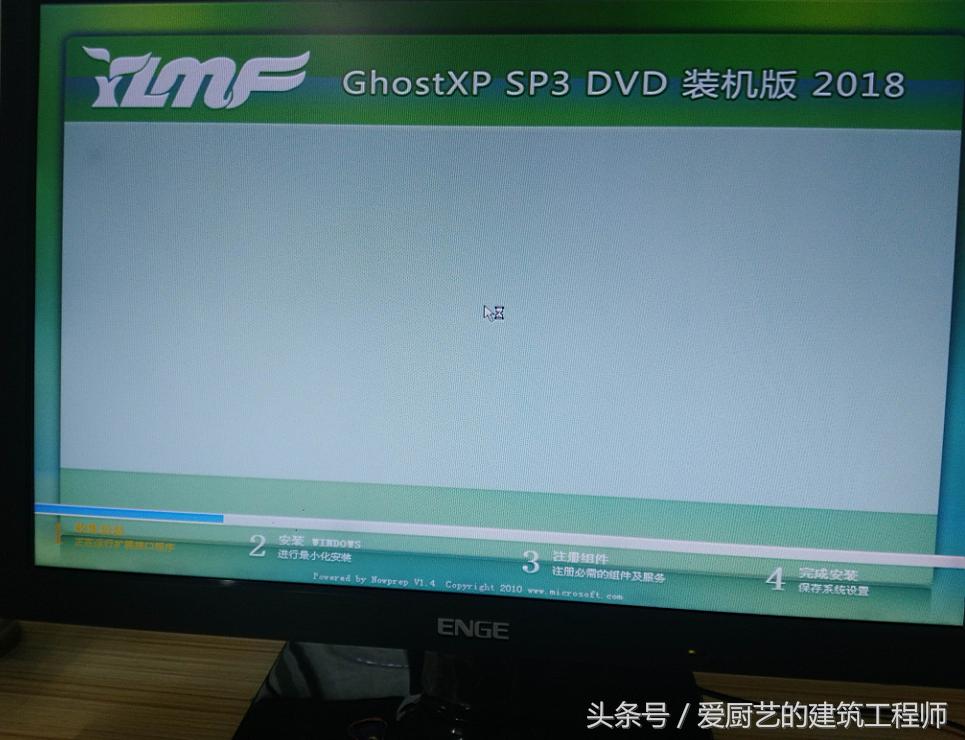
电脑重启后,自动进行系统安装

使用u盘安装电脑系统,使用U盘安装系统

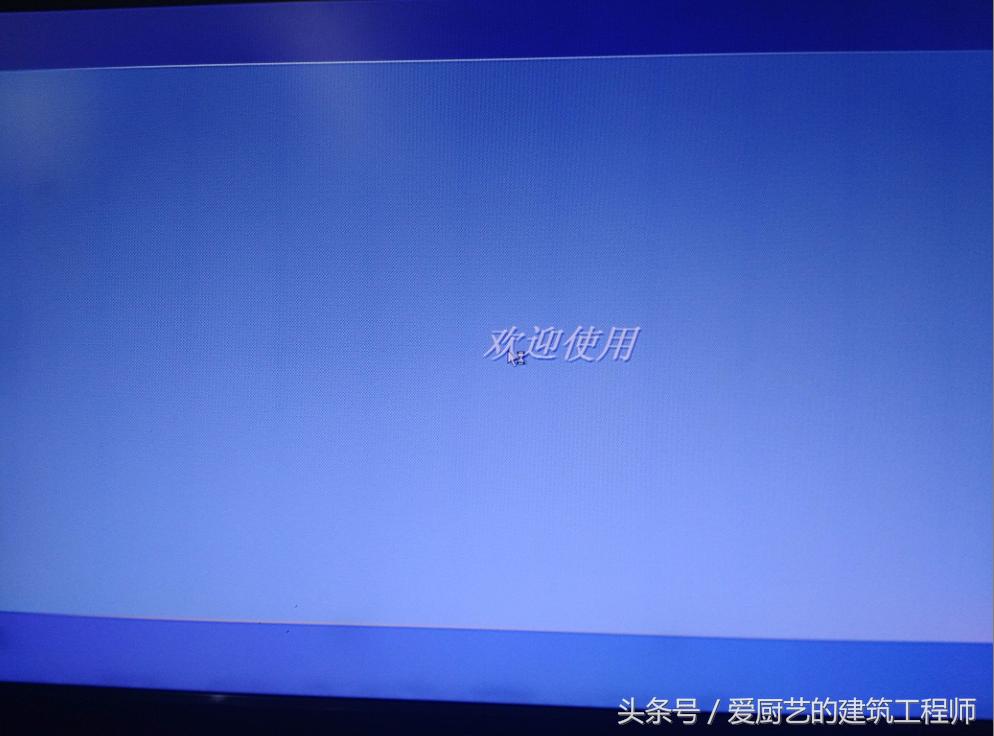
欢迎使用

使用u盘安装电脑系统,使用U盘安装系统

系统安装完成,电脑可以正常使用(安装自己所需的相关软件)