
但凡有购物或者做网店经验的人,相信对下面这张图的内容不会陌生。色差为什么会成为诸多卖家不得不提示的内容,主要是前几年因为这个问题引发买家投诉的事件屡见不鲜。

作为卖家一方的你,因为直接或者间接的经历了拍摄过程,肯定知道拍摄灯光或者室外光线、甚至是显示器显示差异等原因,导致肉眼看图和看实物的感觉有或多或少的偏差。但仍有部分买家是不买这个账的:我拿到手上的颜色跟看到你图片的颜色不一样——我被骗了——我要退货!无奈之下,越来越多的卖家在详情页里不得不放了一张类似上述内容的“温馨提示”。
最近一段时间,我陆续有接到新客户的产品图,部分图片的色差着实有些严重。或许有人会问:你又没看到产品实物,怎么就知道色差重不重?如果正在阅读的你是设计岗位,请记住这样分辨:
A. 同款产品的平铺图、模特图乃至细节图做对比,只要发现一张颜色差别明显的,几乎就可以断定里面肯定有图片是色差较大的;
B. 有了上一步的怀疑,就可以直接找客户或者摄影师等相关负责人了解情况,如果能有机会看到实物那是最好不过啦~
当然,最直观的释疑手段还是方案B。下面是我经过对比发现的有色差的产品图(很明显都是由于拍摄光线和角度导致的色差):
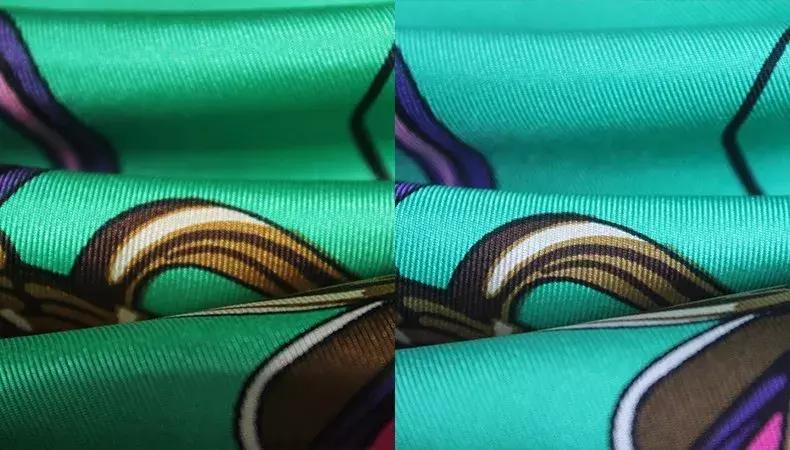
(来源:手淘网络,转载请注明出处)

(来源:手淘网络,转载请注明出处)
下面小编教大家怎么利用Photoshop尽量缩小颜色偏差。其实软件里面的调色途径非常多,今天专门讲讲【可选颜色】——以上面的皮草为例:
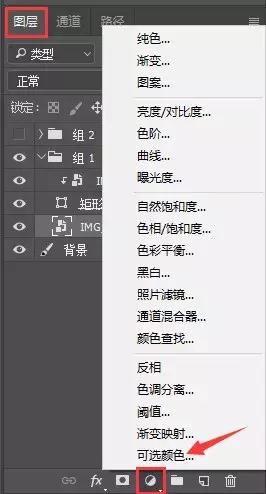
添加命令“可选颜色”调整图层
打开Photoshop,在面板右下方的图层面板底部有一排按钮,点击从左至右数第4个按钮,会弹出一个命令菜单(基本上都是调颜色的),点击菜单最底部的“可选颜色”。
(来源:手淘网络,转载请注明出处)
之后图层面板会出现一个名称为“选取颜色+数字”的调整图层。

(来源:手淘网络,转载请注明出处)
用鼠标左键拖拽这个图层到想调色的照片图层上方,鼠标停留在两个图层中间的时候持续按住Alt键,当看到光标变成向下箭头和方框的时候按下鼠标左键,那么之后的调色就只针对这张产品图而不会影响其他下方图层了。

(来源:手淘网络,转载请注明出处)
打开视窗,了解“可选颜色”调色视窗
完成上述步骤后,单机或双击调整图层的圆形图标,如下图所示:

(来源:手淘网络,转载请注明出处)
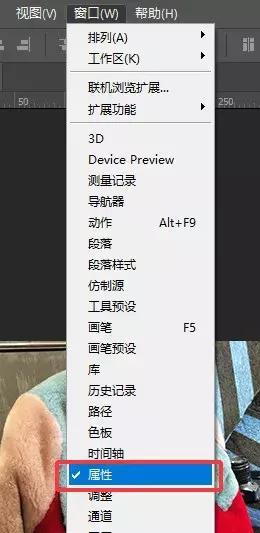
同时要保证Photoshop软件顶部【窗口】下拉菜单的【属性】面板是开启状态(左侧有小勾勾)。
(来源:手淘网络,转载请注明出处)
这时能在软件右侧上方看到【属性】面板的“一系列颜色参数”。

(来源:手淘网络,转载请注明出处)
这里先对面板底部的“相对/绝对”做一下说明:相对——只对所选颜色的某一部分有影响,调整幅度有限;绝对——对所选颜色整体都有影响,调整幅度较大【这里大家根据自身需求选择相对还是绝对】。
调整参数
拖动滑杆调整参数 —— “红黄蓝绿”
点开【属性】面板的“颜色”一栏右侧的下拉框,会看到如图所示的从红色到黑色一共9个颜色标识,每个颜色的调整只会改变画面中该颜色的深浅明暗甚至是变色。

(来源:手淘网络,转载请注明出处)
(来源:手淘网络,转载请注明出处这里以“红色”为例:向左拖动黑色滑杆到-66会看到画面中所有的红色都变浅了(相当于把红色里的黑色变得越来越白了。
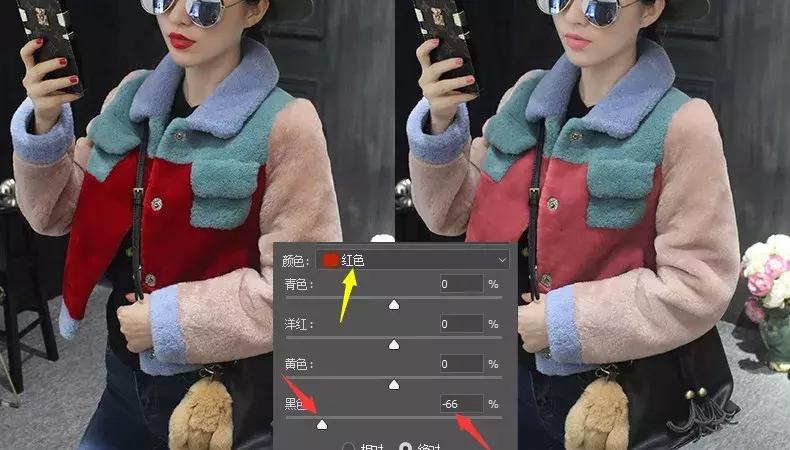
(来源:手淘网络,转载请注明出处)
大家可以试试向右拖动黑色滑杆到一定程度会使红色部位变得非常暗,其他颜色同理。
或许大家注意到了:黑色滑杆上面还有青色/洋红/黄色3个滑杆,这里单独介绍一下——他们分别对应了红色/绿色/蓝色(就是RGB)的成分。也就是说,青色滑到正数相当于增加了更多青色,滑到负数相当于增加了红色;同理:洋红滑到正数相当于增加了洋红,滑到负数相当于增加了绿色,黄色滑到正数相当于增加了黄色,滑到负数相当于增加了蓝色(这里展示一下如下图所示:黄色滑杆滑到负数增加了蓝色,叠加原本的红色,整体就是红+蓝变成了紫色)。

(来源:手淘网络,转载请注明出处)
其他颜色及对应滑杆的调整建议大家按照上述原理自行尝试。
“黑白灰”
这里重点讲一下“黑白灰”也就是白色/中性色/黑色滑杆的原理,黑色和白色的原理按照步骤二,黑色滑杆调成-65,图中的黑色部分就会加上一层红色,如下图所示:

(来源:手淘网络,转载请注明出处)
而中性色参数的调节会使整个画面按照理想中的颜色去演变,下图是中性色的黄色滑杆右移(加黄色)和左移(加蓝色)的效果对比。

(来源:手淘网络,转载请注明出处)
案例讲解
对于女性模特,不管是中国模特还是外模,也不管是光线的影响还是原本肤色的因素,女人都希望自己更白,试想一下:当然产品图里的模特肤色偏黄的话,你会对这件产品产生购买欲吗?答案不言自明。使用【可选颜色】调节肤色简单粗暴:直接选中黄色下拉框,减少黄色数值,然后选中中性色下拉框,减少黑色数值提亮画面,如图所示:
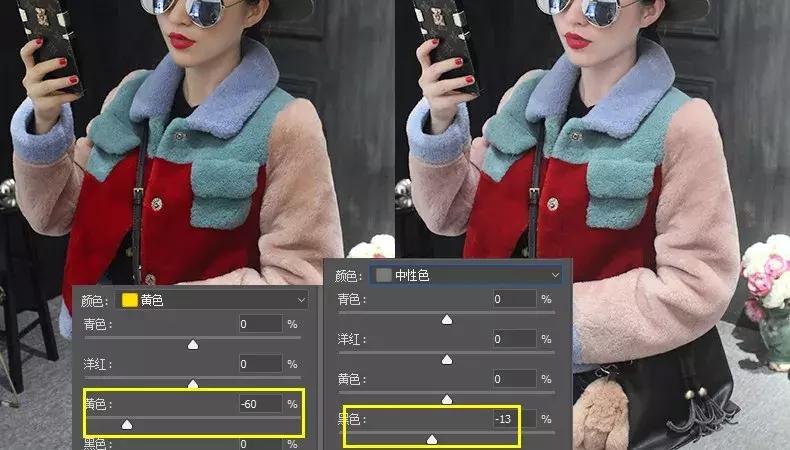
(来源:手淘网络,转载请注明出处)
这里提醒一下:上述调整过程中如果破环了肤色以外部分的颜色,切记用调*图色**层自带的蒙版用黑色前景色进行涂抹擦除。
Photoshop中调色的命令非常之多,可选颜色只是我个人经常使用的便捷方法之一,这里分享给大家,希望各位多练尽快掌握这个技能。
图文|手淘设计 十一
(本篇干货由杭州手淘网络技术有限公司设计总结,转发请注明来自:手淘网络,并不得对内容进行修改~)