小编在贴吧里看到很多人发现了很多不会将硬盘作为主硬盘进行使用,特别是对一些硬盘没有安装系统的,如果枉然做为主硬盘会导致电脑无法开机,特别是一些机械硬盘想换为固态硬盘的朋友,如果将固态硬盘做为主硬盘的话,开机速度和读取速度都会大大的提高,所以建议固态作为主硬盘进行使用,机械当成副存储硬盘既可。
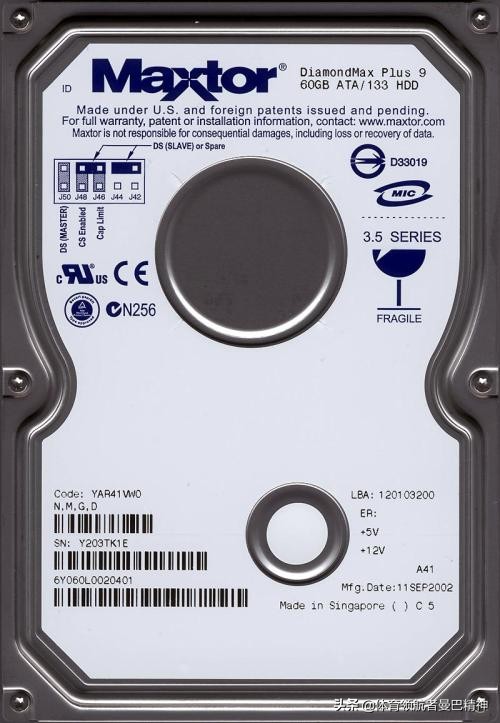
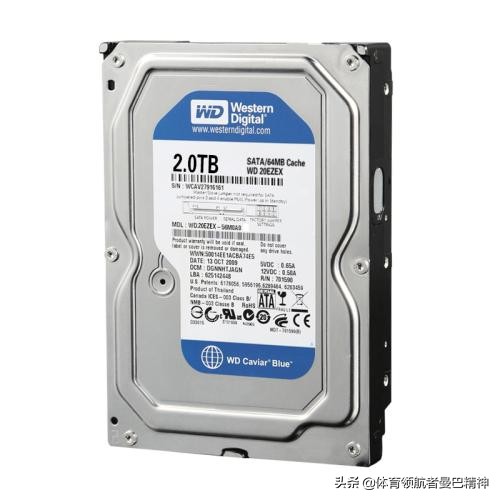
机械硬盘做为副硬盘的分区
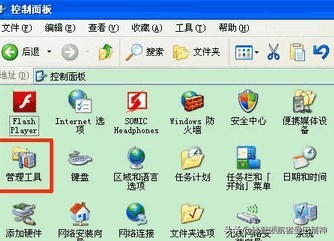
1、 双击我的电脑中的“控制面板”—“管理工具”选项。
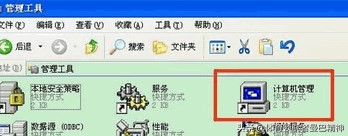
2、打开“管理工具”—“计算机管理”选项。
3、点击“计算机管理(本地)”—“磁盘管理”选项。
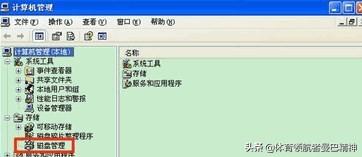
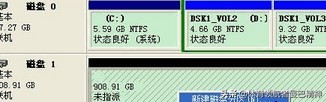
4、查看右侧的图形数据。右击我们要分区的磁盘。点击“新建磁盘分区”(就是我们刚刚插入的硬盘的容量)。
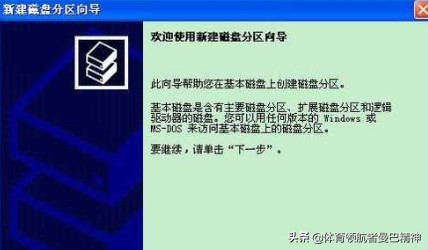
5、 在弹出的“新建磁盘分区向导”里,点击下一步。
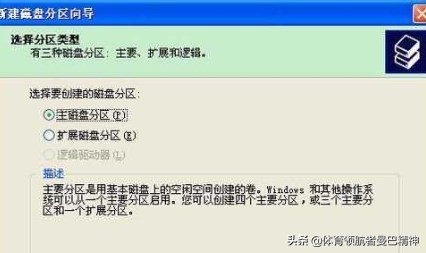
6、点选“主硬盘分区”点击“下一步”选项。
7、 点击“下一步”选项。

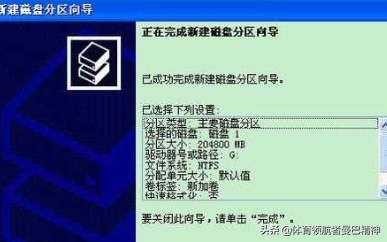
8、单击“完成”选项。
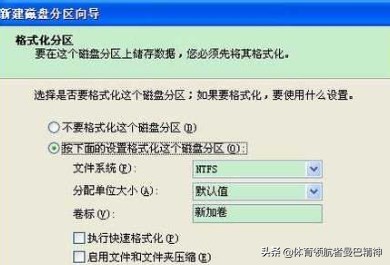
9、得到如图所示的分区。
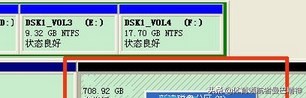
10、 右键点击“未指派”的磁盘。开始分逻辑分区。

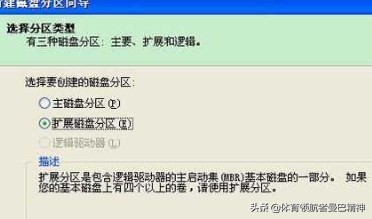
11、点选“扩展磁盘分区”—“下一步”选项。
12、不要改动数据。直接“下一步”。
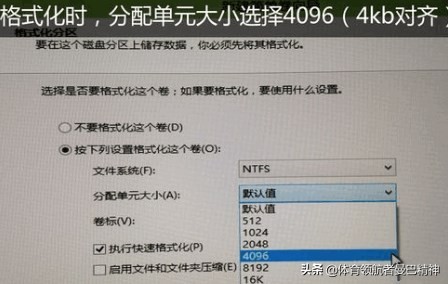
13、分区时,一定要保证4K对齐。
感觉此文对你有帮助的朋友,请多多关注并分享,谢谢!