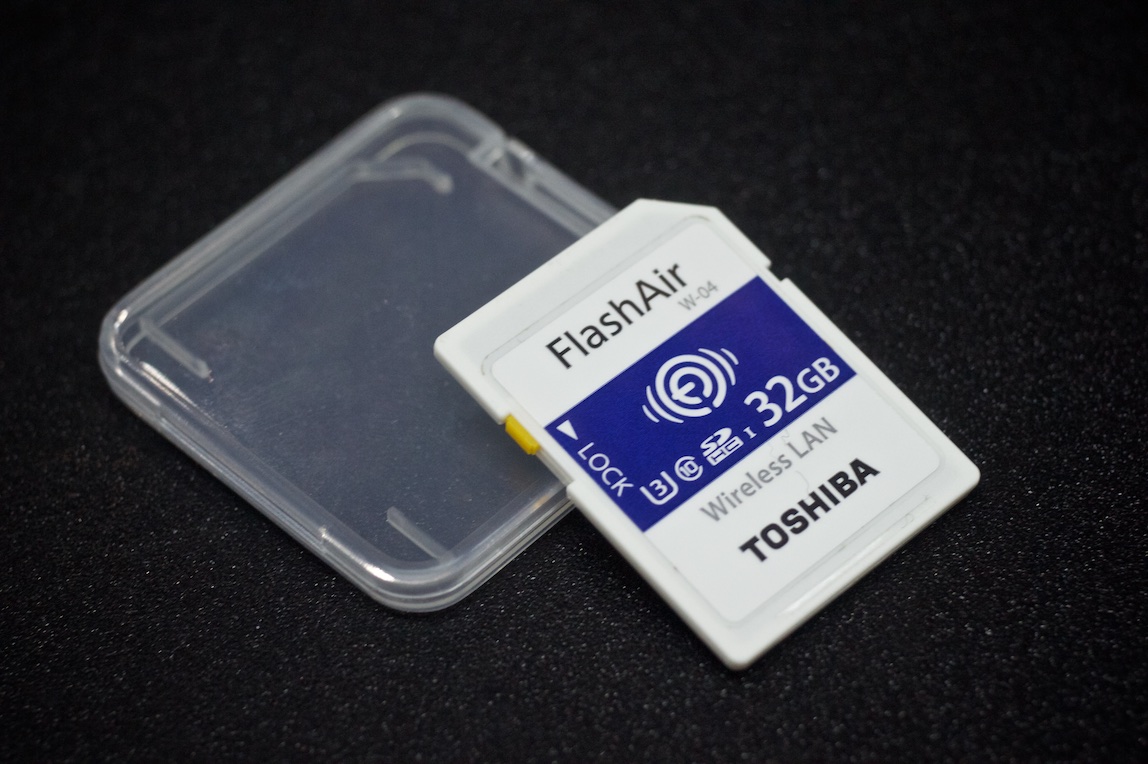
或许很多人跟我一样,要么是天生的自拍狂,要么就是热衷于带着相机四处扫街。
当拍到一张满意的作品时,我们总是迫不及待地想和远在天边的你分享。
从相机里取出SD卡,放到随身携带的电脑里将RAW转换成JPG,然后再登个微信,或者开个蓝牙把照片发送到手机上,最后再分享到朋友圈……
如此繁琐的事情,恐怕再好的兴致也早已烟消云散了。
但这时,如果可以用手机直接从相机里通过无线导出照片,并且一键转发到朋友圈,如此点赞的事情,你也一定跟我一样想拥有吧。
我此前因为工作关系,经常需要在一些现场活动里做线上的直播,手机由于镜头焦距的关系,时常无法拍摄到台上嘉宾的特写,所以多数情况下都是拿单反为主。但时常拍完几个嘉宾,就要跑回去工作席拷照片,很容易导致错失了一些镜头。

(2013年拍摄的尚荟城秋冬服装新品发布会)
所以后来跟公司领导申请,购入了东芝的第一代FlashAir无线SD卡来用。不过那张卡后来被我带去香港参加香港设计周的时候不慎遗失了,加上之后没多久,自用的微单就升级为带WIFI传输功能的奥林巴斯E-P5,所以也就没有继续用了。
不经意间,这款产品已经发展到*四代第**了并且带着更高的读写速度、更好的无线传输体验出现在我面前。
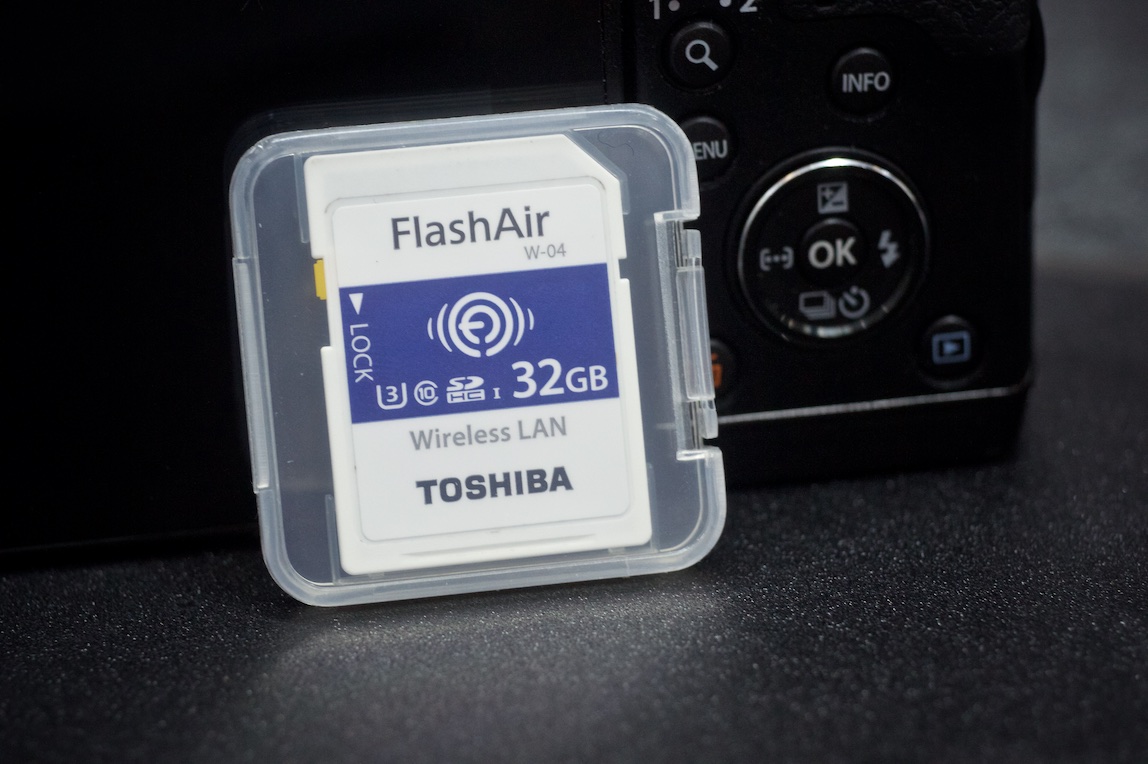
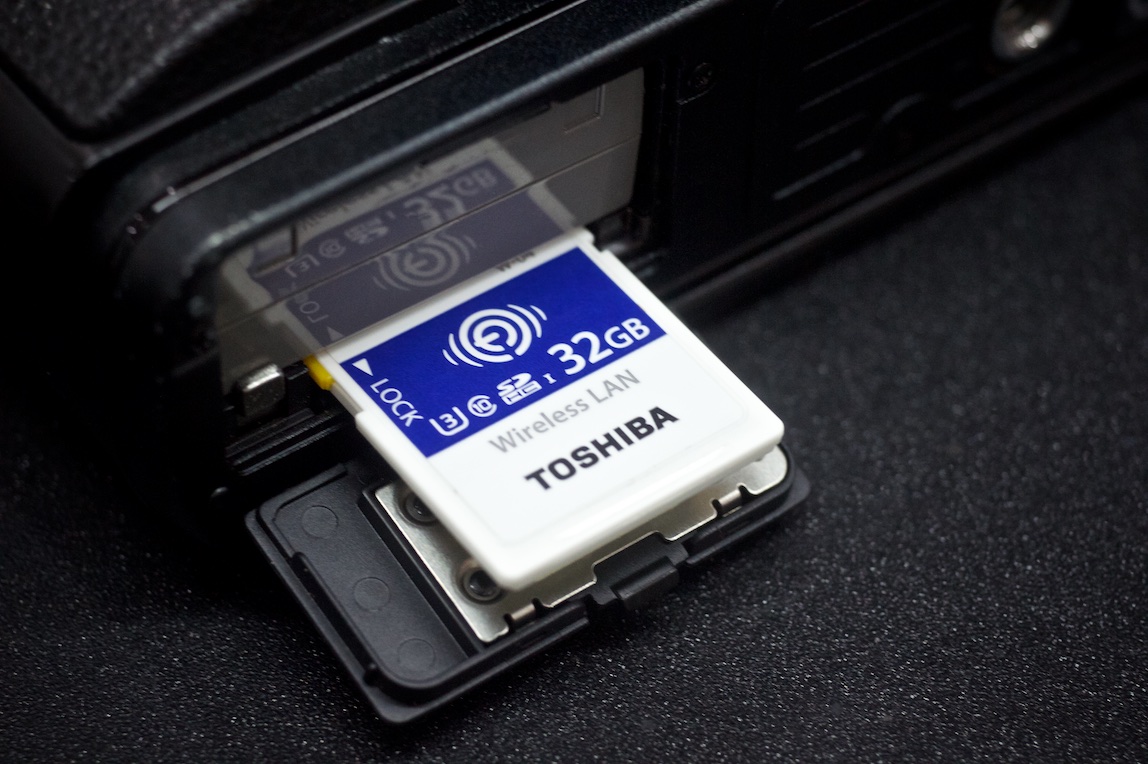
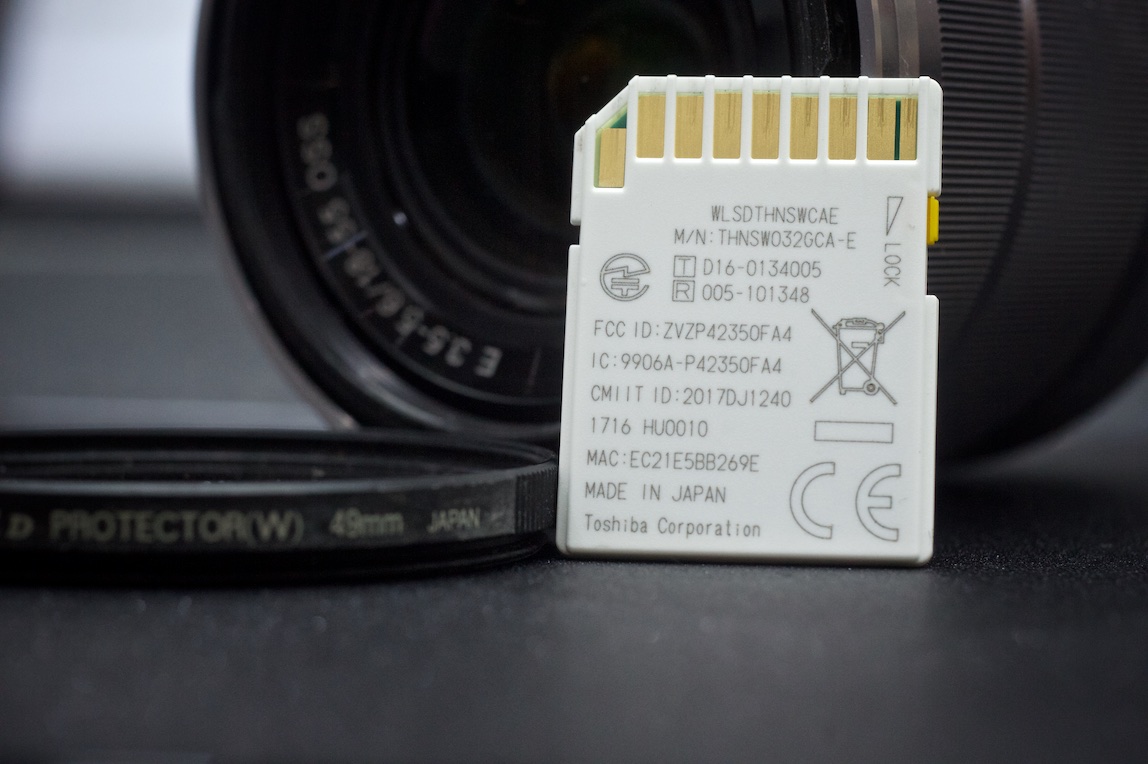
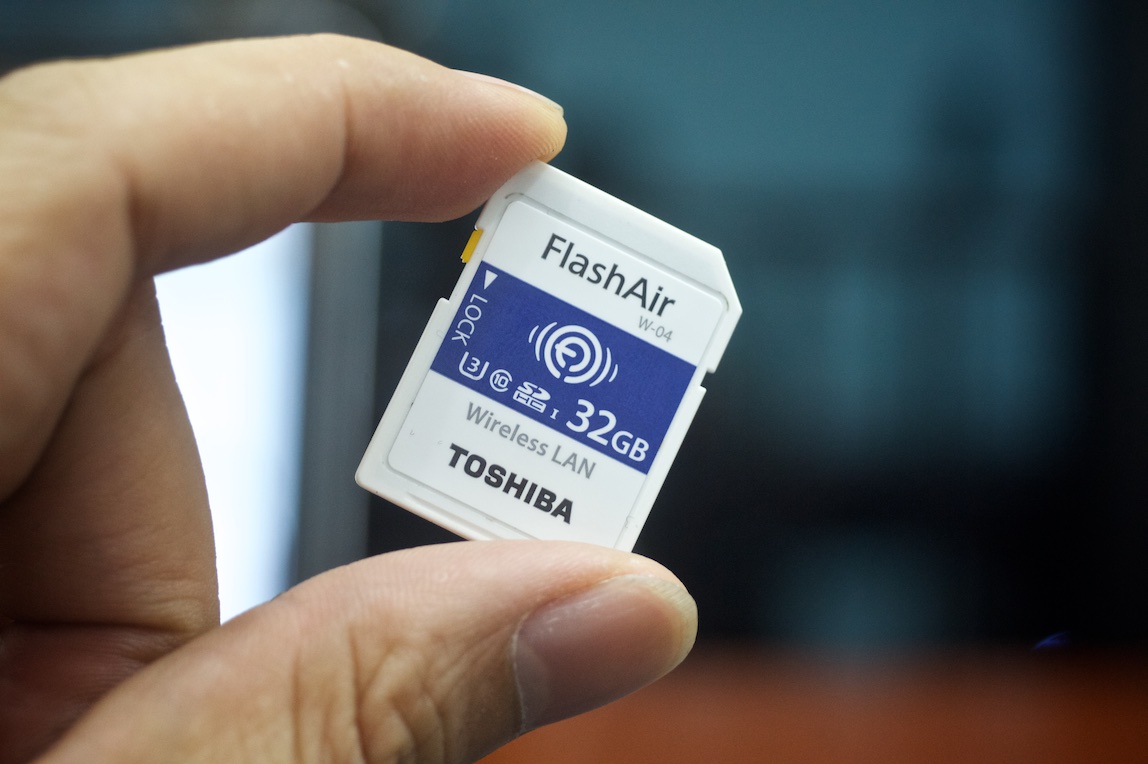
*四代第**的东芝FlashAir在外观样式上相比之前有了一点变化,虽然依旧是纯白的卡身,不过正面标签部分增加了蓝色的底色,视觉上增加冲击力的同时,也显得科技感更强。
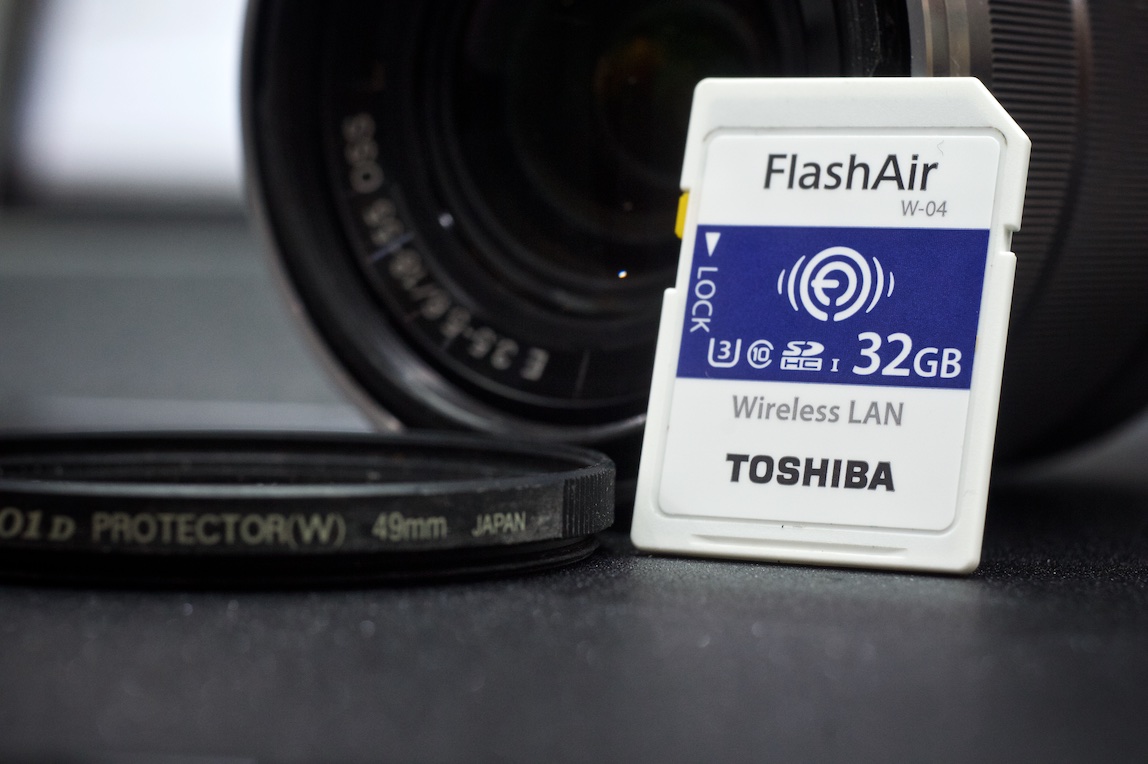
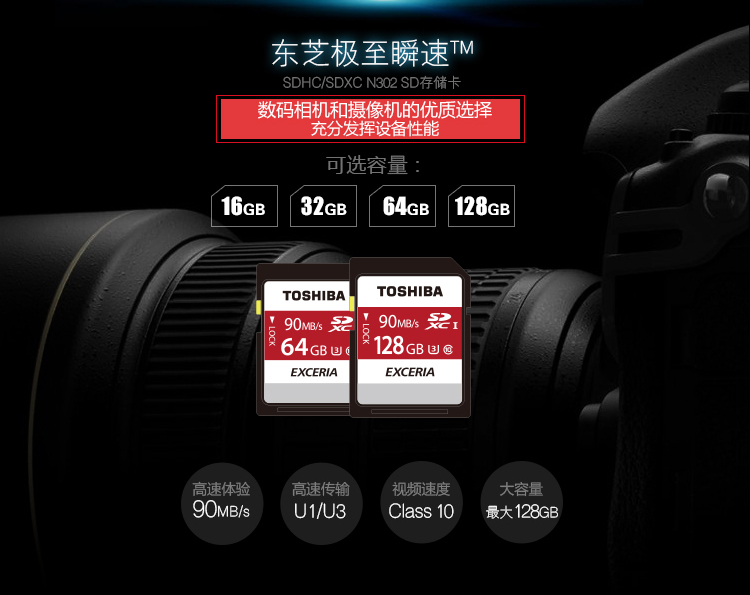
近年来,随着4K录播设备的普及,对于储存卡的读写速度要求也越来越高,原本SD 2.0规范中最顶尖的Class10也已经应对不了4K视频庞大的数据吞吐量。因此,*四代第**的FlashAir采用的是基于SD 3.01规范中UHS-I标准的Speed Class 3,而且是超规格的读取90MB/s /写入70MB/s。这个速度水平已经相当于东芝自家的Exceria极至瞬速(UHS-I U3银版)、以及SanDisk Extreme至尊极速的水平,虽然还不是最顶尖的,但也已经非常强大了。
在iMac(Late 2015 21.5寸版本)上用Disk Speed Test分别进行1G和5G大小的测试文件来进行测试,结果得到的成绩是完全一样的,读取速度都是87.7MB/s,而写入速度为64.3MB/s,基本符合产品标称的速度。
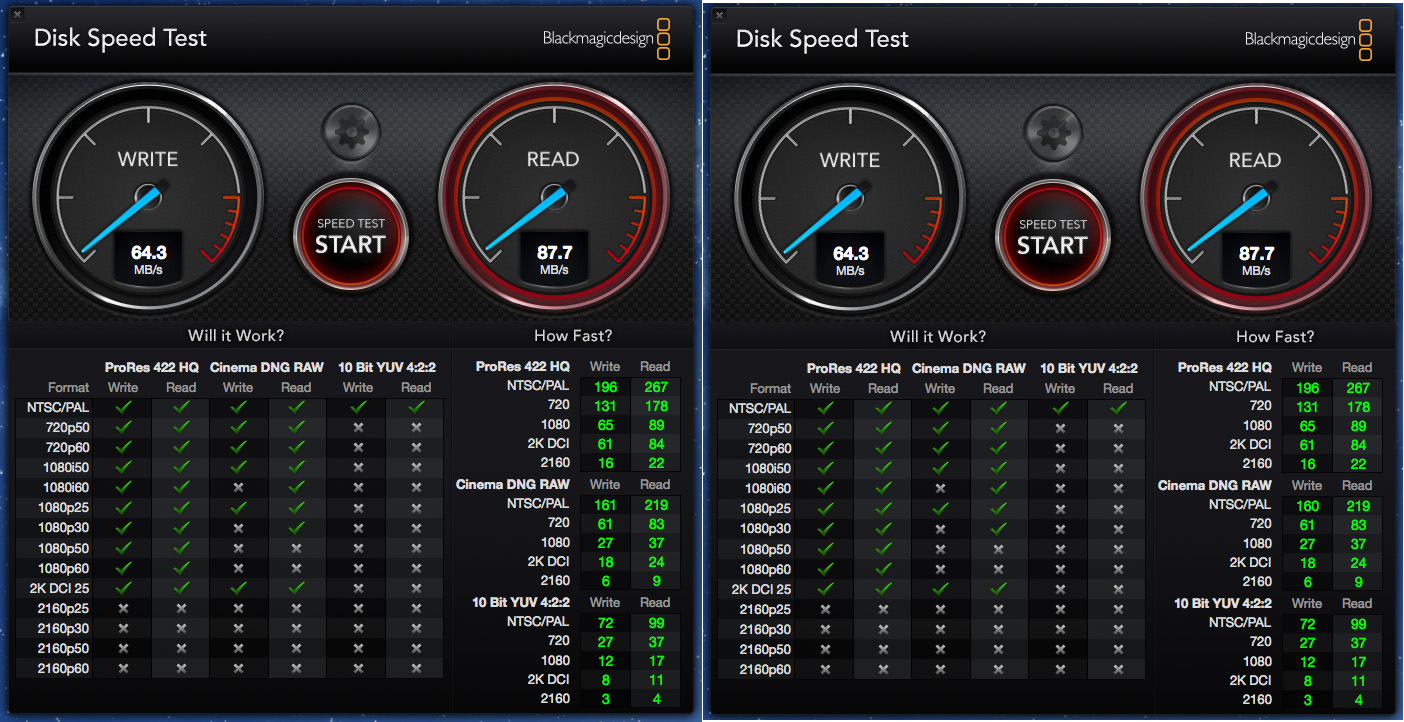
需要特别说明一下,Disk Speed Test会给出2K视频读取和写入的支持情况,不过这个主要是基于专业级设备,例如采用Apple ProRes HQ编解码器的BMPC 4K,所对应的数据量可是去到880Mbps,即110MB/s。
而如果只是民用级别的设备,即便是松下最新的GH5在采用H.264的4:2:2 10位LongGOP模式下,输出4K也不过是150Mbps / 18.75MB/s,这点要求对于FlashAir来说绝对就是“湿湿碎”啦!
不过,FlashAir的主打强项应该是在无线传输方面,那么表现又是如何呢?
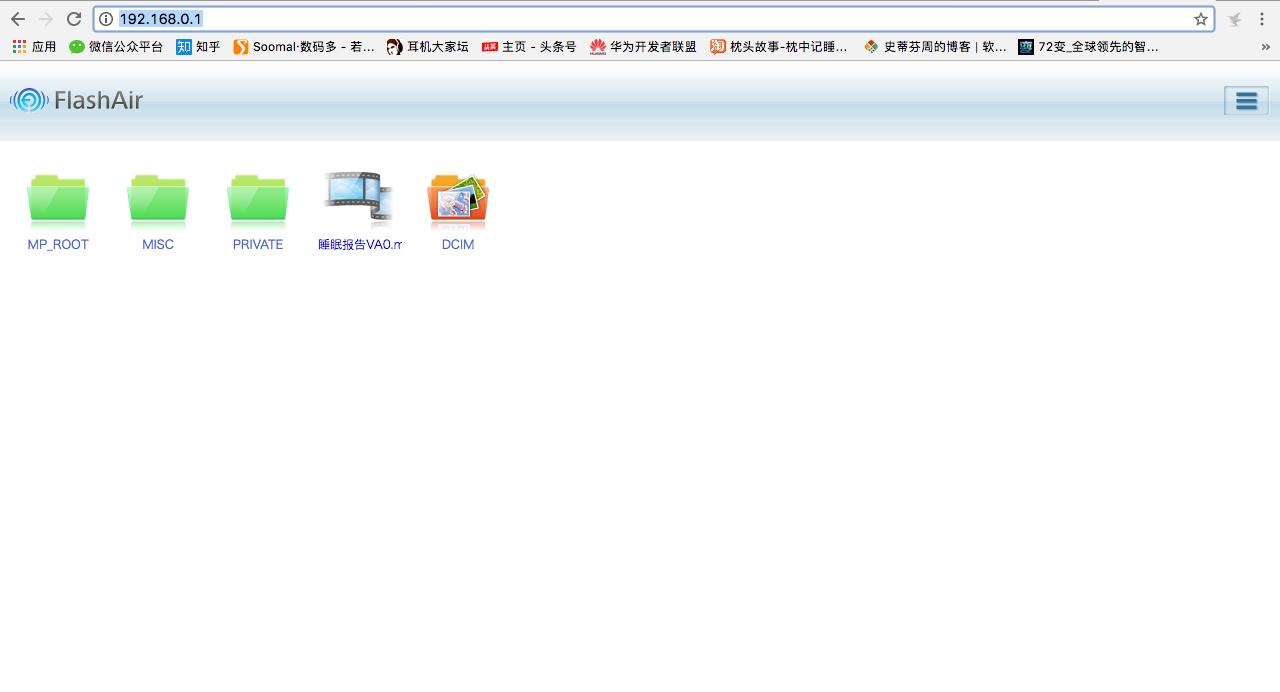
只要把FlashAir插入相机、电脑读卡器并处于通电状态,便会默认开启wifi无线传输模式。这时FlashAir会生成一个“flashair_xxx……”的2.4GHz信号,连上之后,在浏览器输入“192.168.0.1”就可以开始进行无线文件传输了。
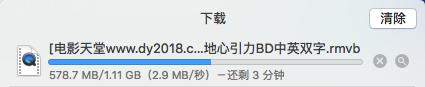
FlashAir的无线文件传输界面操作比较简单,点击文件就会自动添加到浏览器的*载下**列表中。我用一个1.1G的影视来进行测试,*载下**需时约5分钟,系统显示的*载下**速度为2.8MB/s。这个传输速度对于JPG或者RAW照片文件来说问题不大,但如果传输的是影音文件,那么就显得有点慢了。
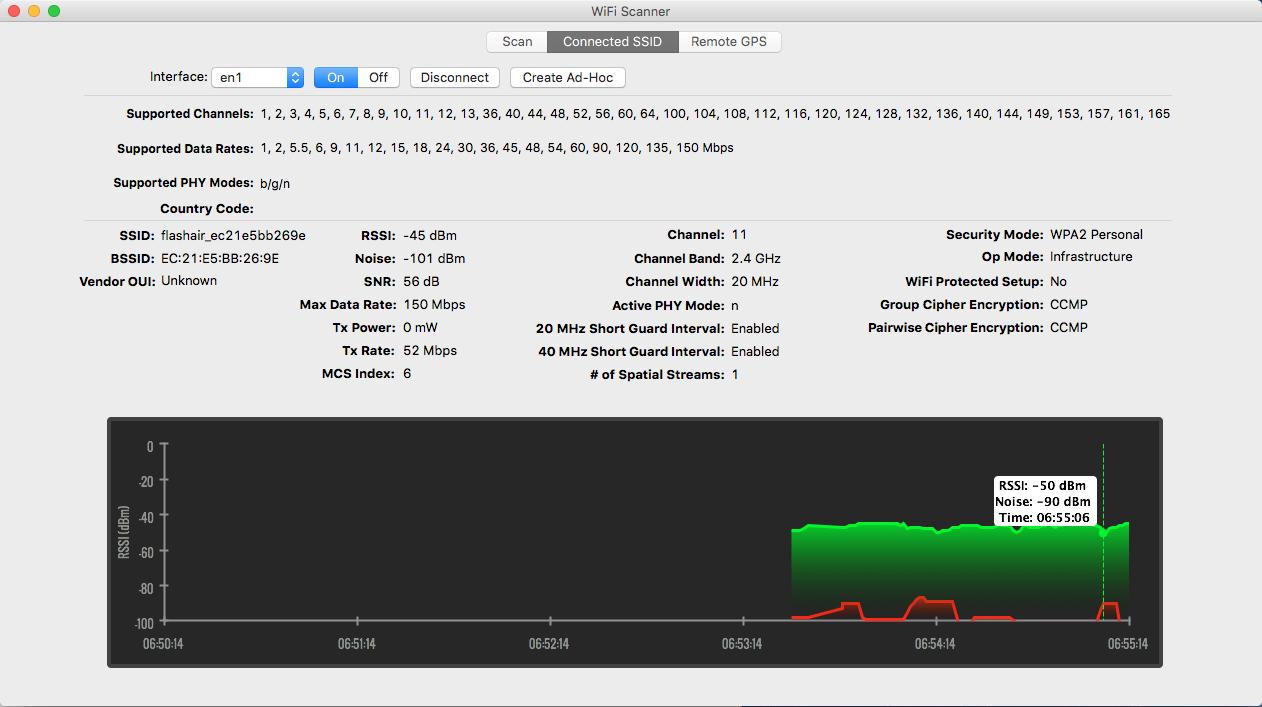
因为按照FlashAir的官方介绍,是支持150Mbps的无线传输速度。但通过Wifi Scaner看了一下信号的情况,虽然Max Data Rate确实是150Mbps,但Tx Rate仅为52Mbps,也就是说极限速度也才6.5MB/s而已。
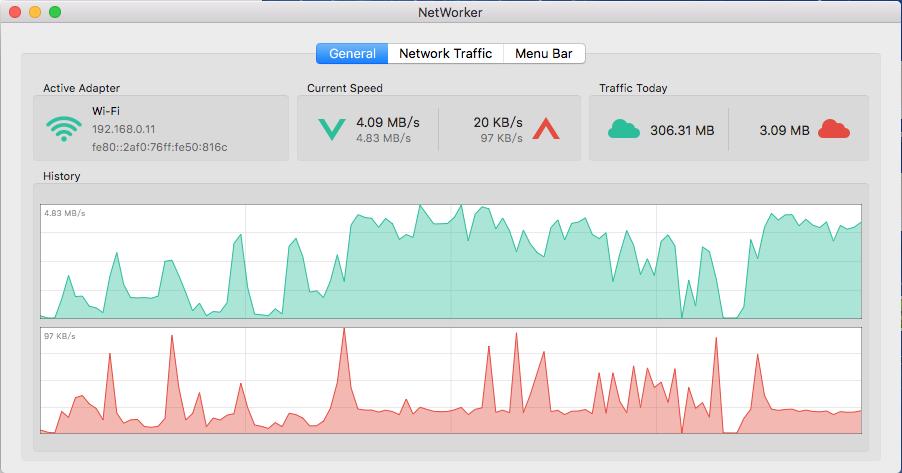
而且用NetWorker跟踪*载下**过程中的上下行数据流量,会发现下行有比较多的波动,说明FlashAir的信号稳定性只是一般。但这对于天线内置在SD这么狭小的空间内,并且容易受接口电磁干扰等因素的FlashAir倒也是可以理解的。
当然,除了传输速度以外,我们更关心的可能是使用FlashAir时会不会对相机或其他移动设备的续航构成影响呢?
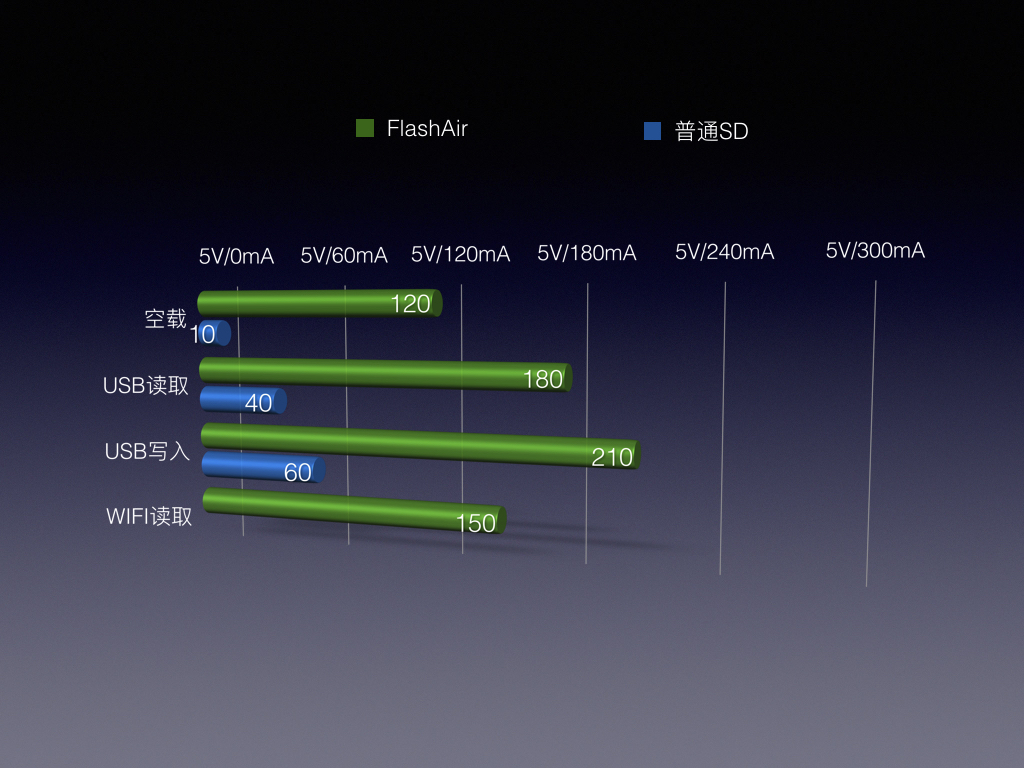
我用FlashAir跟友商的普通SD进行了4项测试,测试结果显示,FlashAir在打开无线传输功能的情况下,无论是空载、USB读取或者写入,FlashAir同比普通SD卡会增加110~150mA的耗电量。
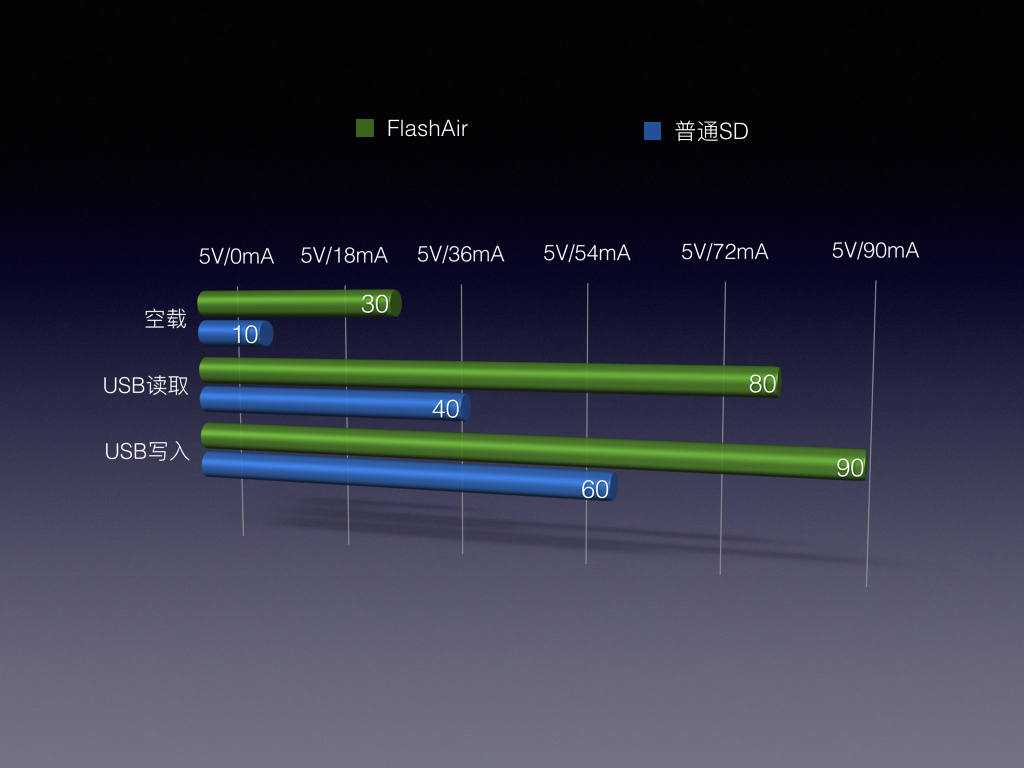
关闭无线传输功能之后,FlashAir的耗电量果然有了明显的降幅,但总的来说还是会比普通SD卡高20~40mA。
不过,影响相机续航的因素有很多,单单只是储存卡读写的耗电量显然是不足以有准确的结论。但我还是建议最好在不需要无线传输的时候,通过手动或自动关闭的方式将功能停掉。
OK,以上内容可能稍稍有点“硬”,接下来我们还是聊点“软”的吧。
FlashAir的真正优势还是在于它的数据传输便捷性,毕竟性能的高低,对于非硬核玩家来说,快一点慢一点其实并不重要。他们真正看重的,是操作的便捷性!
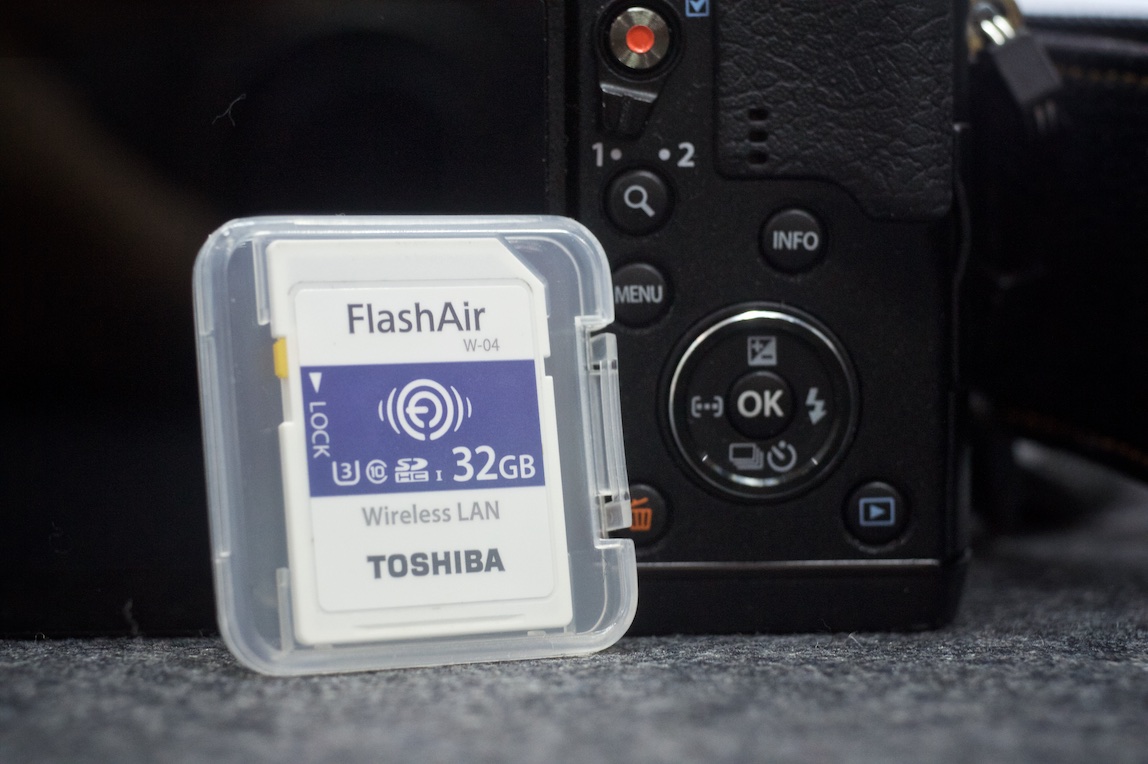
毕竟时下不少相机都已经像E-P5那样自带了无线传输功能,那用户为什么还需要额外购置一张FlashAir来做相同的事呢?
而东芝给出来的答案是提供更加灵活的移动使用场景。
以E-P5为例,官方的APP【Ol.Share】除了提供无线传输相机照片到手机外,还提供相机的基本控制功能。这显然是FlashAir所不具备的。但这仅局限在相机到手机之间,万一我需要其他设备上的照片也想分享到手机上,或者相机本身不具备这样的无线传输功能又怎么办?
FlashAir就能解决这一问题,因为它并不只是依托相机而已,甚至完全可以拿个读卡器直接插到充电宝上,就能实现方便的数据分享功能了。
而且这个操作过程并不复杂。
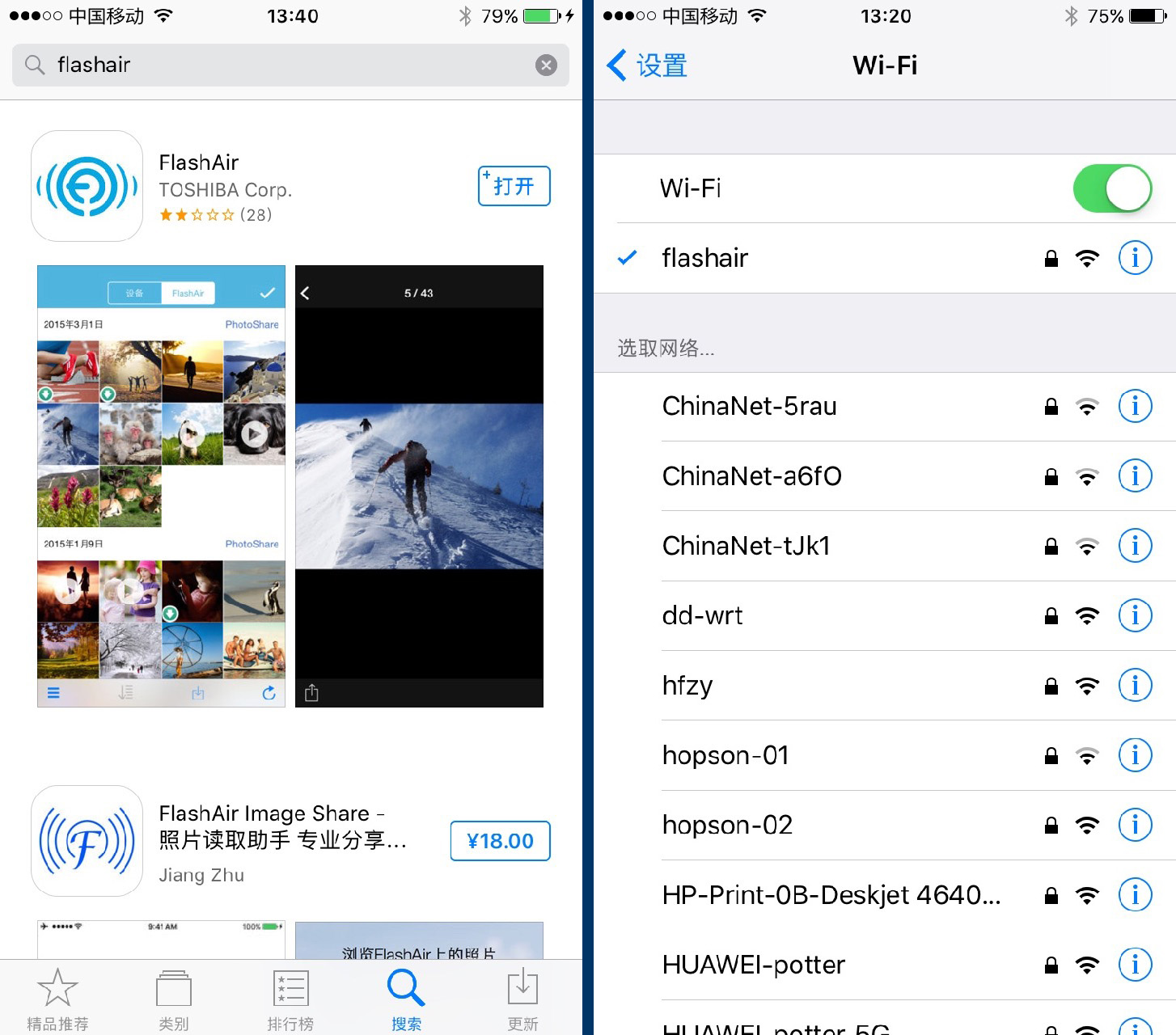
首先就是去官网或者应用商店*载下**【FlashAir】这个APP,然后联上FlashAir的热点,再打开APP就可以了。
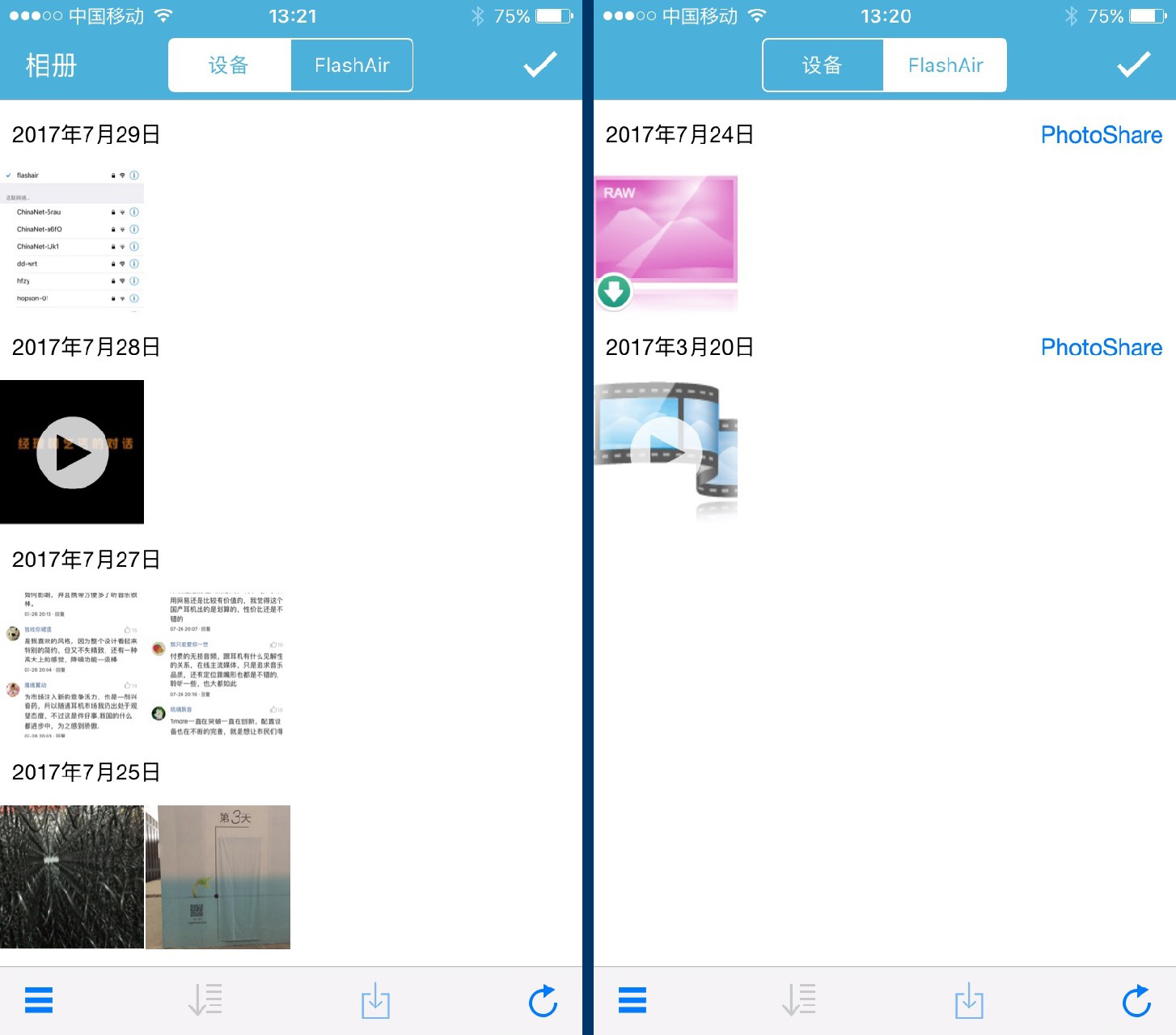
APP的界面主要分成【设备】跟【FlashAir】两个窗口,其中【设备】窗口可以直接浏览本地相册的内容,而【FlashAir】跟PC端的显示结构不同,是按照拍摄时间而不是目录来进行显示的。系统设置里可以设定只显示照片或只显示视频,方便用户快速找到想要的文件。

APP除了支持从FlashAir*载下**照片跟视频外,还可以直接把照片或视频通过邮件、微博进行分享,并且可以在其他APP中打开。当然,作为苹果的用户,如果能支持通过AirDrop分享那就更加便捷了。
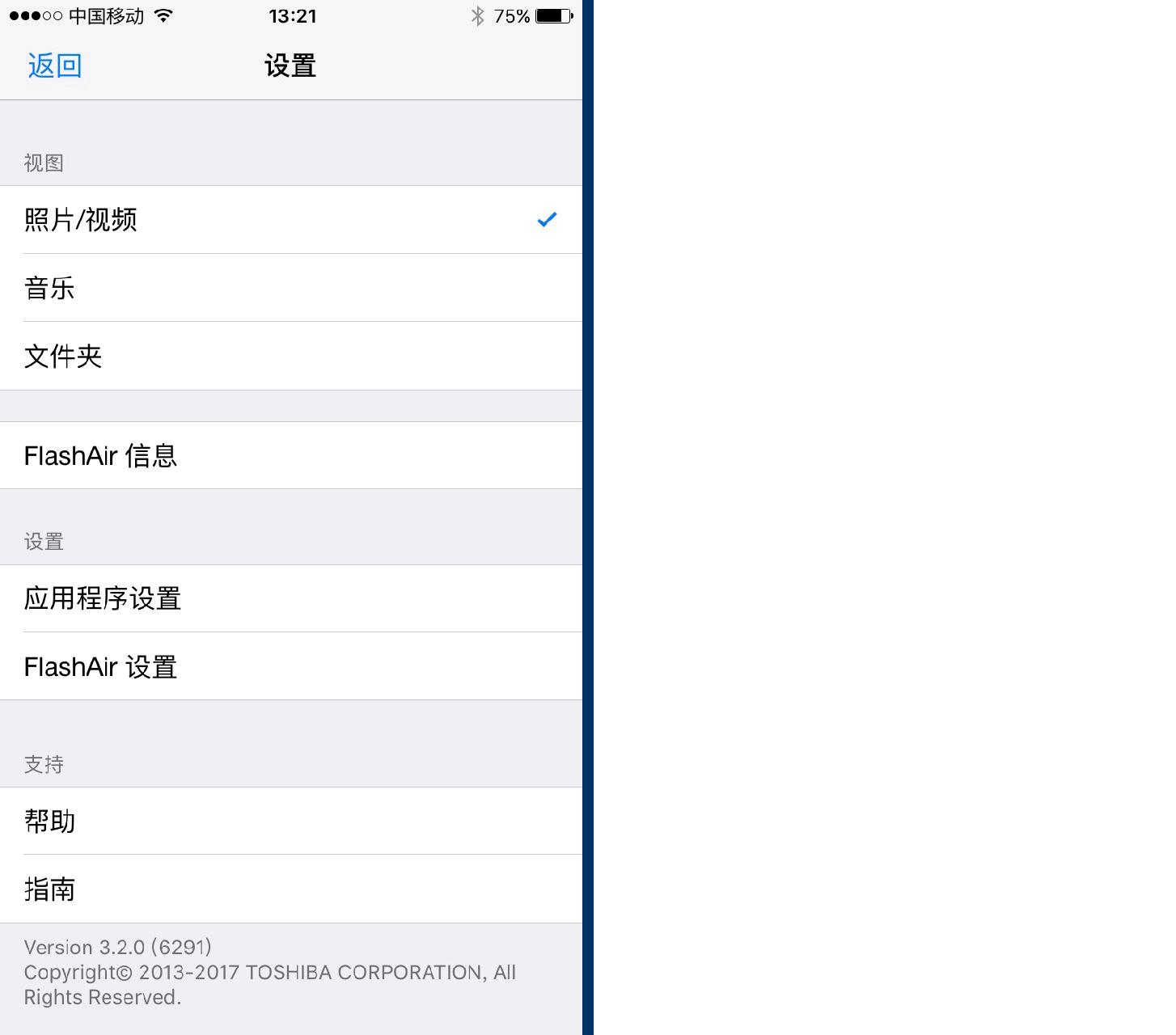
而PC端的管理,除了可以通过浏览器直接访问外,也可以通过APP来进行管理操作(甚至说是必须先做这步)。
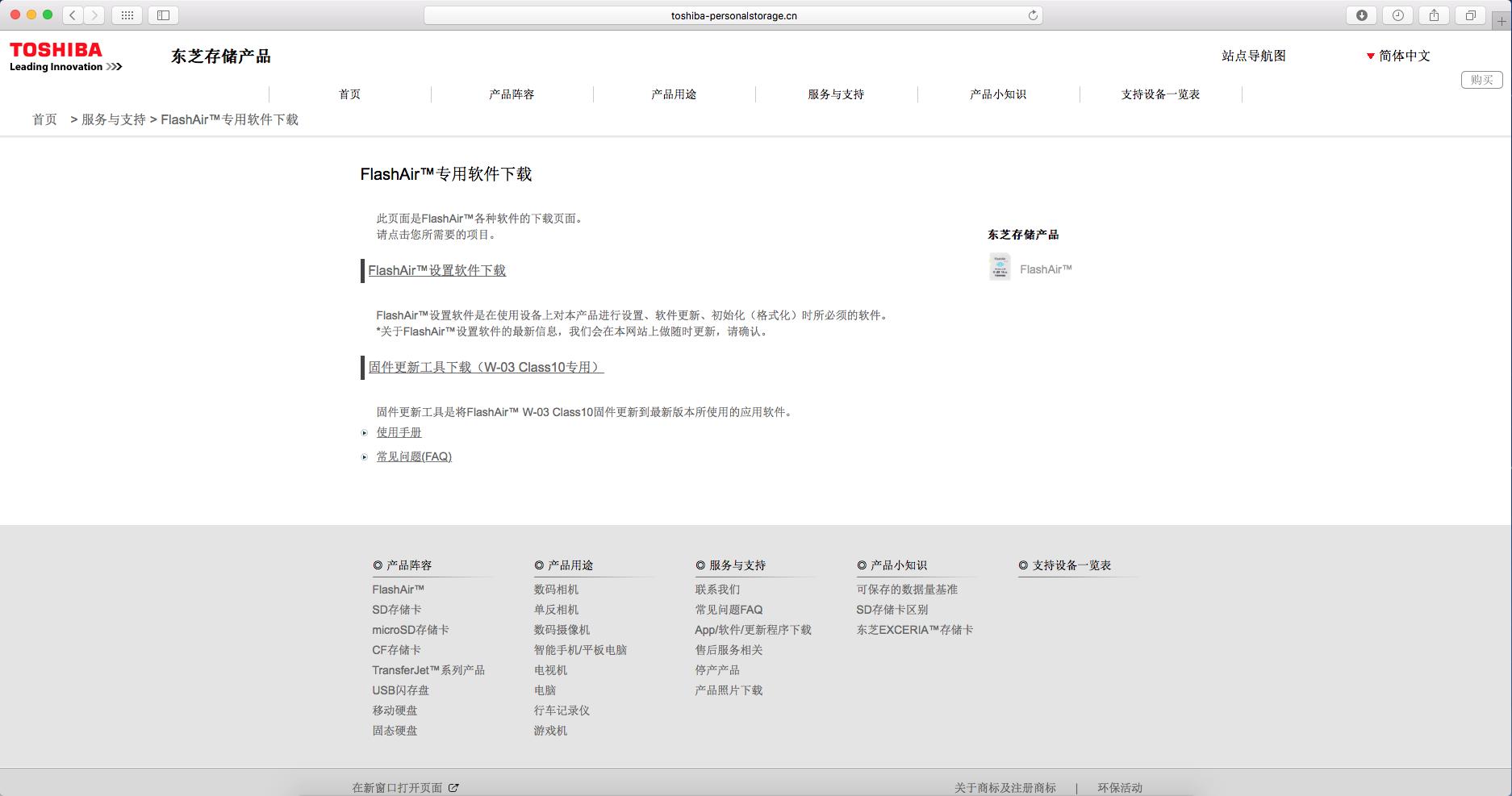
访问东芝储存产品官网,在服务于支持菜单就可以*载下**到FlashAir的管理软件。
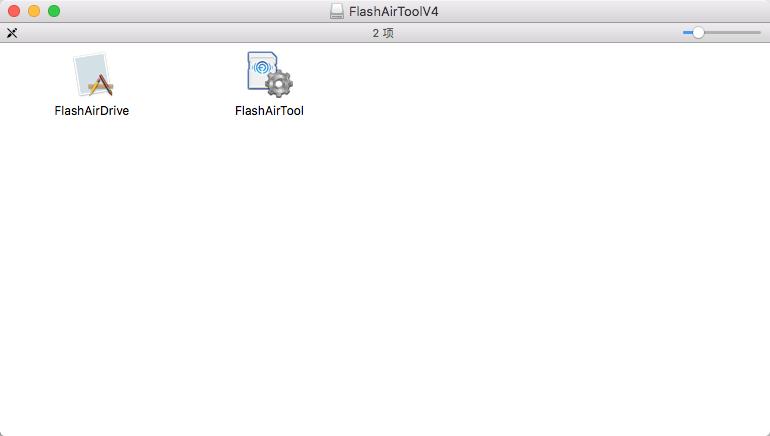
以OSX系统为例,管理软件一共有2个,其中【FlashAirDrive】在OSX 10.12.6下面会闪退用不了,它主要适用于WebDAV管理。而【FlashAirTool】能正常运行,它是负责对FlashAir进行后台管理的。
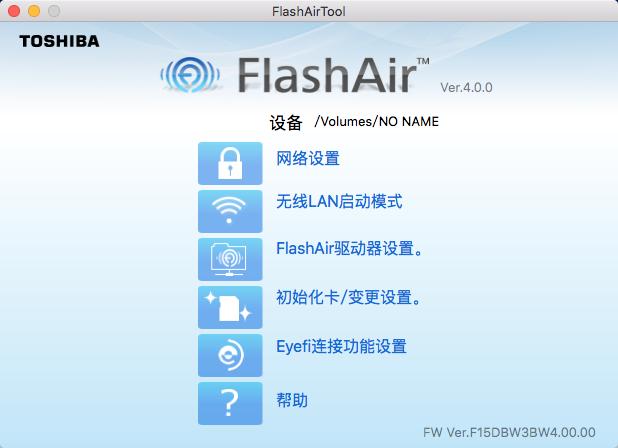
APP的功能跟手机端大同小异,所以我就不一一介绍了,着重说一下在手机APP上没有的功能吧。
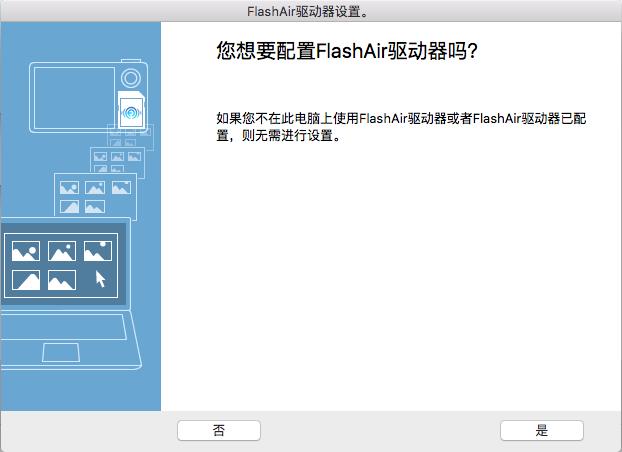
【FlashAir驱动器】主要是用于生成一个磁盘映射,方便用户直接通过系统的文件浏览器进行无线传输,不过跟WEB端以及APP端一样,只能进行读取操作,不能进行写入。(据说可以修改WebDAV来打开写入操作权限)
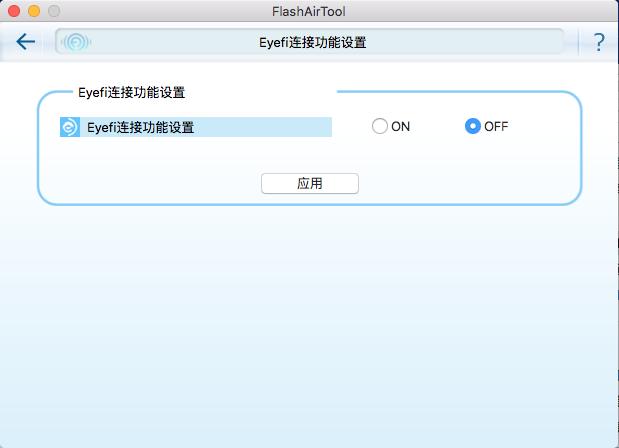
【Eyefi连接功能设置】主要是针对以往跟FlashAir共享技术的Eye-fi,当然我没有买过他们家的SD卡,所以这个功能也就用不着了。
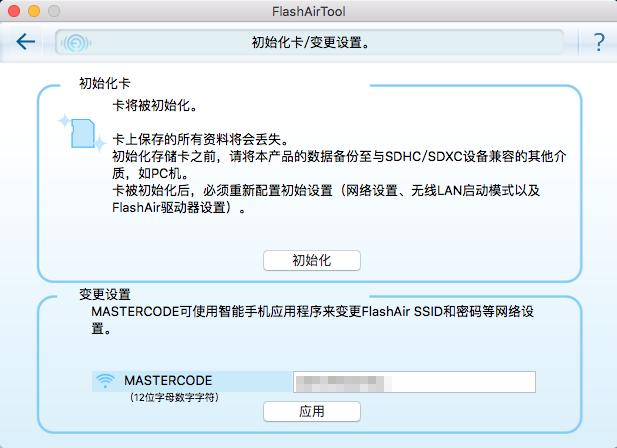
其实真正重点的是这个设置选项,因为想要在手机端APP上管理FlashAir的功能,就必须输入12位的MASTERCODE密码,如果嫌难记的话,可以自己重新设置一个。
OK,最后还是总结一下吧。
FlashAir所面向的市场其实一直到现在都还是挺小众的,但很高兴东芝能一直坚持并不断更新换代。无线传输功能或许并不是人人都需要用到,但对于真正有需求的人……例如挺热衷摄影的我来说,其实是非常便捷的选择。美好的东西不应该只是自娱自乐,而是应当随心所欲地跟别人分享。
感动常在,是不够的!
欢乐随享,就让无线感动你我!