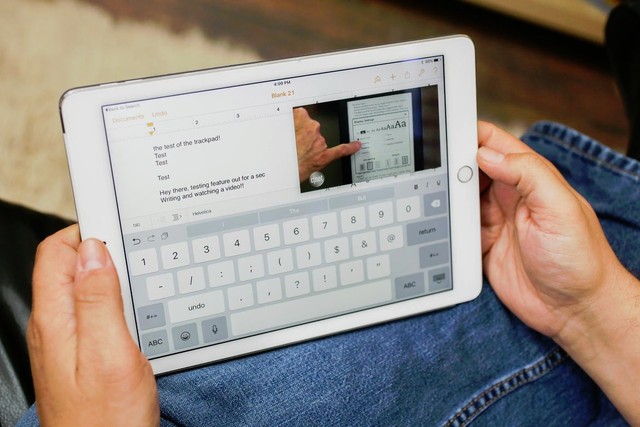
 本文利用的是oplayer这款*放播**软件

连接WIFI
First of all
设置电脑端:为电脑设置密码 (建议添加密码,1是为了电脑安全 2是为了防止别人误连)

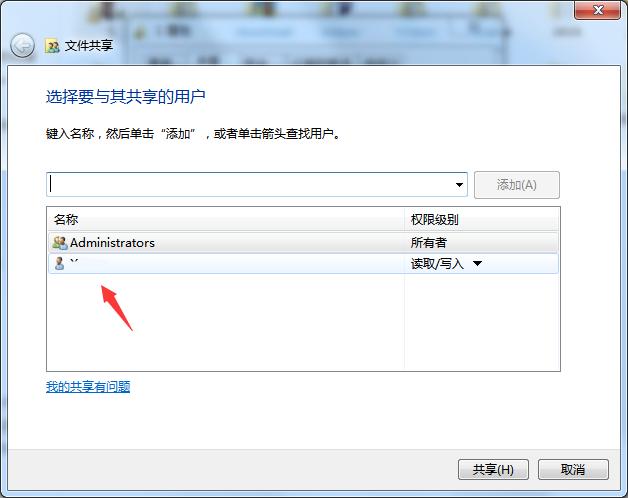
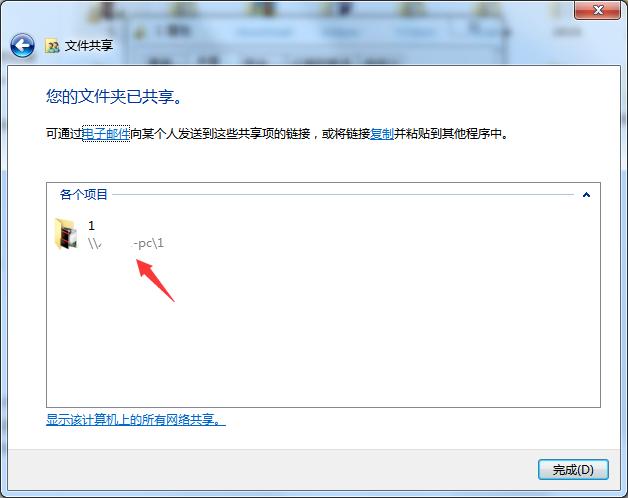
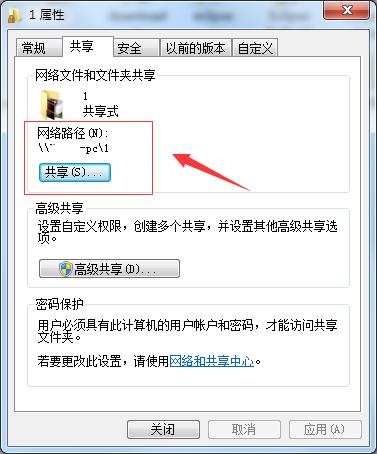
接着设置存放视频的目录的共享 比如我把视频放在了1文件夹内
点击共享

Then
设置 手机端 Oplayer
打开-网络-扫描附近的共享

找到你的电脑

输入用户名和密码

找到你的文件夹 开始high吧
如果网络或者路由器较好基本秒开 拖动*放播**完全和电脑一样
安卓用户也可以观看电脑端的视频
首先*载下**ES文件浏览器
在*载下**个好用的*放播**器 如:mxplayer 这样*放播**起来不会特别卡
直接扫描电脑共享即可
由于没有安卓设备 所以不上图了。
 关注薇信:DOCINDAILY
这里不仅有有趣的互联网热点资讯;
更提供无限互联网深度报告原文免费*载下**!
成为你工作、学习的犀利助手!