长期使用电脑的小伙伴可能都遇到过 C 盘爆满的情况, 明明其他盘还有很多空间,唯独 C 盘亮起了“红灯” 。

经过一番探究才发现,原来大多数软件都是默认安装到系统盘上。
为什么电脑软件总装在C盘?遇到电脑内存不足的情况应该如何清理呢? 今天绿豆就带大家好好了解一番~
一、电脑软件和 C 盘之间有何联系?
软件默认装在 C 盘的主要原因有三个:
1、 只要能开机的电脑务必有 C 盘 ,这样不会导致软件安装时找不到“路”。
2、 C 盘作为系统盘,读取速度一般要高于其他盘 。除此之外,为了避免软件在安装之后无法打开,且要提高软件的兼容性,系统就默认安装在C 盘了。
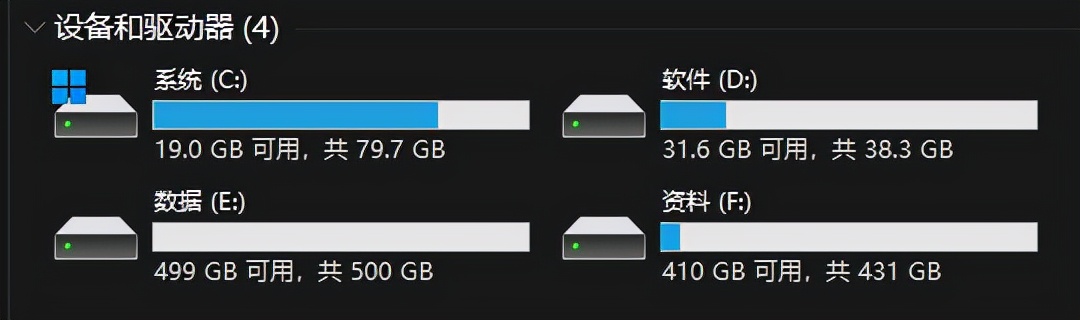
3、 对于系统盘,大家一般不会轻易删除里面的数据 。因此为了安全起见,软件也会默认选择保存在 C 盘。
二、C盘内存爆满该如何清理?
与此同时,这也会造成一个问题。 软件默认装在 C 盘就意味着,软件所产生的的缓存跟垃圾都会占据 C 盘空间 。
对此,绿豆总结出了以下四个简单的应对方法:
首先在桌面上打开 「此电脑」 ,进入后找到 Windows(C)盘 ,然后鼠标右击选择 「属性」 。
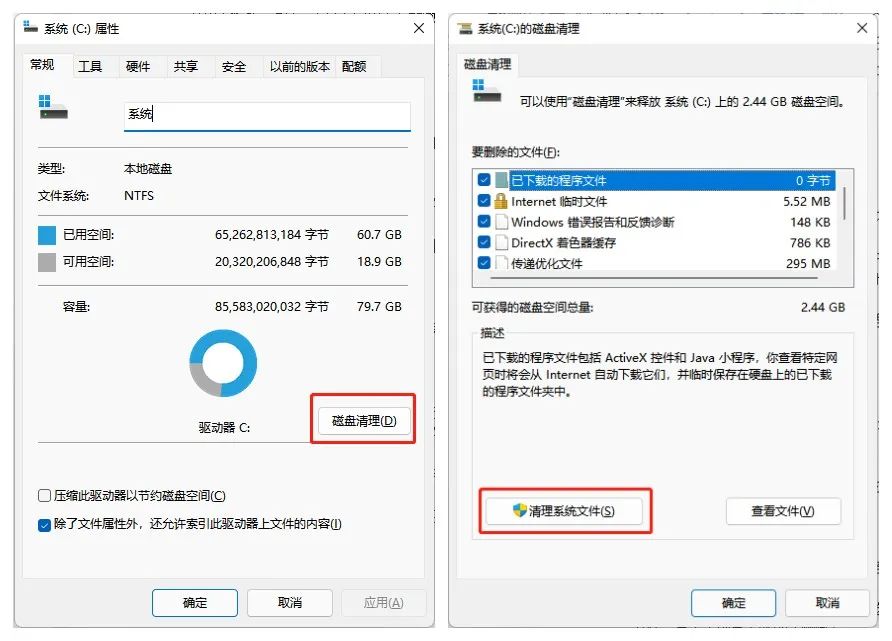
打开新的面板后,点击 「磁盘清理」 ,先选择 「清理系统文件」 ,清理完成后,勾选要删除的文件,点击 「确定」 就可以删除了。
磁盘中大部分文件都用英文命名,很多人不敢随便删除,生怕误删了什么重要文件。
其实我们可以挑选一些不那么重要的文件进行删除, 比如「Temp」文件夹,它是临时文件夹的意思 ,一般储存电脑中应用程序、用户文件夹、以及系统缓存所产生的临时文件。
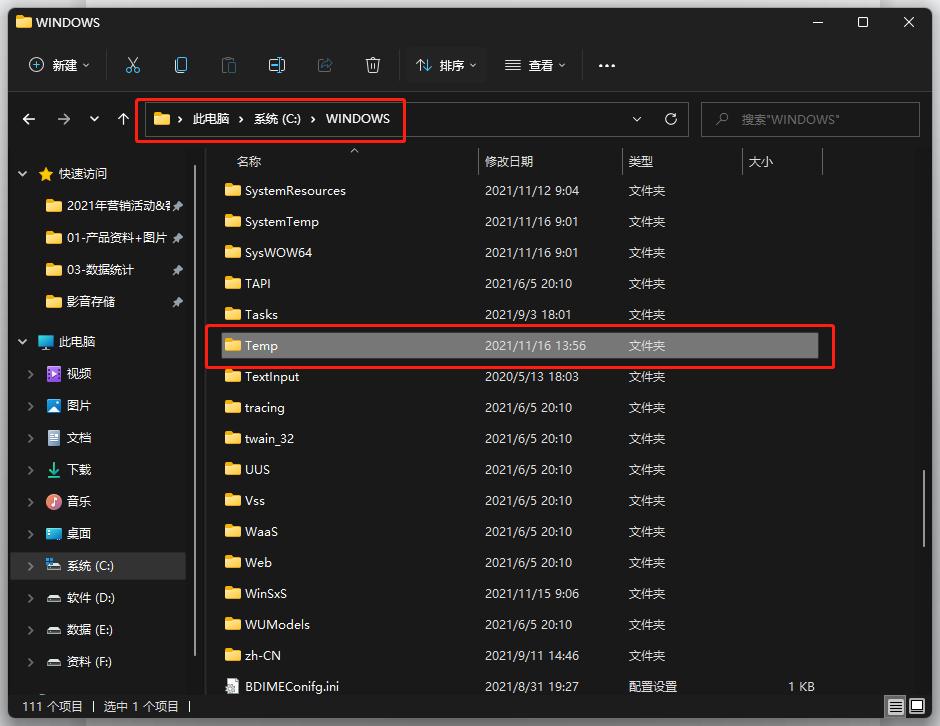
除此之外,绿豆还整理了几个文件夹对应的名称,大家可以根据自身需求进行删除:
「Backup」 :临时备份文件夹;
「Prefetch」 :主要存放系统已访问的文件预读信息;
「Help」 :帮助文件夹,解决遇到的问题;
「Logfiles」 :日志文件夹。
在电脑上使用过微信、QQ 的小伙伴都知道, 在聊天过程中会产生大量的图片、视频、文件等 。
不查不知道,教授一看微信的缓存文件就占用了磁盘十几个 G,是时候该清理一下了。
清理方法:打开 C 盘,依次进入 「用户」-「Administrator」-「文档」-「WeChat Files」 。
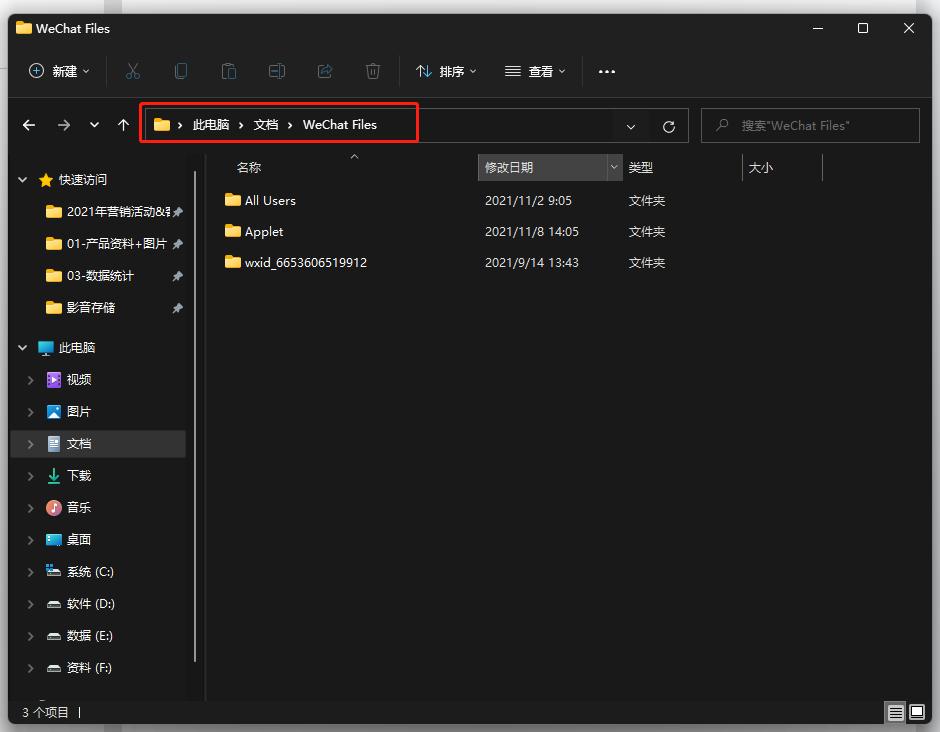
其中「WeChat Files」是专门用于存放微信数据的文件夹 ,只要在这台电脑使用过微信的用户,都会在此留下账号缓存的数据。
还有一种情况是,如果想保留数据, 我们可以手动将文件位置移到另一个剩余空间较大的磁盘,例如 D 盘、E 盘等 。
移动方法:打开微信-进入 「设置」-「文件管理」-选择「更改」 。
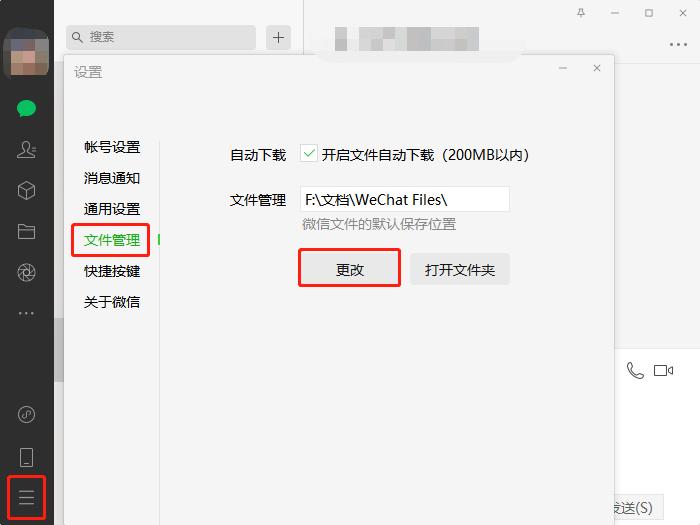
等待微信数据迁移结束后,删掉 C 盘原来的聊天缓存文件即可。
很多人为了方便会习惯性地把文件直接保存到桌面, 但其实桌面的路径就在 C 盘 。
对此,我们可以手动改变存放位置:
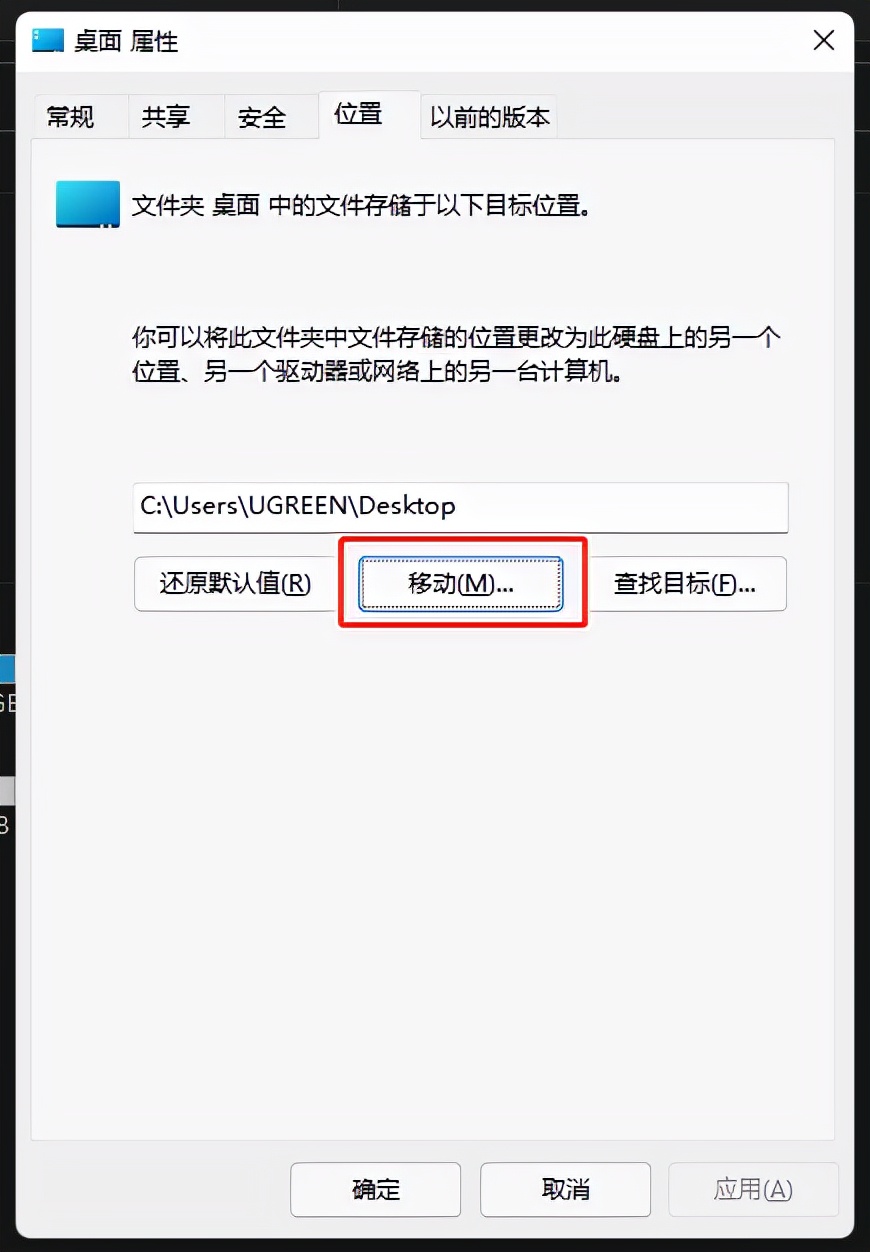
打开 「此电脑」 ,找到 「桌面」 ,鼠标右击选择 「属性」 。
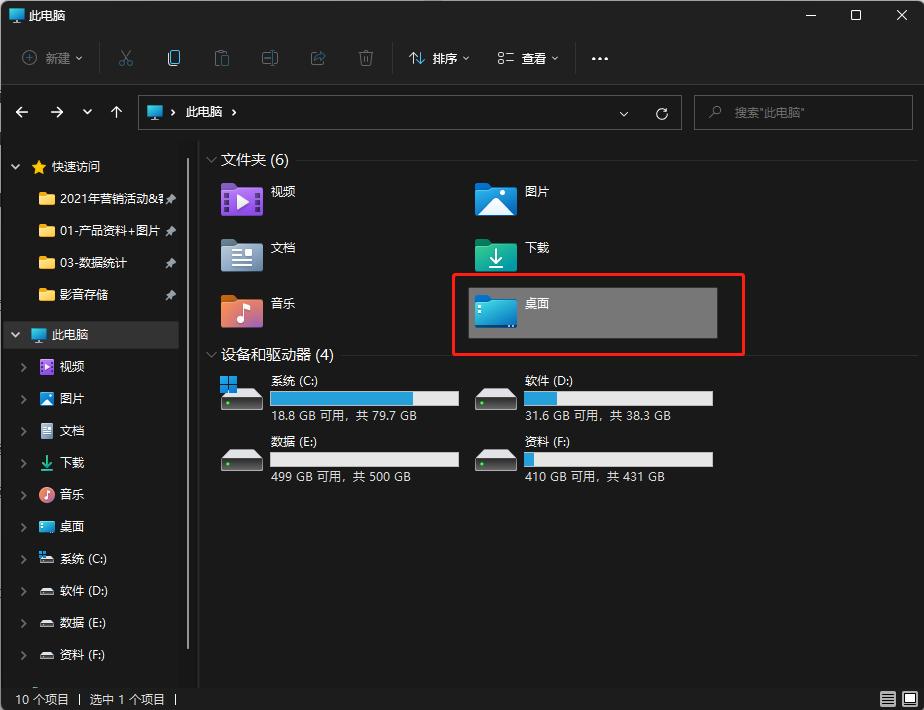
接下来点击 「位置」 ,选择 「移动」 ,然后选择一个目标,任意新建一个文件夹作为桌面路径,最后点击 「确定」 。
以上方法大家都学会了吗?如果觉得有用的话就手动点个赞吧!
你还有什么清理电脑文件的小妙招?欢迎分享~