ios
前言:
在iPhone苹果手机成为街机的时代,苹果手机系统iOS更新失败,实在普遍不过的一件事了。
如果你碰到苹果手机系统iOS更新失败的情况,你知道应该如何处理呢?通过以下简单两种方法解决。
第一方法就是:iTunes急救法,以下就是具体解决步骤:
如果你的手机上出现了“请连接iTunes”的字样,那么你可以通过iTunes来迅速恢复你的手机。如下图1
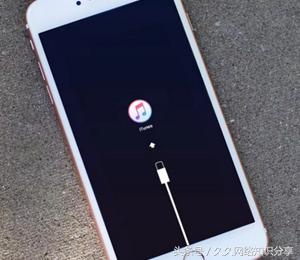
图1
1、安装好iTunes,请注意分辨好iTunes的版本,32位的PC跟64位的安装的iTunes版本并不同。
具体查看电脑版本可以右键:计算机 - 属性,在弹出的界面中即可查看电脑版本。如下图2 ,如图3
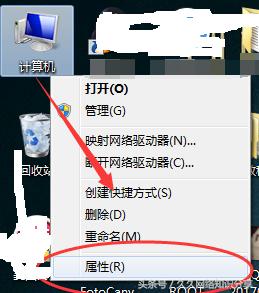
图2
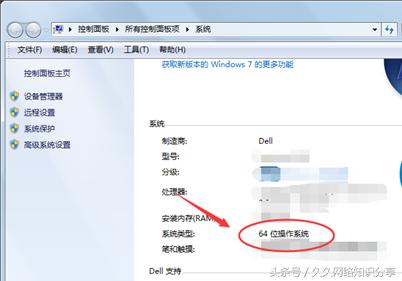
图3
2、将手机通过数据线连接到电脑;
3、由于你的手机是更新失败的状态,这个时候iTunes会检测到一个处于“恢复模式”的手机,如下图4所示;
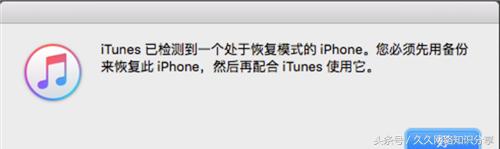
图4
若没有出现上述提示,请按照以下步骤操作:
(1)长按电源键开机,此时不要松开电源键;
(2)同时按住电源键跟Home键,直到屏幕黑屏;
(3)此时松开电源键,继续按住Home键不放,直到iTunes读取到设备信息为止。
4、随后请在iTunes中选择“恢复iPhone”的按钮;如下图5

图5
5、iTunes在联网检测之后会提示”是否恢复出厂设置”,这个时候选择“是”,意味着iTunes会*载下**最新的iOS版本并且恢复到你的手机中。请选择“恢复并更新”。如下图6
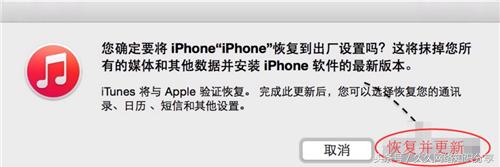
图6
6、接下来iTunes会弹出一些对应的说明,根据提示一步步操作即可。随后请耐心等待,iTunes会正常帮你恢复手机系统。
第二方法就是通过数据恢复的方法解决。
如果手机被进入DFU模式,强制必须通过iTunes才能恢复数据的话,那你的手机数据在恢复之后就会不复存在。这个时候你只能通过备份来恢复数据了。
1、通过iTunes恢复数据
如果你之前有通过iTunes备份数据的话,你可以通过iTunes恢复你的手机数据。如下图7
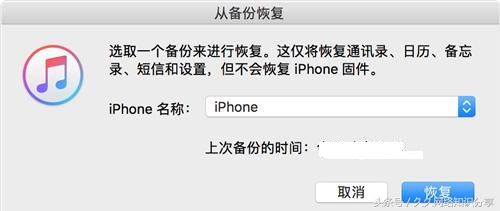
图7
2、通过iCloud恢复数据
你也可以通过iCloud来恢复你的数据,具体只要通过对应的Apple ID登录,恢复即可。如下图8所示
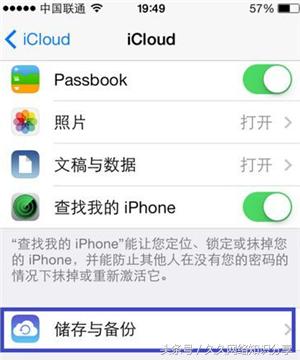
图8
总结:
以上就是苹果手机系统iOS更新失败,两种解决方法。具体平常日常使用中自己总结,还会有其他新方法。我这里只是列举一下。自己摸索,去探索新方法!
希望有会用到此教程,有需要可以收藏,更多好文章关注我的*今条头日**号,久久网络知识分享!

关注我
关注我*今条头日**号,“久久网络知识分享”
分享手机知识,电脑知识,网络知识,数码知识,通过互联网,网络分享对大家有价值的知识。
欢迎关注我的头条号,更多精彩文章,更多好知识分享给大家!
觉得文章不错,积极收藏,积极在文章底部点赞我,或者关注我。
在头像旁边有关注按钮,关注我。或者点击头像进入关注页面关注我。
点击我的头像进入文章列表页,查看更多好文章!