系统提示如下:

可能原因
导致出现以上提示的原因包括(不限于以下情况,请根据实际情况进行分析):
- 实例处于非正常运行状态
- 无公网 IP 或公网带宽为0
- 实例绑定的安全组未放通远程登录端口(默认为3389)
- 远程桌面服务未启动
- 远程桌面设置问题
- Windows 防火墙设置问题
排查步骤
检查实例是否处于运行状态
- 运行状态 :在实例的管理页面,查看实例是否处于【运行中】。如下图所示:

- 状态:"关机",请启动该 Windows 实例。------------------------------ 尝试登录
- 状态:"运行中",请检查服务器是否设置公网 IP。

2, 检查主IP地址 :否,请申请弹性公网 IP 并进行绑定。------------------------------尝试登录

3, 确定配置 :检查公网带宽是否为0Mb(最少1Mbps)。
带宽为0,请通过 调整网络 将带宽调整到1Mbps或以上。------------------------------ 尝试登录
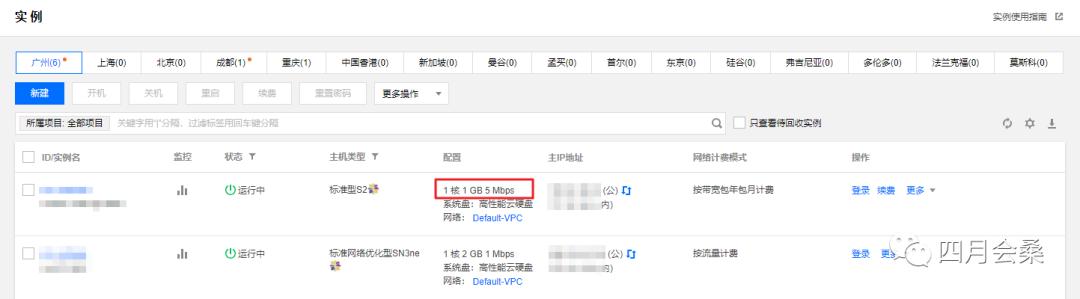
配置:公网带宽正常(最少1Mbps)
4, 确定登录端口 :请检查实例远程登录端口(3389)是否放通。
- 在云服务器控制台的实例管理页面,单击需要登录的实例 ID/实例名,进入该实例详情页面。

- 在 “安全组” 页签下,检查实例的安全组是否放通远程登录接口(默认远程桌面端口:3389)。如下图所示:

5, 检测入站规则 :未允许,请编辑对应的安全组规则,进行放通。操作方法:
- 登录 云服务器控制台。
- 在左侧导航栏,单击【安全组】,进入安全组管理页面。
- 在安全组管理页面,选择【地域】,找到需要设置规则的安全组。
- 在需要设置规则的安全组行中,单击操作列的【修改规则】。
- 在安全组规则页面,单击“入站规则”,并根据实际需求选择以下任意一种方式完成操作。

- 方式一 :一键放通,适用于无需设置 ICMP 协议规则,并通过22,3389,ICMP,80,443,20,21端口便能完成操作的场景。
- 方式二 :添加规则,适用于需要设置多种通信协议的场景,例如 ICMP 协议。
- 在弹出的“添加入站规则”窗口中,设置规则。

- 单击【完成】,完成安全组入站规则的添加。------------------------------ 尝试登录
6, 检查系统设置 :(入站规则已允许),检查 Windows 实例的系统设置。使用 VNC 登录实例,排查 Windows 实例的系统设置。在实例的管理页面,选择需要登录的 Windows 云服务器,单击【登录】。如下图所示:

在弹出的 “登录Windows实例” 窗口中,选择【其他方式(VNC)】,单击【立即登录】。如下图所示:

在弹出的登录窗口中,选择左上角的 “发送远程命令”,单击 Ctrl-Alt-Delete 进入系统登录界面。如下图所示:

输入登录密码,按 Enter,即可登录到 Windows 云服务器。
- 在登录的实例系统中,右键单击 ,选择【运行】,并在【运行】中输入 services.msc ,并按 Enter ,打开 “服务” 窗口。
- 双击打开 “Remote Desktop Services” 的属性,检查远程桌面服务是否已启动。如下图所示:

- 是,请执行 步骤4。
- 否,请将 “启动类型” 设置为 “自动”,“服务状态” 设置为 “正在运行”(即单击【启动】,启动服务)。
- 右键单击 ,选择【运行】,并在【运行】中输入 sysdm.cpl,按 Enter,打开 “系统属性” 窗口。
- 在 “远程” 页签中,检查远程桌面是否设置为 “允许远程连接到此计算机(L)”。如下图所示:

- 是,请执行 步骤6。
- 否,请将远程桌面设置为 “允许远程连接到此计算机(L)”。
- 单击 ,选择【控制面板】,打开控制面板。
- 在 “控制面板” 中,选择【系统与安全】>【Windows 防火墙】,打开 “Windows 防火墙”。
- 在 “Windows 防火墙” 中,检查 Windows 防火墙状态。如下图所示:

- 为 “启用” 状态,请执行 步骤9。
- 为 “关闭” 状态,找在线客服。
- 在 “Windows 防火墙” 中,单击【允许应用或能通过 Windows 防火墙】,打开 “允许的应用” 窗口。
- 在 “允许的应用” 窗口中,检查 “允许的应用和功能(A)” 是否勾选 “远程桌面”。如下图所示:

- 是,请执行 步骤11。
- 否,请勾选 “远程桌面”,放通“远程桌面”。
- 在 “Windows 防火墙” 中,单击【启用或关闭 Windows 防火墙】,打开 “自定义设置” 窗口。
- 在 “自定义设置” 窗口中,将 “专用网络设置” 和 “公用网络设置” 设置为 “关闭 Windows 防火墙(不推荐)”。如下图所示:

- 若执行以上操作后仍无法通过远程桌面连接到 Windows 实例,就找客服或者直接退换货。