钢笔人像抠图后头发的处理技巧。
hello大家好,我是教cos大特效合成的昌老师。今天将为大家分享一个钢笔抠图以后头发的处理技巧。今天就以这张图片为例,在cos合成的过程中最好用的抠图方法就是钢笔抠图。因为钢笔抠图相较于魔棒,自快速选择通道抠图来说更加精准、更加精细,非常方便后期合成。
但是钢笔抠图有一个弊端,就是在抠图的过程中头发这些细节无法保证。虽然能在身体衣服上面可以非常精准的把头发抠出来,但是头发这些一根一根的细节是很难保证的。所以在抠完图以后最需要做的就是处理头发的一些瑕疵问题。
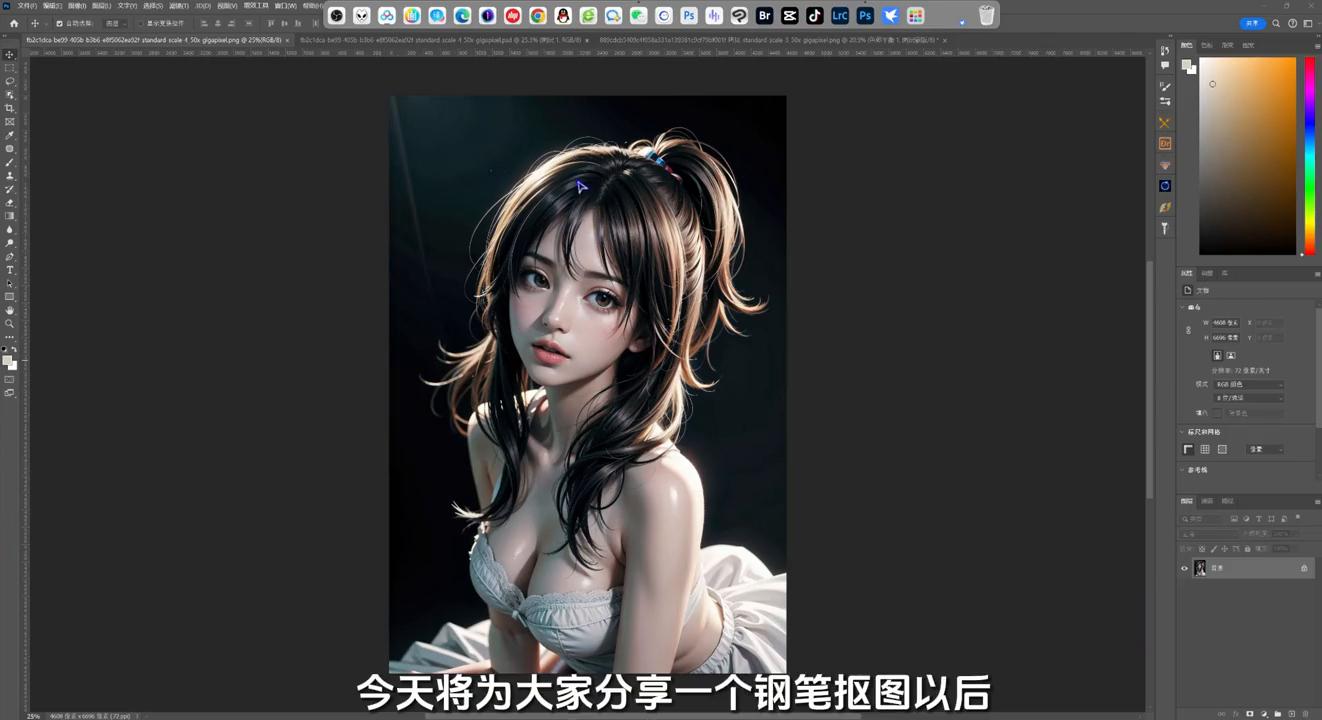
为了节约大家的时间,我已经把模特提前抠出来了。大家可以对比一下原图,可以看一下头发的边缘,这些细节是没有被抠出来的。因为钢笔工具只能抠大的物品,但是身体非常完美抠的。
现在找一张图片,将这张图片合成进去,再对头发进行处理。因为为了考虑到大家时间问题,所以已经提前准备好图片,把这张图片进行简单处理,将这张模特融入了这张图片里面背景里面。现在开始对头发进行处理。
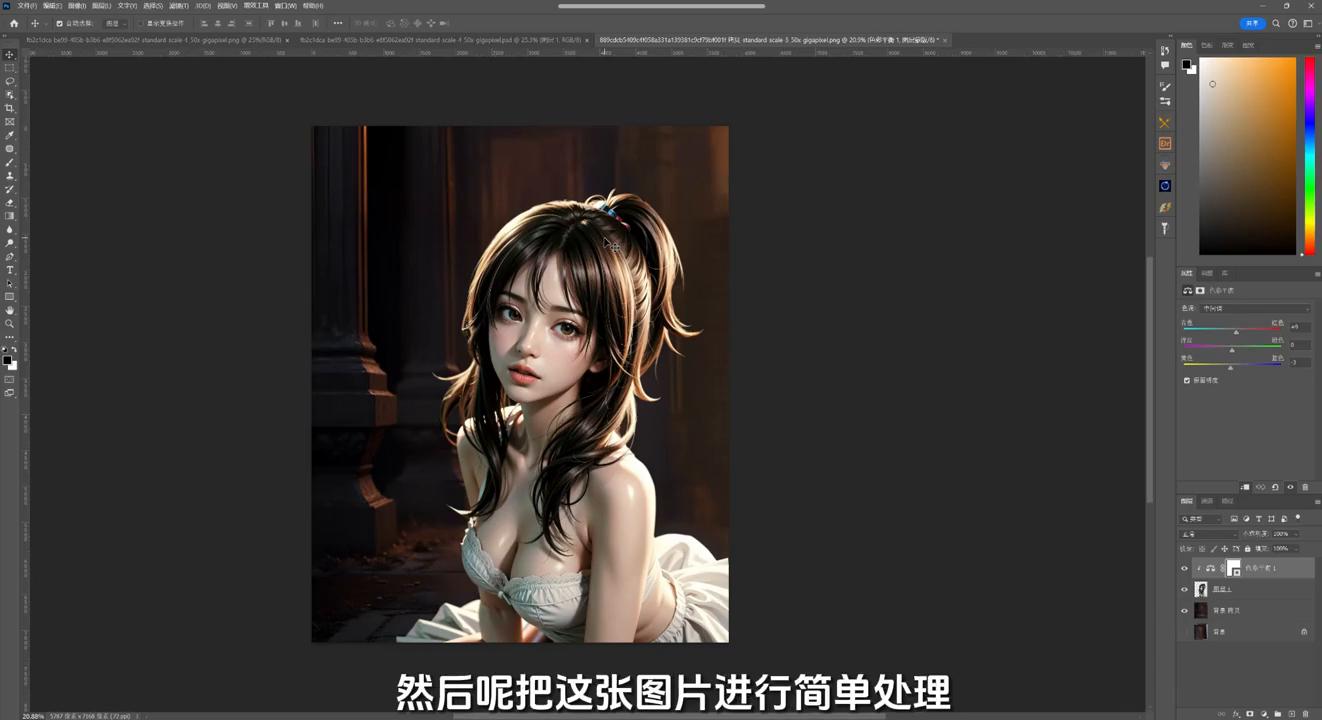
·首先要新建一个图层,点击右下角加号键,新建一个空白图层。
·一般画头发主要是用画笔工具,按住键盘上面的B,ABCD的B切换到画笔,看一下左边的工具栏画笔。
·检查一下不透明度和流量,一般都是100%。画笔大小习惯于调到最小,因为刚好粗细和头发丝比较接近,所以一定要切记将画笔大小缩小一点点。
画头发其实没有多大技巧性可言,主要就是自然。画头发的时候要沿着发丝边缘头发的方向去画。
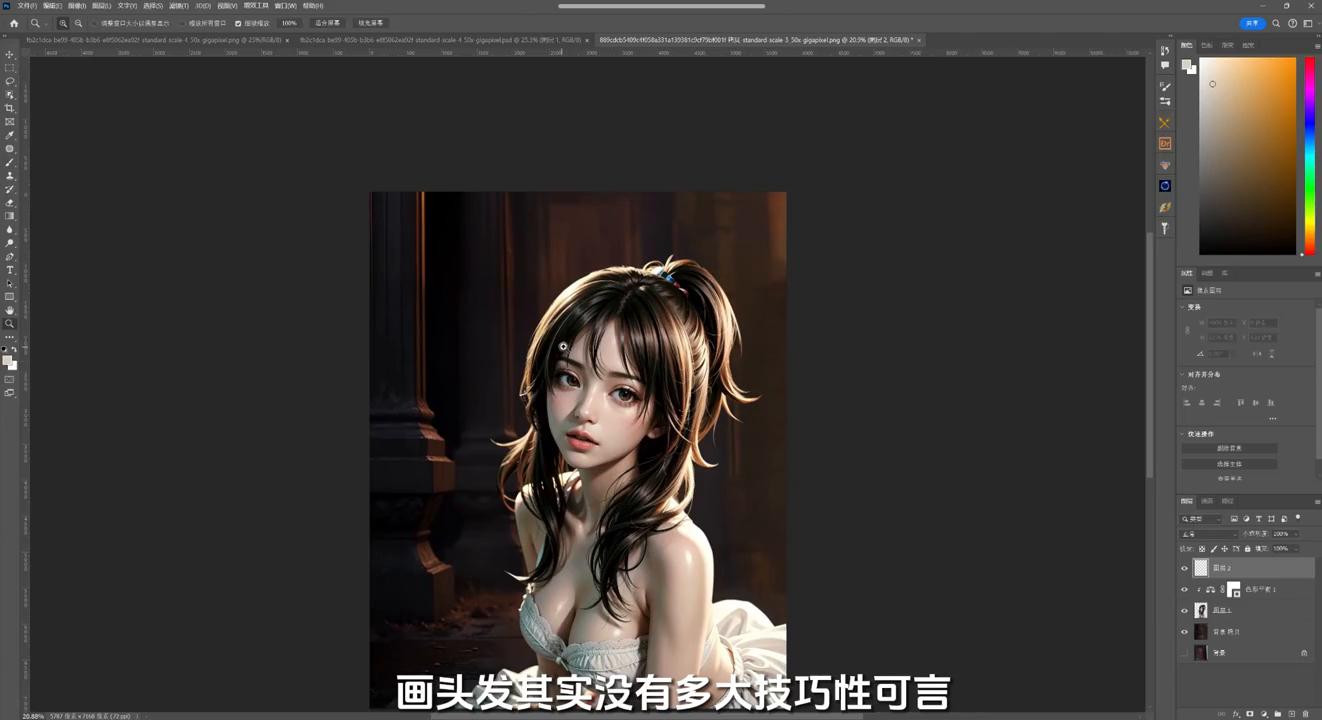
·首先要按住alt键,吸取头发边缘的颜色,平时要画这边的就点击Alt键吸取一下。
·画头发的时候一定要沿着发丝边缘去画弧度,这样才能够更加的自然一点点。其实画头发最重要的一点就是要掩盖抠图的边缘的深印,每个人对头发的理解不一样,所以只要保证头发看上去自然就行了。
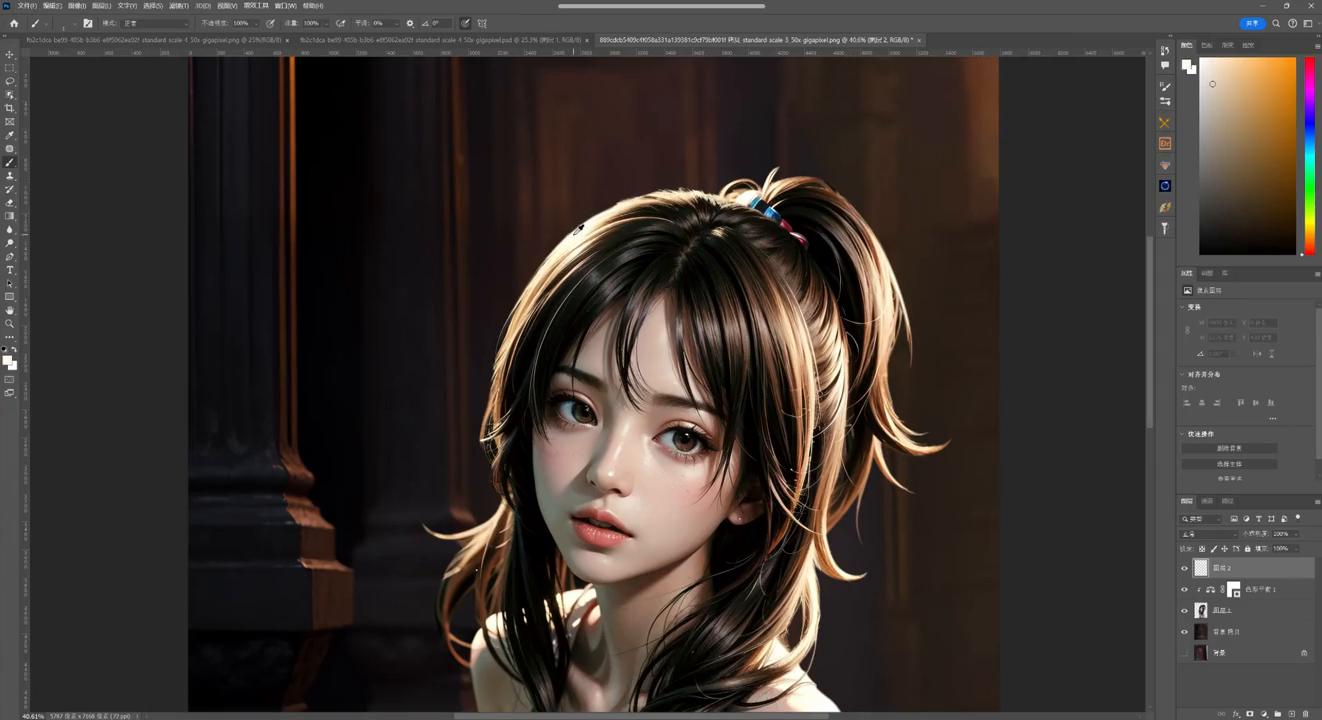
·也可以这样子,根据大家对画面的理解或喜好去处理,这样可以简单的进行处理,一定要沿着头发的边缘去画,这样才会自然一点点,这种也是的。
·一定要沿着边缘去画,因为画头发是一个耐心活,所以一定要耐心去画。当画到这边的时候头发的边缘是金黄色或者橙黄色,橙色的就吸取这边颜色再接着画。
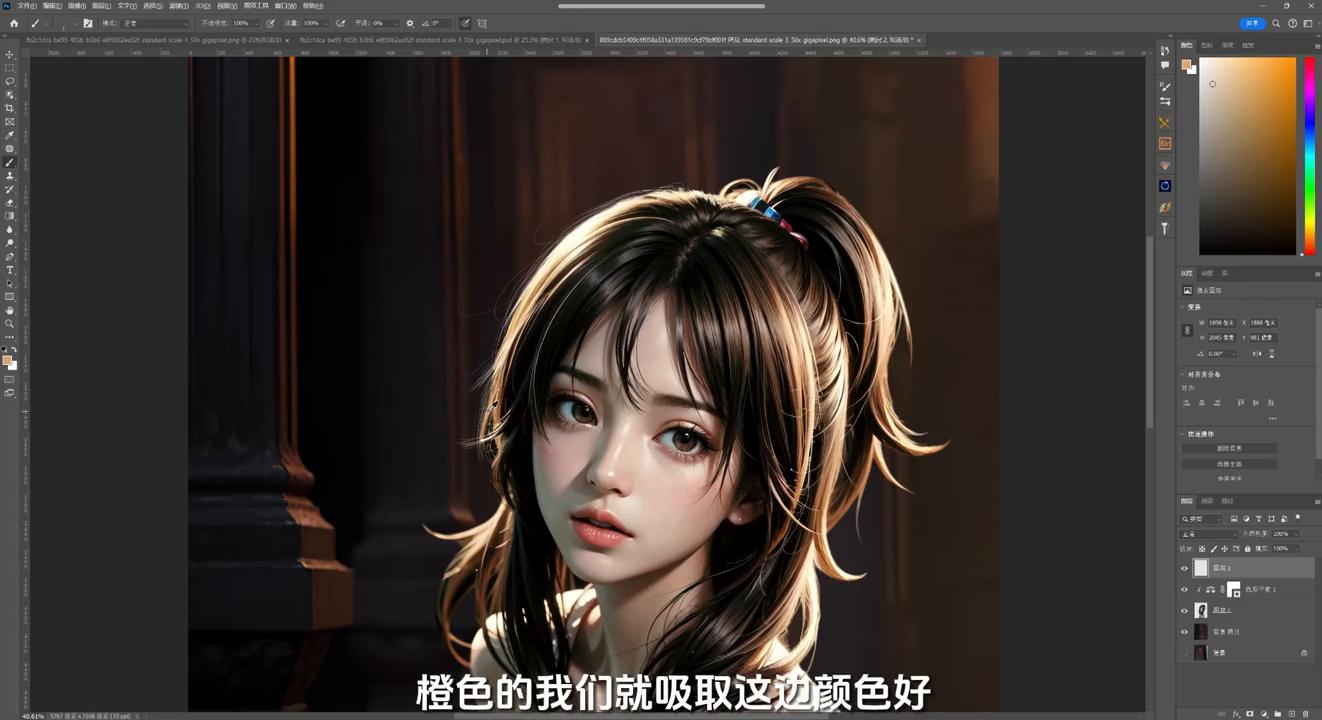
·现在头发就简单处理一下,主要是教给大家这种方法。按住,画完以后画布是歪的,要按住r键,在左上角有一个复位视图,点击一下就编正了。
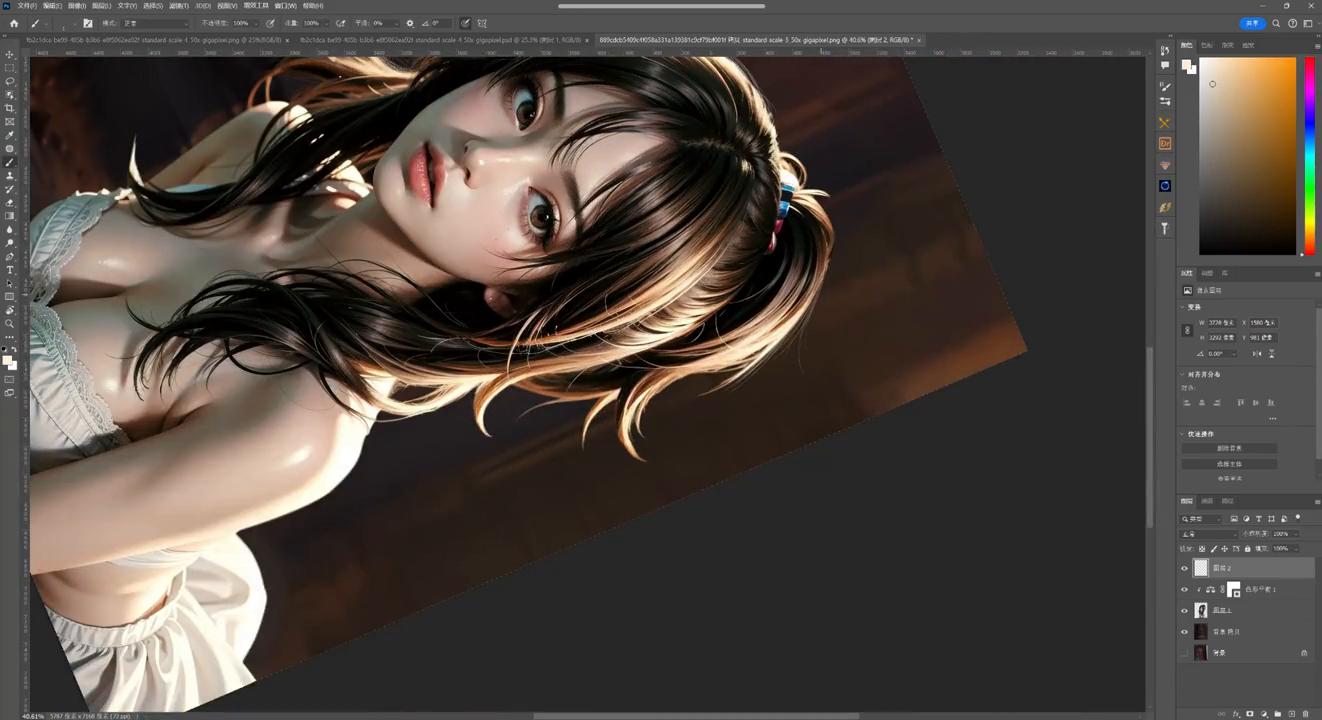
·现在可以放大看一下边上面的每根发丝还是比较真实的,但是可以再仔细看,其实原图里面图形是比是面略微带一点模糊的,但是画出来头发是比较生硬的。
·接下来还要进行一个非常重要的步骤,就是点击图层,在面板的最左上角有一个滤镜,点击滤镜模糊,高斯模糊,要进行高斯模糊,高斯模糊半径是可以调节它的模糊程度。
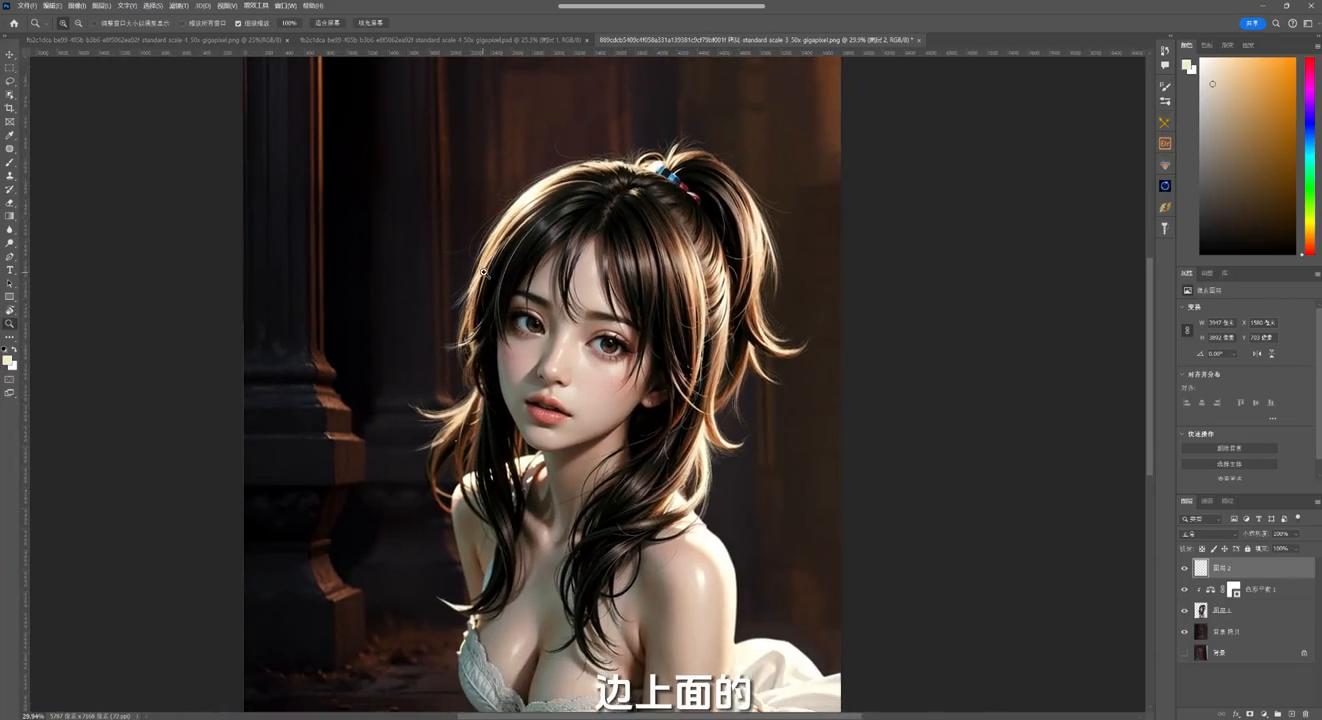
·在调节的时候一定要观察画的发丝,调的时候一定要让发丝模糊和原图保持一致,这样就不会显得那么生硬。譬如说调到2.5左右,这个就比较自然了,像真的一样。
这就是钢笔抠图以后图。头发处理的一个最基本的技巧,也是我们如果以后后期进行合成必备的技巧。
感谢大家的收看,如果没有关注我的,大家可以关注我一下,后期给大家分享更多的关于cos大特效合成的一些技巧。