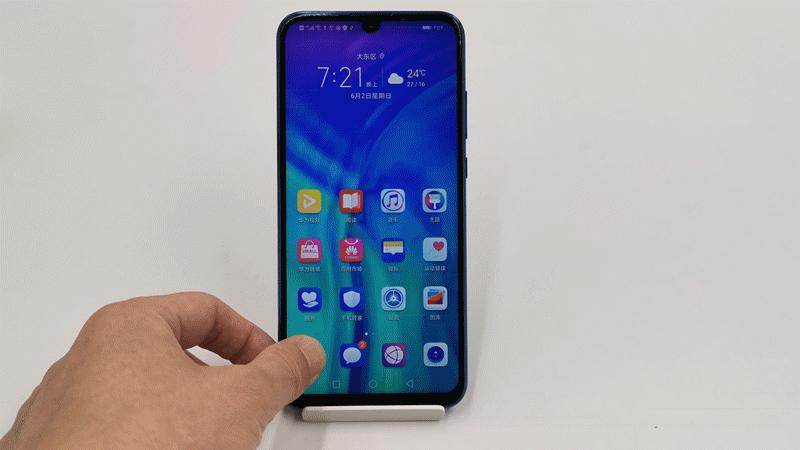
长按图标,快速使用
我们对手机桌面上的图标并不陌生,对其使用方式也再简单不过,点击即可进入,但在荣耀20i桌面上的有些图标,无需进入也可快速进入某一功能,那就是长按图标后弹出快捷功能菜单,相比进入应用后再进行选择的操作方式,这种快速实现应用功能的操作可以说是非常便捷。
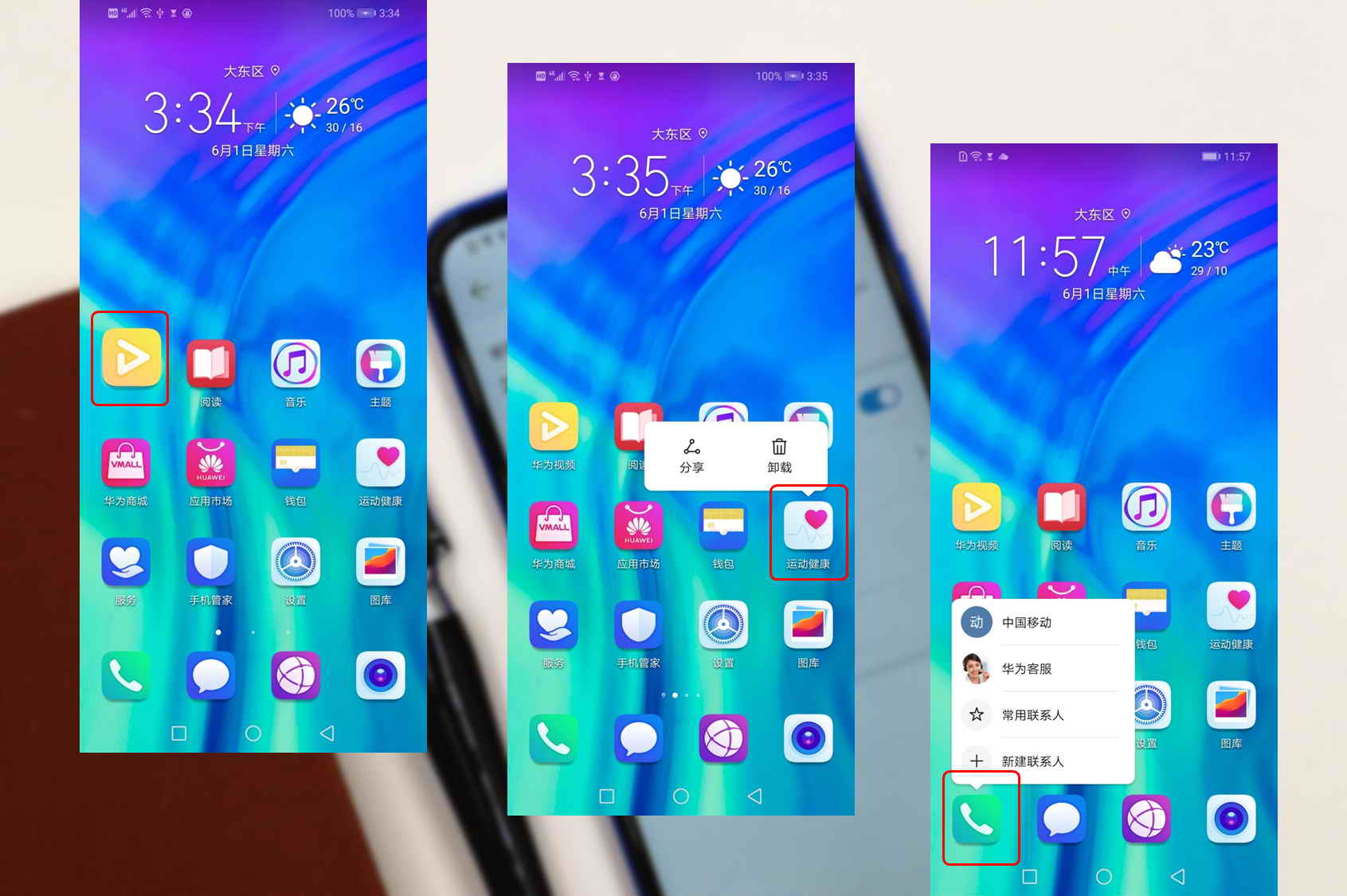
而长按图标弹出快捷功能菜单的操作并不适用所有应用,一般情况来说,长按图标后有三种状态,一是进入可编辑状态,图标变大但无任何菜单弹出,二是针对第三方应用的编辑状态,即弹出“分享”和“卸载”的菜单,用户可进行相应的操作,第三种状态就是要与大家分享的,弹出快速功能的菜单,针对不同的应用,弹出的菜单条目也不同,包括应用的类型也不仅限于自带应用,一些预置的第三方应用也同样可以弹出快捷功能菜单。
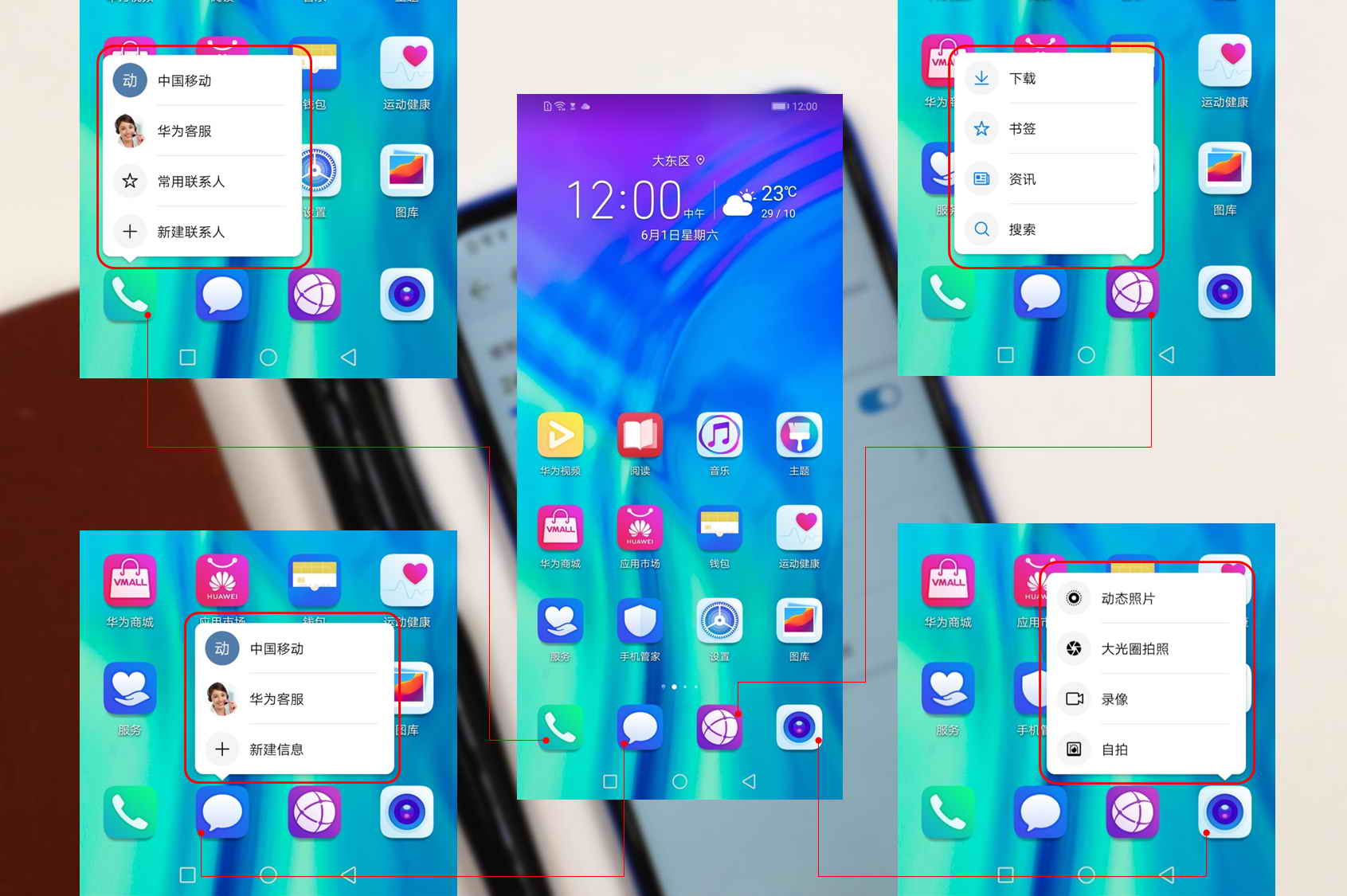
这里以六张图示收集了荣耀20i桌面上的,支持弹出快捷功能菜单的图标,大家可以通过这几张图示可以更直观地找到弹出快捷功能菜单图标的位置,所有支持快捷菜单的图标共24个。
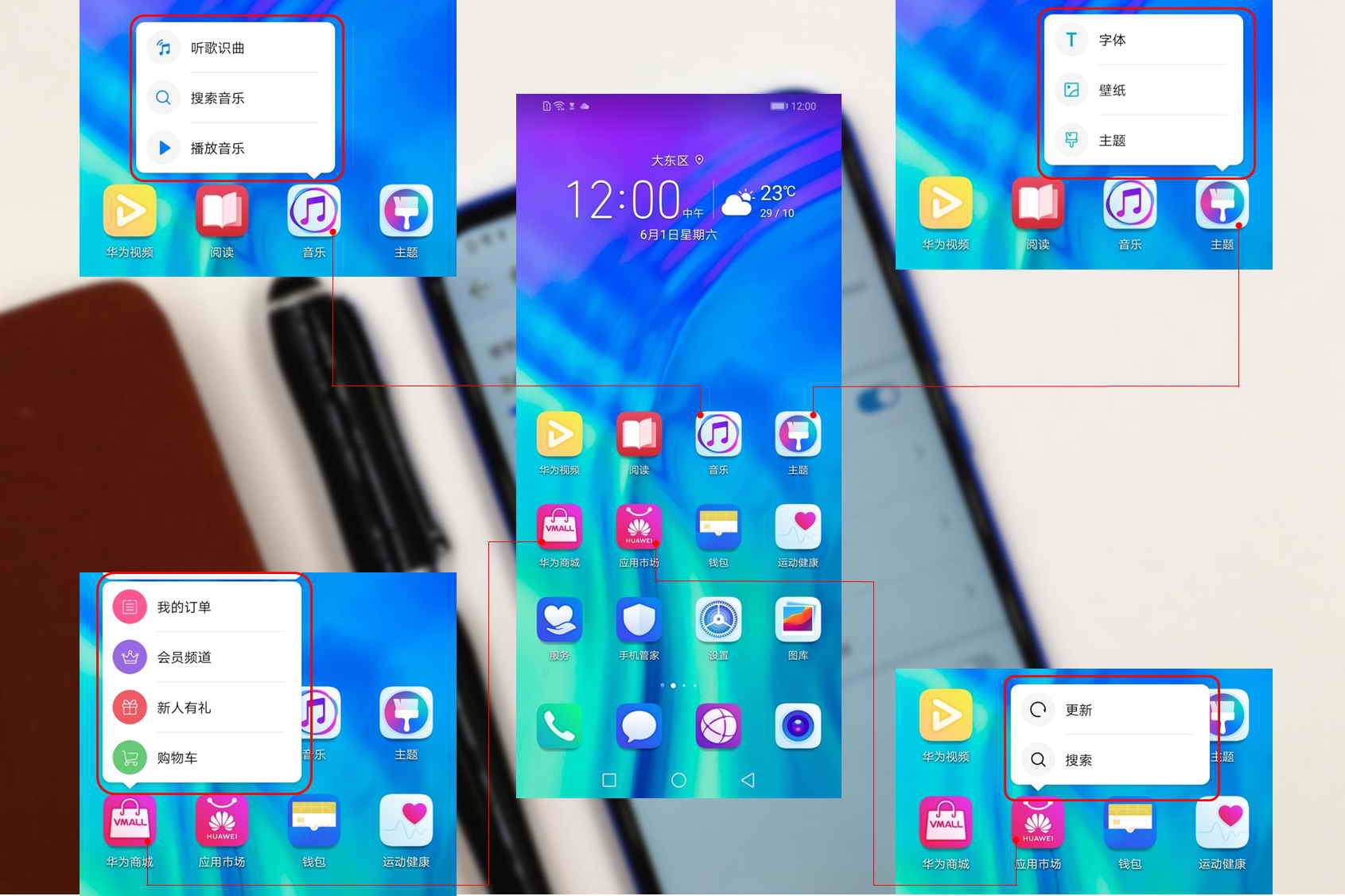
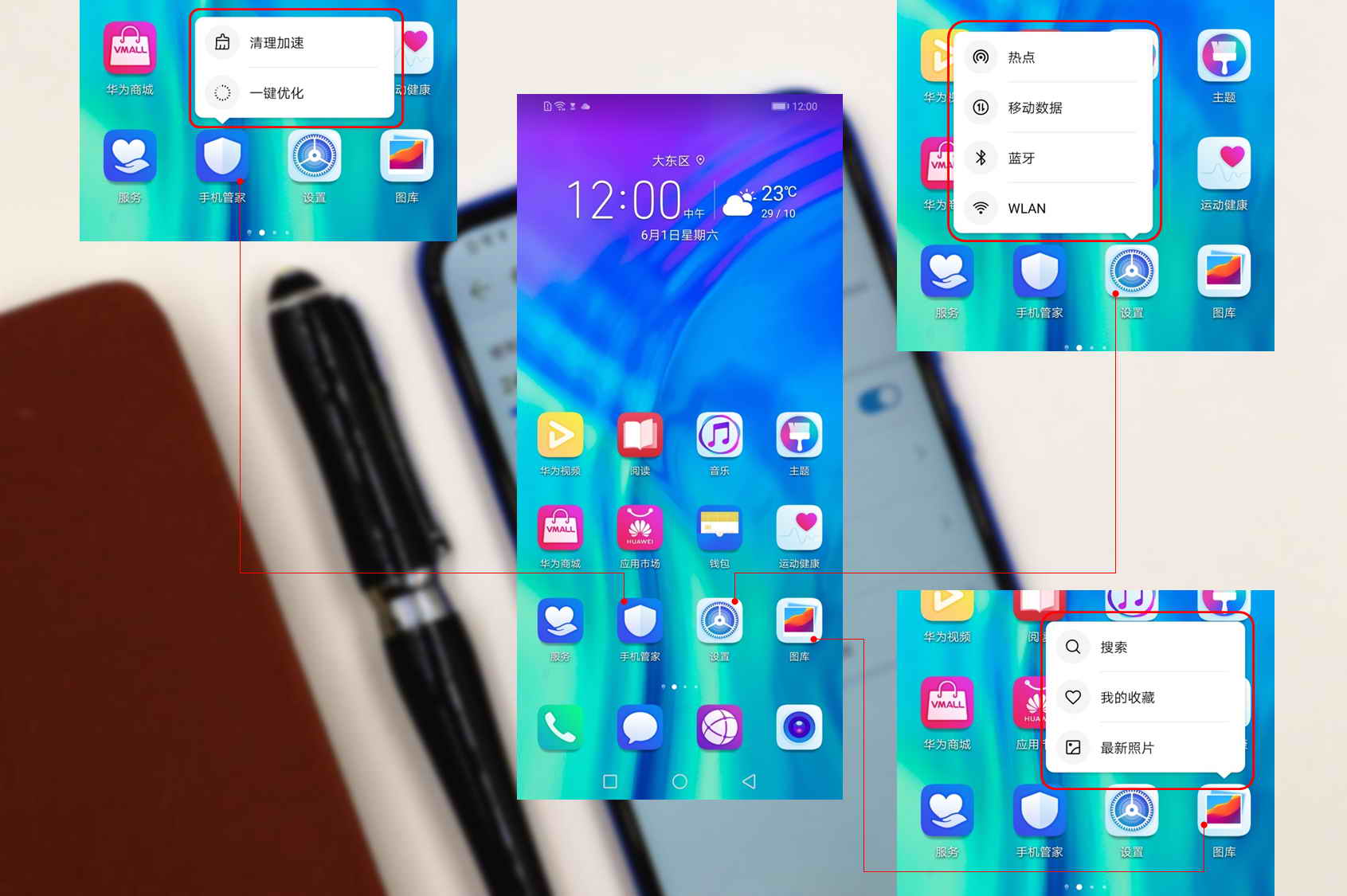
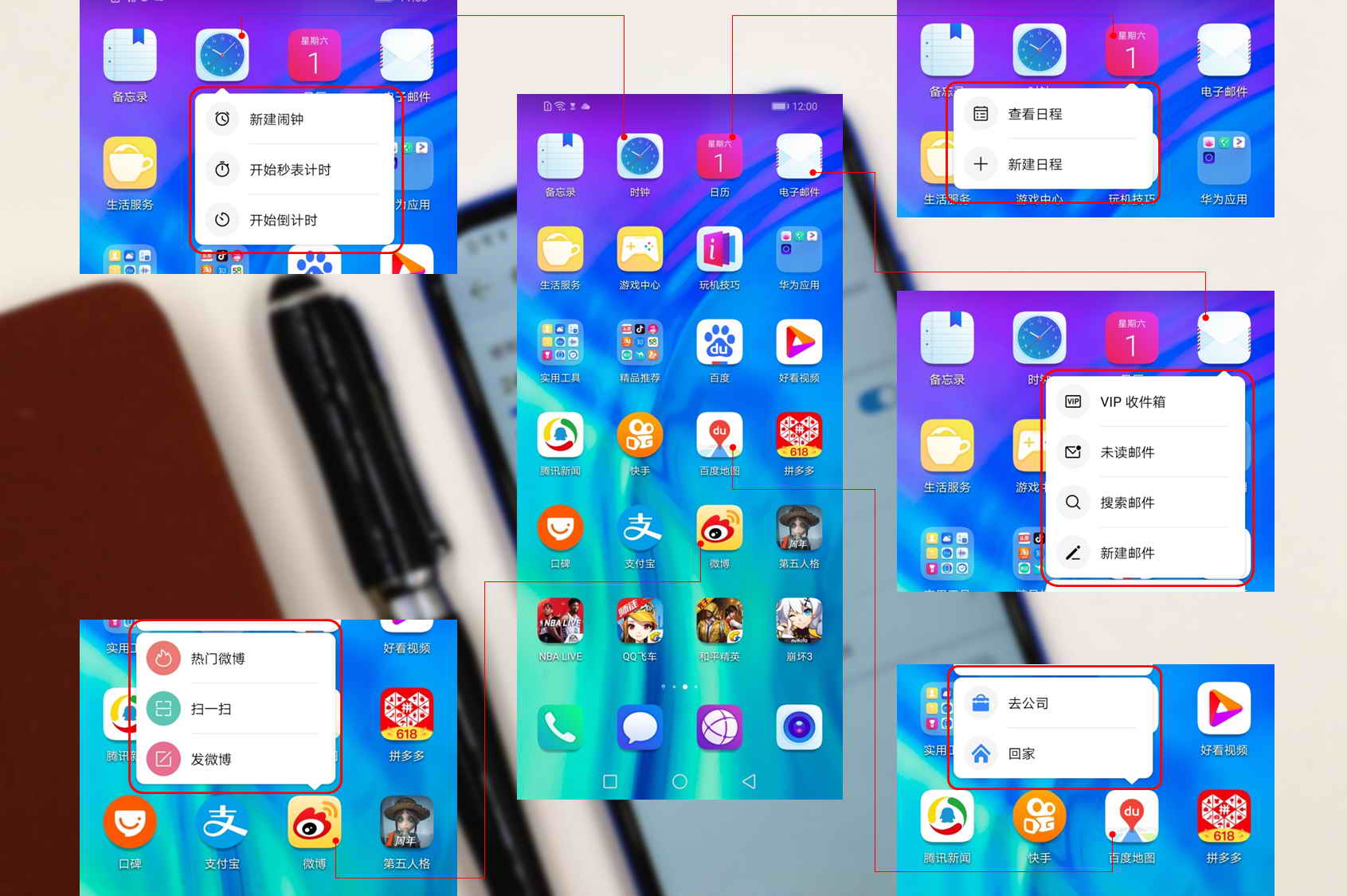
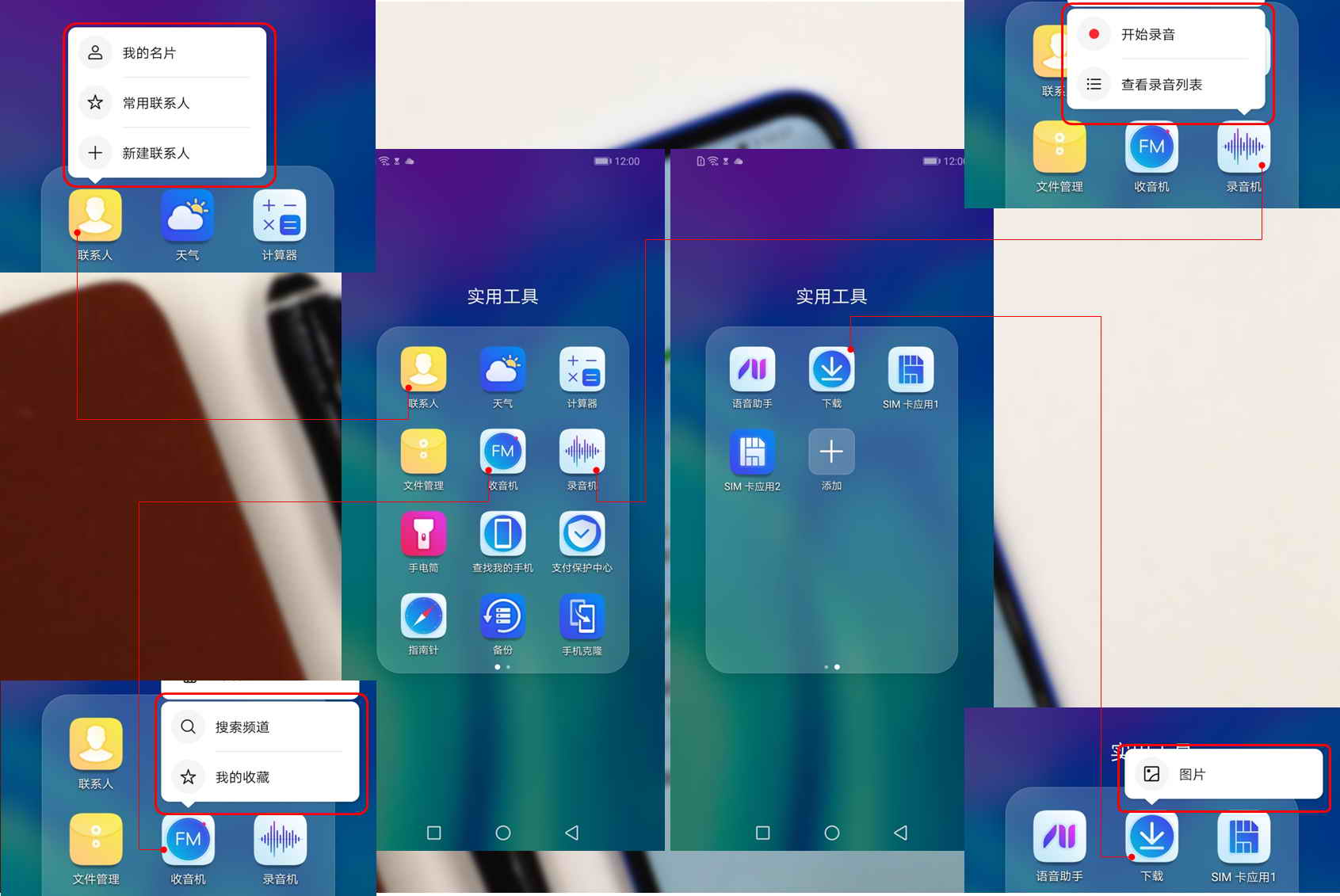
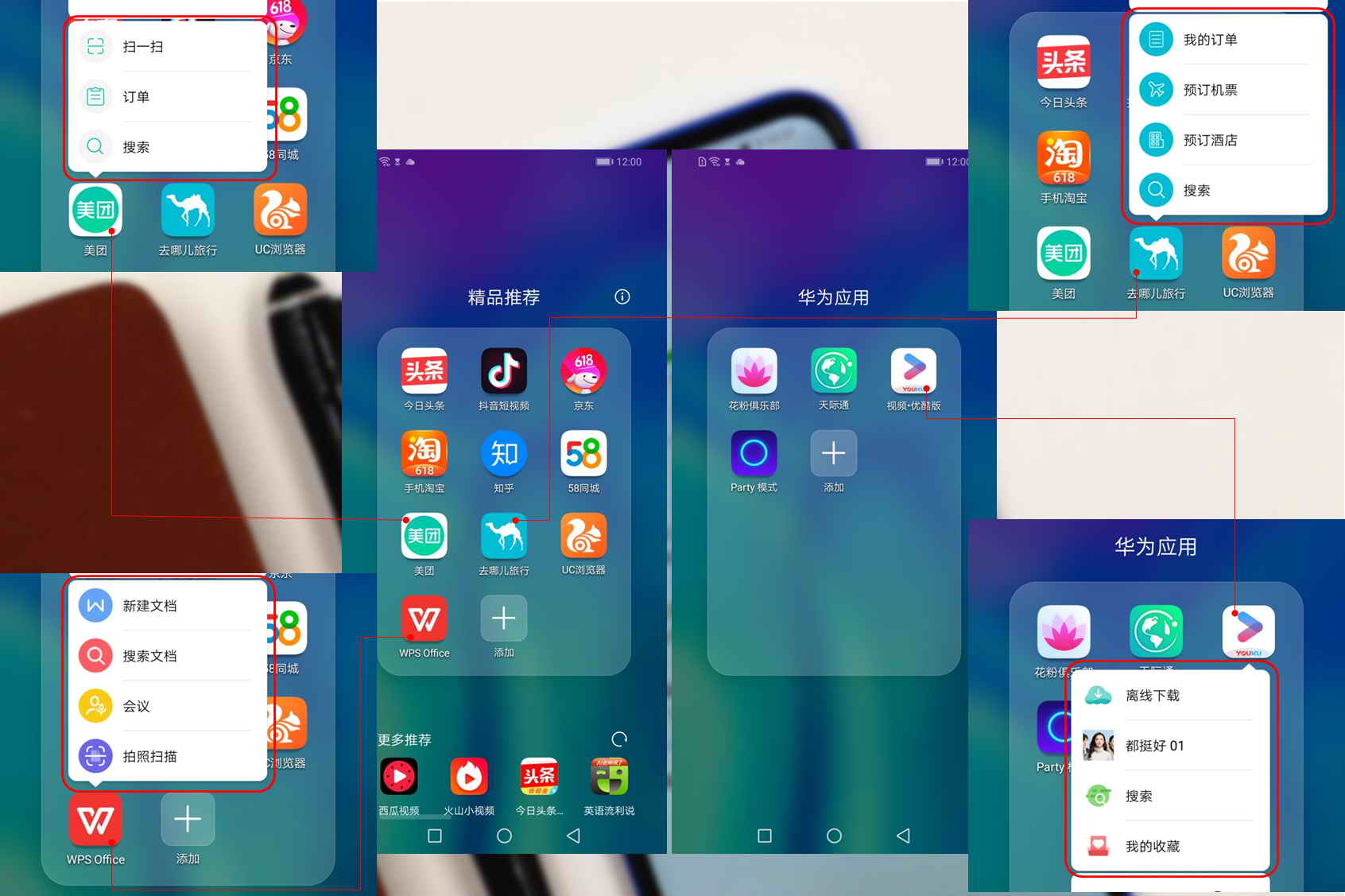
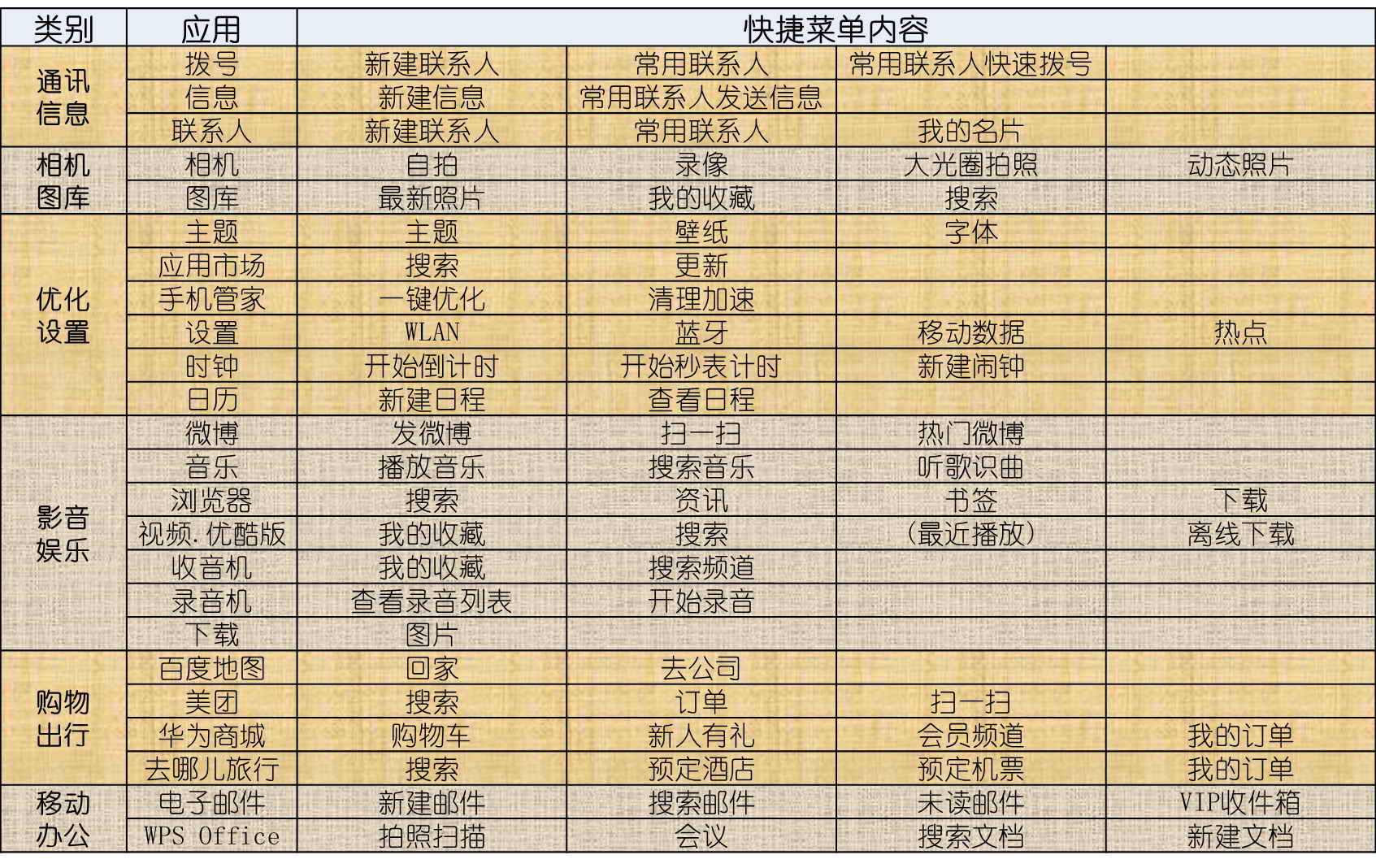
当然,如果你对图示不感兴趣,这里也汇总了所有荣耀20i上支持快捷菜单的所有应用,并进行了大致分类,可以看出,支持快捷菜单弹出的应用种类较多,包括基础通讯类的、拍照类的、优化类的、影音类的、购物类的和办公类的,具体详见下表,个人感觉其中的一些功能还是非常实用的,例如,“拨号”快捷菜单,长按应用图标后,在菜单中可直接给常用联系人拨号,相比常规的操作方式要节省一个步骤触按、如果想自拍,一般情况,我们是进入“相机”,然后再切换前置摄头进行自拍,而利用“相机”的快捷菜单功能,两步操作即可直接进入自拍界面,除此之外,还有“设置”中的“移动数据”、“时钟”中的“开始倒计时”、“微博”中的“发微博”、“美团”中的“搜索”、“WPS Office”中的“拍照扫描”等,每个快捷菜单中的功能都非常实用,而且更快捷,这里就不逐一举例,有兴趣的朋友可以参看表中的应用逐一体验,让你使用应用的效率进一步提升。