随着电脑使用时间的增长,系统数据、缓存文件、临时文件等会逐渐占据大量的硬盘空间,尤其是 C 盘,经常因为空间不足而导致系统运行缓慢,甚至出现爆红提示。那么,当系统数据占据了 60 多 G 时,我们该如何有效地清理并释放 C 盘空间呢?下面,就为大家介绍四种方式,帮助你快速清理电脑垃圾。

一、使用系统自带的磁盘清理工具
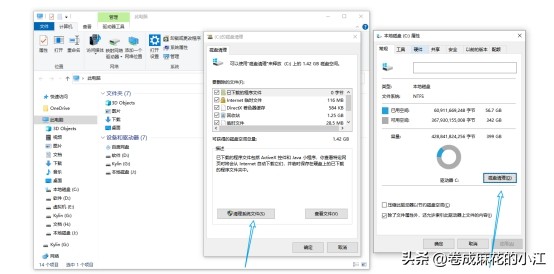
Windows系统自带了磁盘清理工具,可以帮助我们删除不需要的临时文件、回收站文件、系统文件等。具体操作如下:
* 打开 “ 此电脑 ” ,右键点击 C 盘,选择 “ 属性 ” 。
* 在弹出的窗口中,点击 “ 磁盘清理 ” 。
* 系统会自动扫描C盘中的垃圾文件,扫描完成后,勾选需要清理的文件类型,点击 “ 确定 ” 即可。
二、清理浏览器缓存
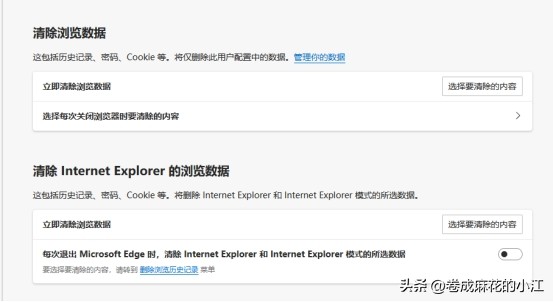
浏览器的缓存文件也是占据硬盘空间的一大元凶。我们可以定期清理浏览器的缓存,以释放硬盘空间。对于常见的浏览器如Chrome、 Firefox 、 Edge 等,都有清理缓存的功能。
* 打开浏览器,点击右上角的设置或菜单按钮。
* 选择 “ 更多工具 ” 或 “ 设置 ” 。
* 在弹出的菜单中,找到 “ 清除浏览数据 ” 或 “ 清理缓存 ” 的选项,点击进行清理。
三、卸载不需要的程序
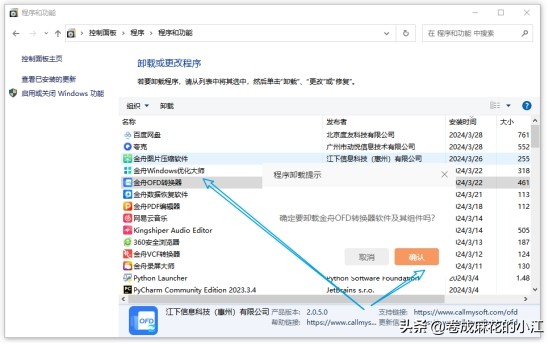
随着我们使用电脑的时间增长,可能会安装很多程序,但有些程序我们可能并不常用,甚至已经忘记了它们的存在。这些程序不仅占据了硬盘空间,还可能影响电脑的性能。因此,我们可以定期卸载不需要的程序,以释放硬盘空间。
* 打开 “ 控制面板 ” 。
* 选择 “ 程序 ” 或 “ 程序和功能 ” 。
* 在列表中找到不需要的程序,右键点击选择 “ 卸载 ” 。
四、使用第三方清理工具
除了系统自带的磁盘清理工具外,还有很多第三方清理工具可以帮助我们更深入地清理电脑垃圾。 金舟 Windows 优化大师 具有更强大的清理功能,可以扫描并清理更多的垃圾文件。
* 硬件型号:HUAWEI MateBook D14
* 系统版本:Windows 11
* 软件版本:金舟Windows优化大师 V2.1.0
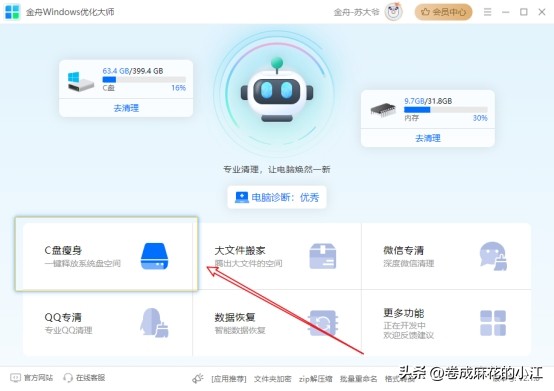
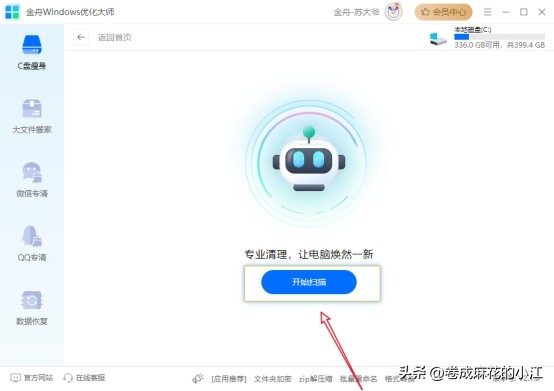
步骤1:点击电脑桌面的金舟 Windows 优化大师,选择 “C 盘瘦身 ” 功能。
步骤2:点击 “ 开始扫描 ” 。
步骤3:软件扫描 C 盘,并对可以进行清理的文件进行分类,例如软件专清、系统不常用文件、微信 QQ 文件清理等,根据自己的实际操作进行勾选文件。(不确定文件是否可以进行清理,可以直接点击 “ 一键清理 ” 。)
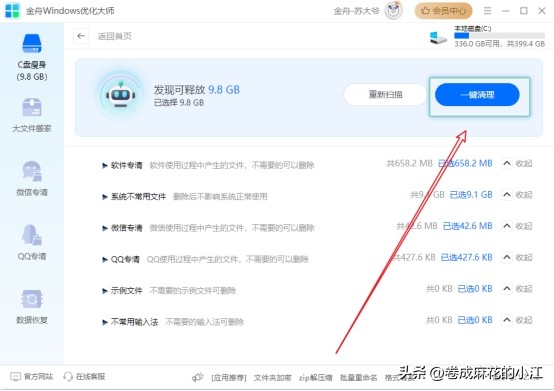
步骤4:清理释放完成之后,软件弹出提示窗口即可。

总的来说,清理电脑垃圾、释放C盘空间并不是一件复杂的事情。只要我们掌握了正确的方法,并定期进行清理,就可以保持电脑的良好运行状态,提高工作效率。希望上述四种方式能够帮助大家有效地清理电脑垃圾,释放 C 盘空间。