各位小伙伴们,大家好,本期小编给大家带来的ps教程是界面设置中遇到的各种难题,很合适刚学ps的新手们!

文件做着做着工作区的工具栏和图层面板不见了
解决方法一
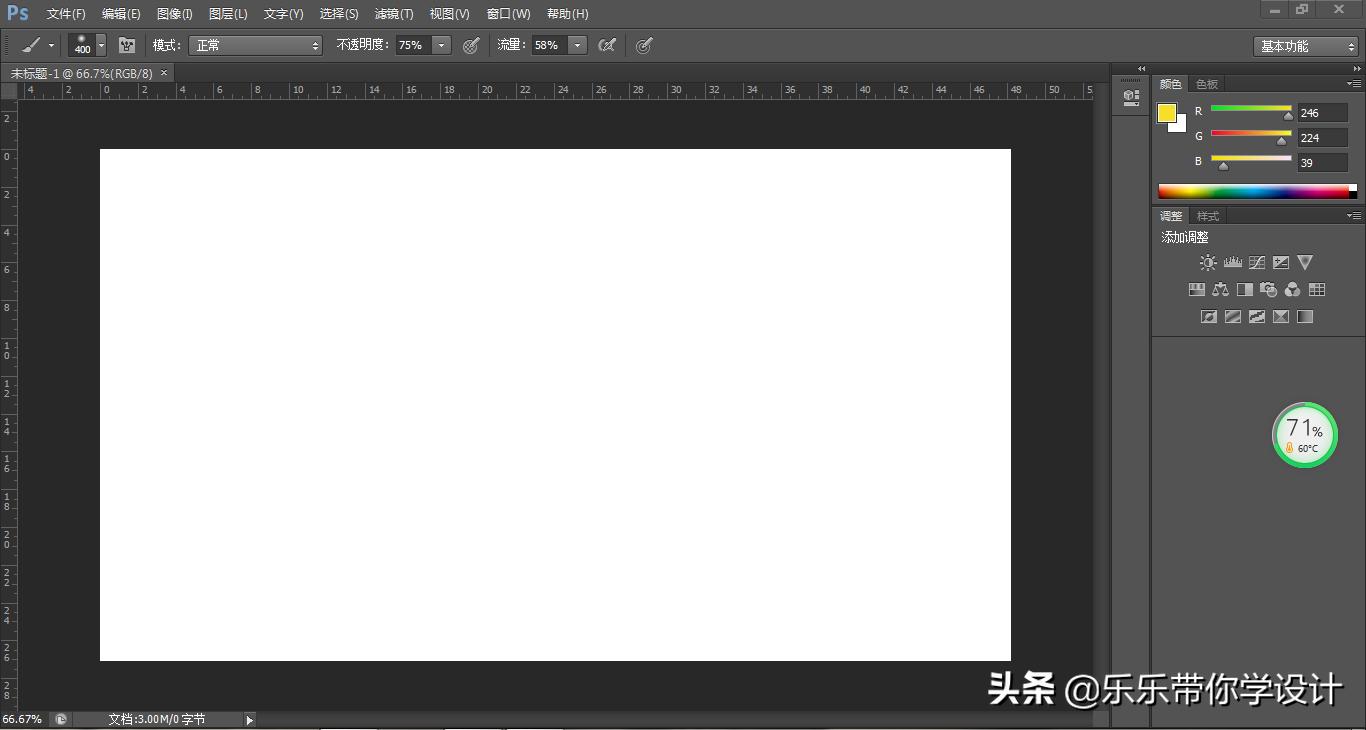
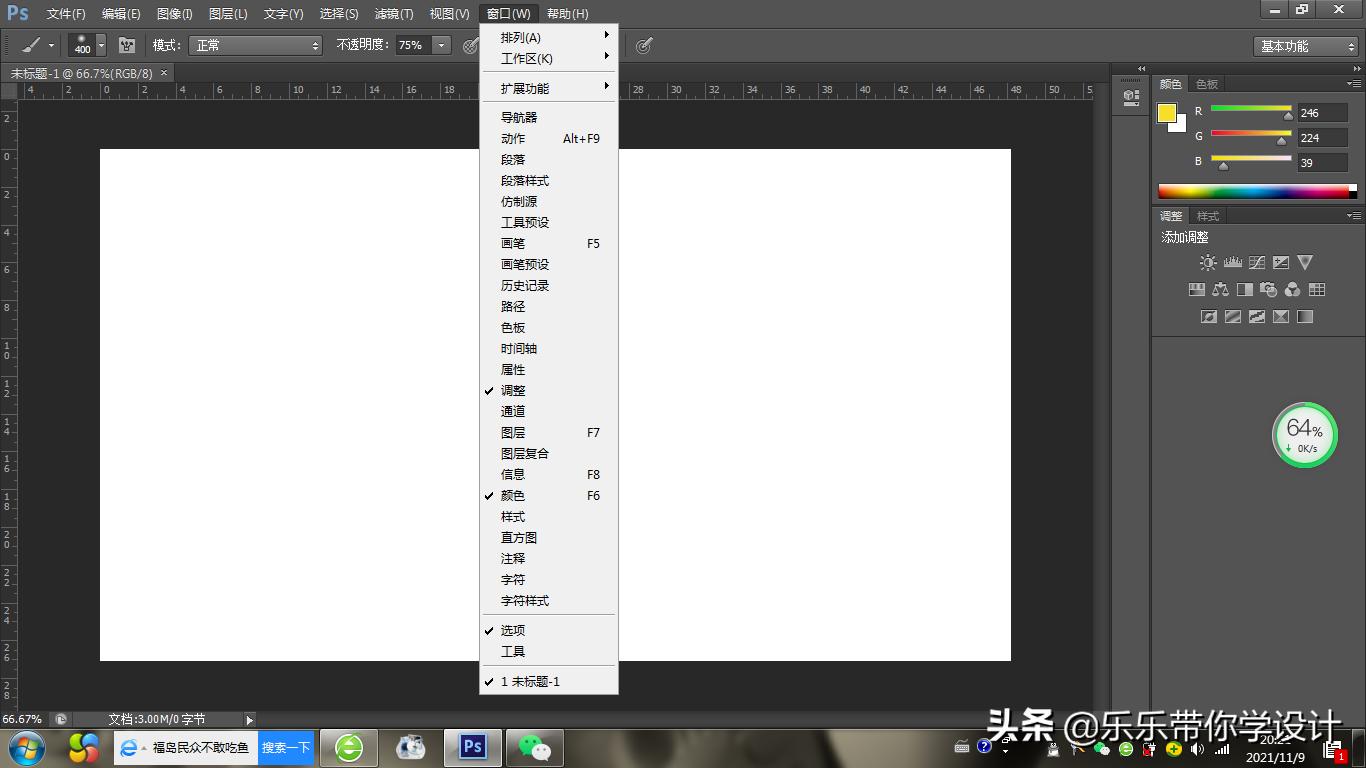
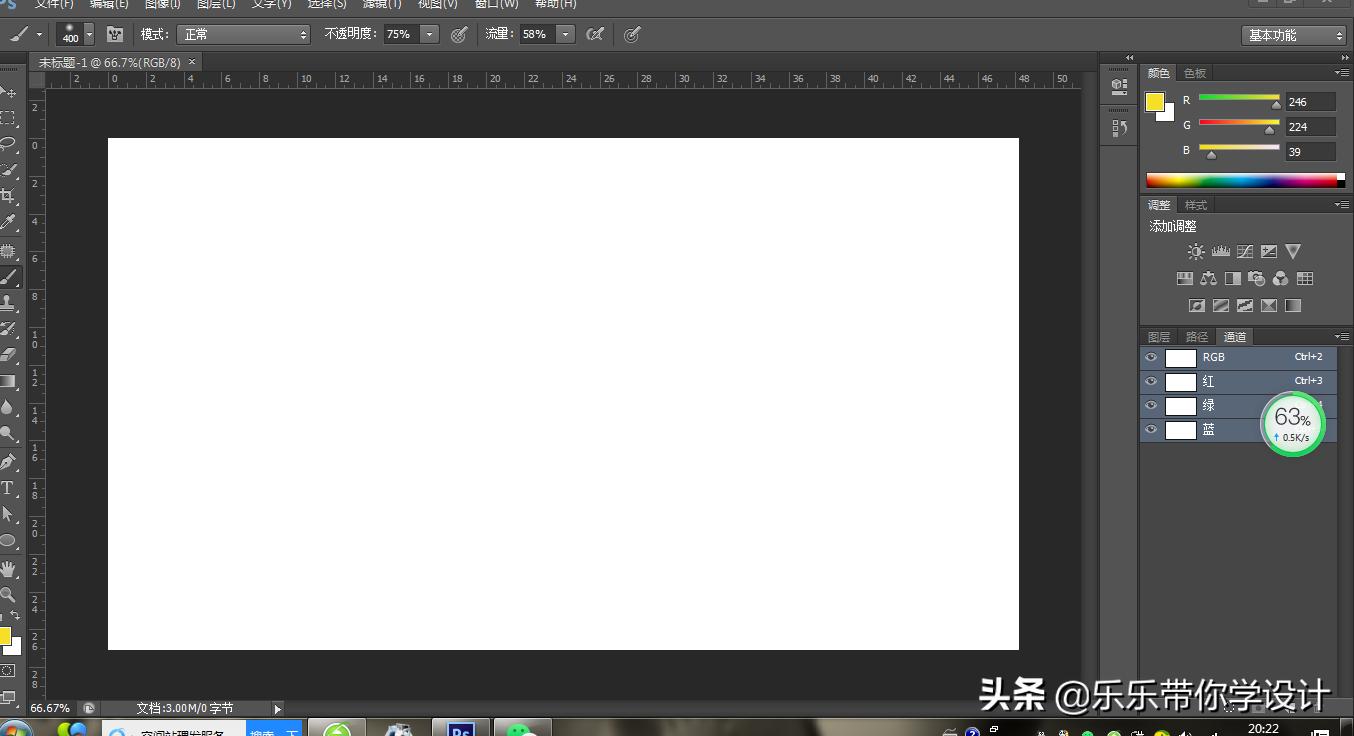
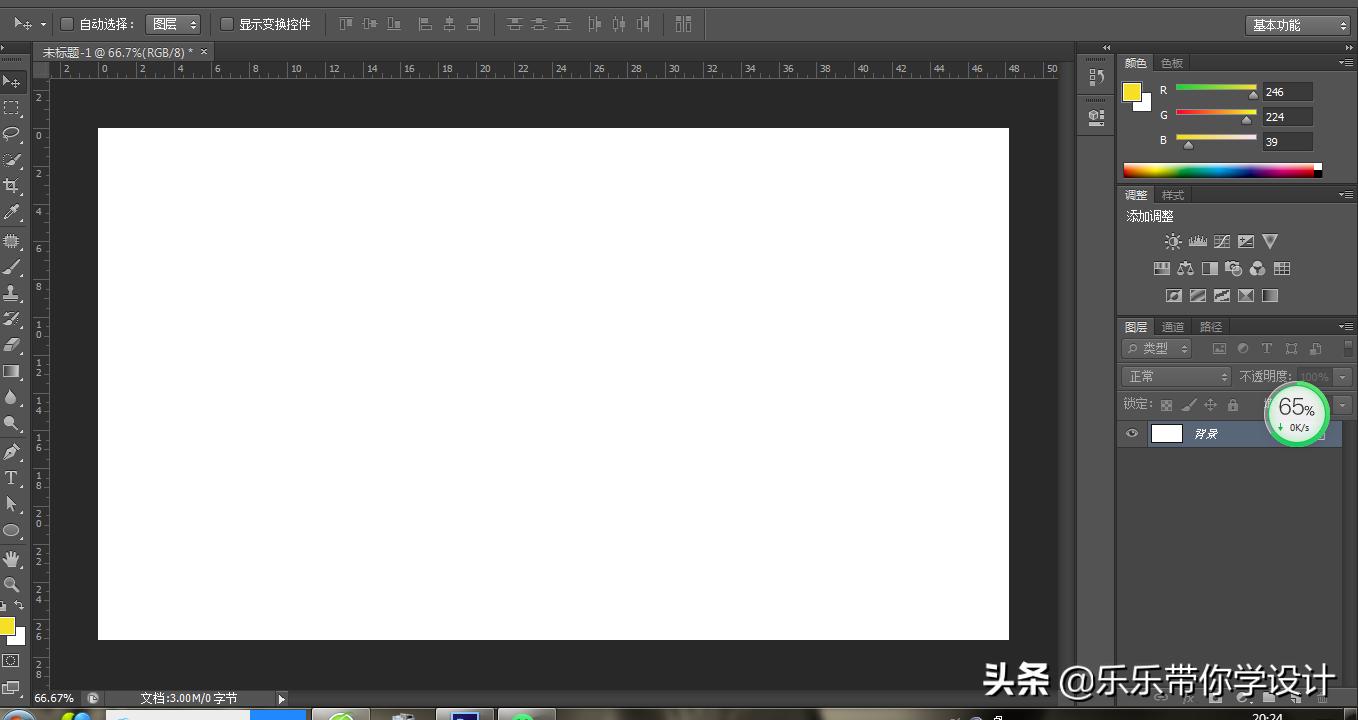
打开ps软件,你会看到工具栏和图层面板都不见了,这时候该怎么办?遇到事不要慌,我们只需要点击窗口→点击需要显示的窗口即可,效果如图所示:
解决方法二:
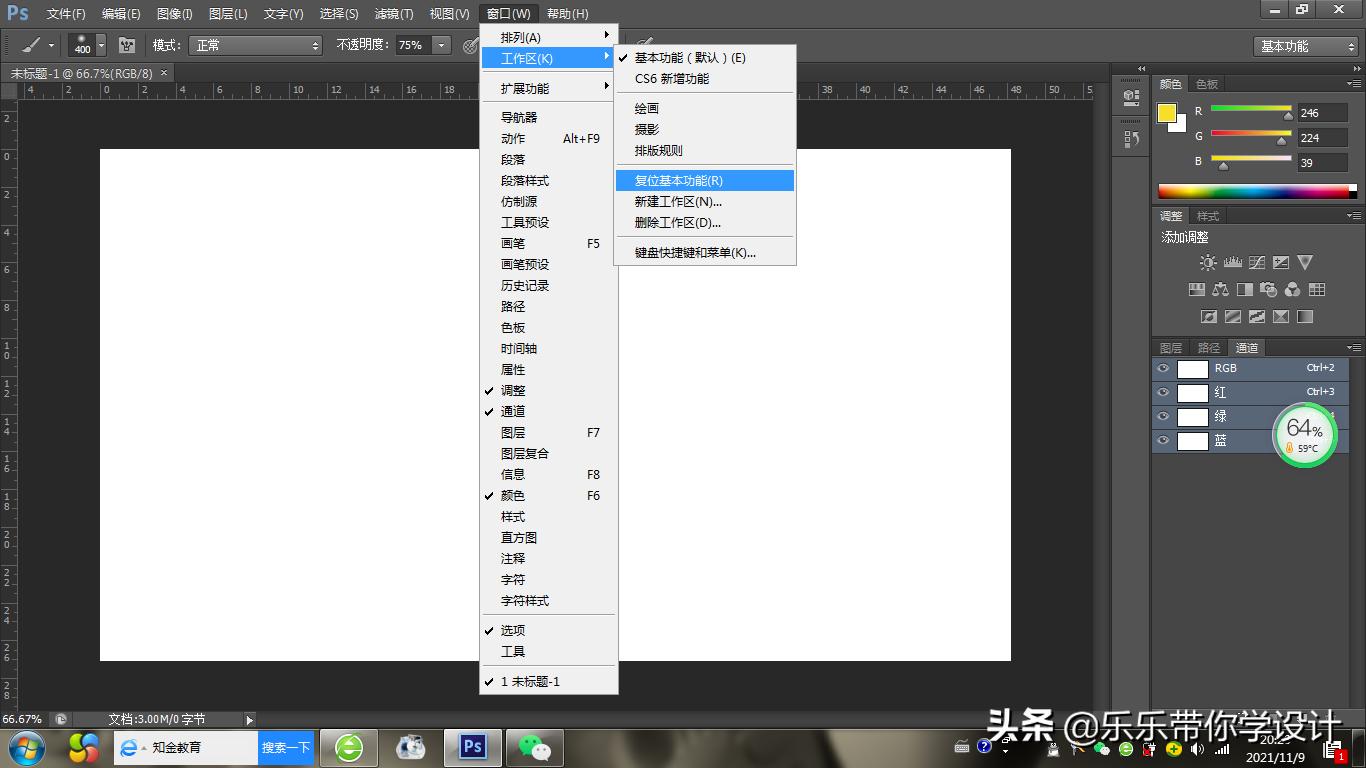
如果我们嫌点击一个一个需要显示的窗口很麻烦,小编可以教大家一个简单的方法,要想显示需要显示的面板,我们只需点击窗口→工作区→基本功能(默认)即可,效果如图所示:
打开不同模式下的工作区
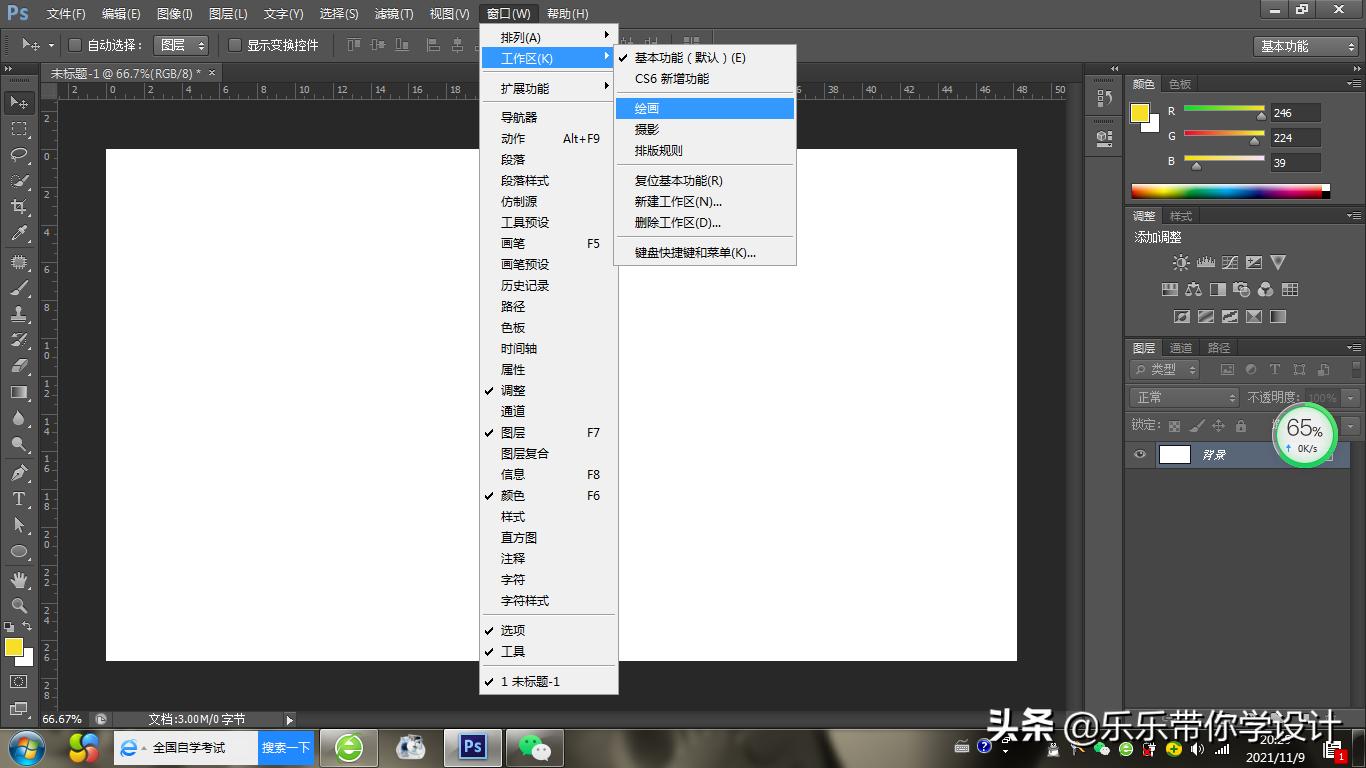
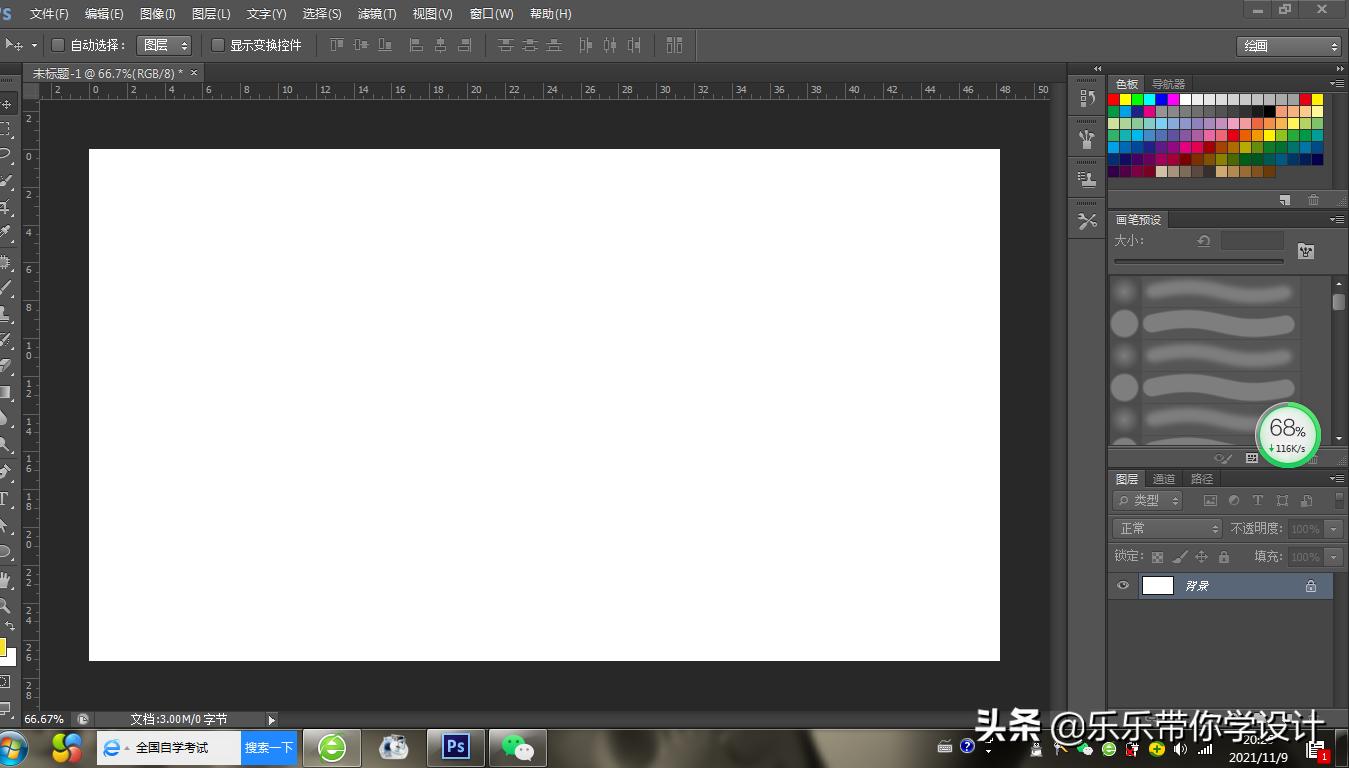
以打开“绘画工作区”的模式为例,希望大家可以做到举一反三,话不多说,切入正题,要想打开“绘画工作区”模式的工作区,我们只需要点击窗口→工作区→绘画,就可以看到绘画界面的工作区,效果如图所示:
新建工作区
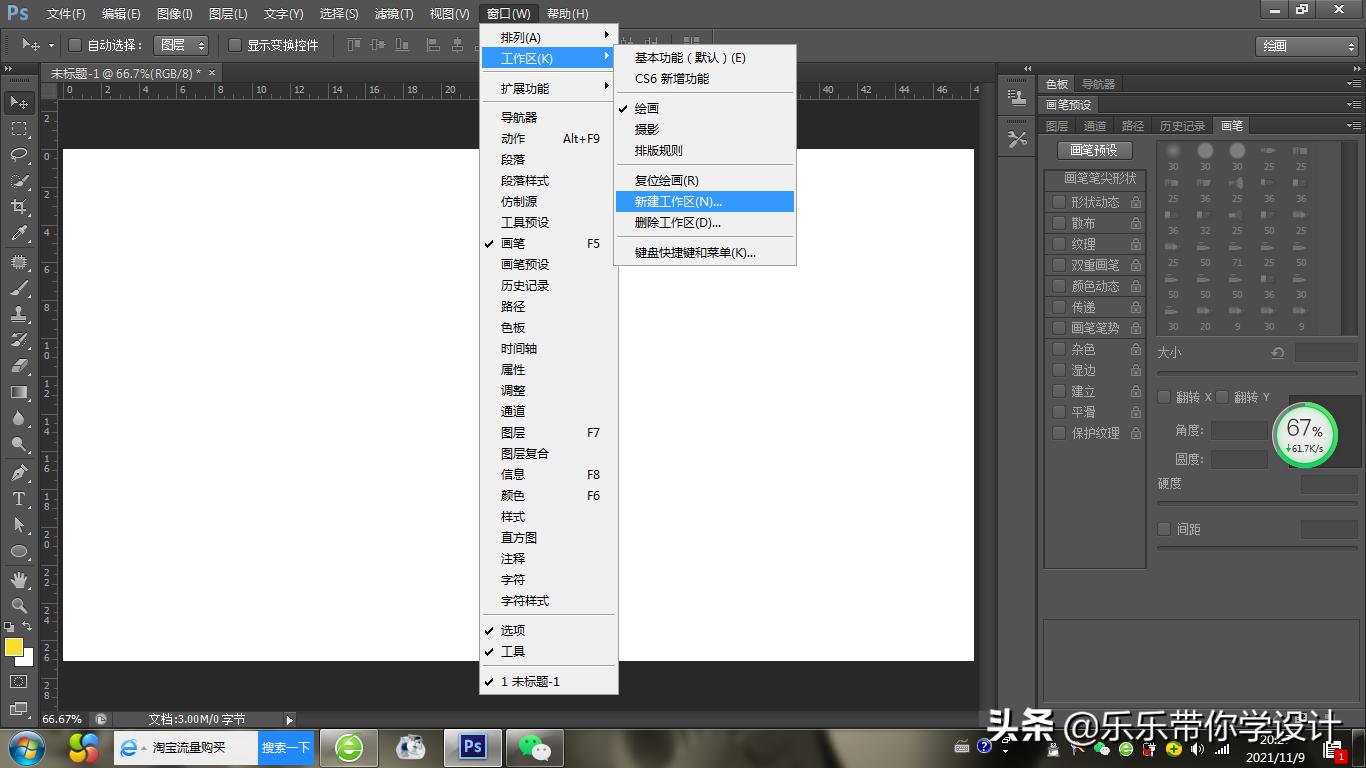
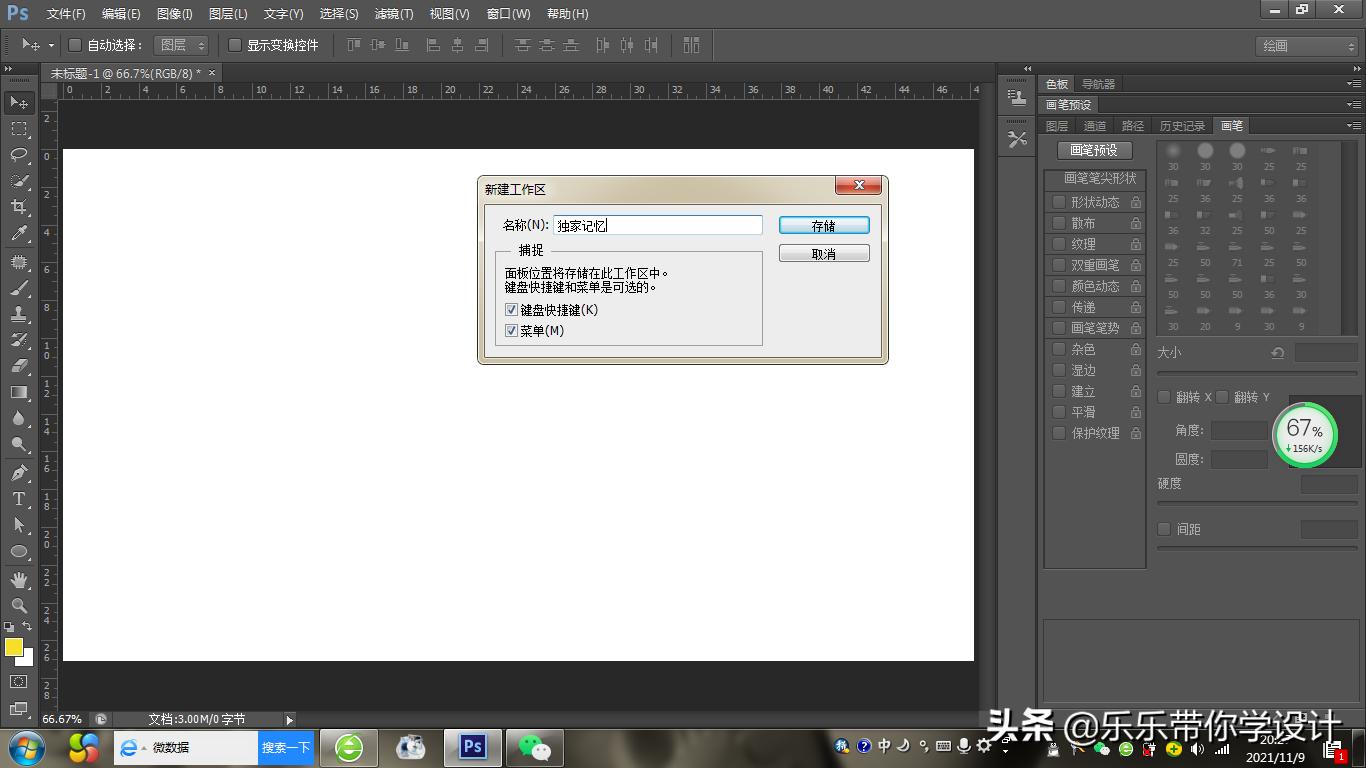
我们每个人做设计时都有自己的习惯,比如我们不想用原来工作区的一些面板,只需要删除不需要的面板,然后点击窗口→工作区→新建工作区,点击保存工作区,文件名为“独家记忆”,然后我们再点击窗口→工作区,就可以看到自己刚保存的工作区,这样一个专属自己的工作区就完成了,是不是用起来很顺手,你也来试试吧。如图所示:
小伙伴们,本期的ps教程——界面设置遇到的问题就讲到这儿了,下期我们再见 ,感谢大家的阅读[微笑]