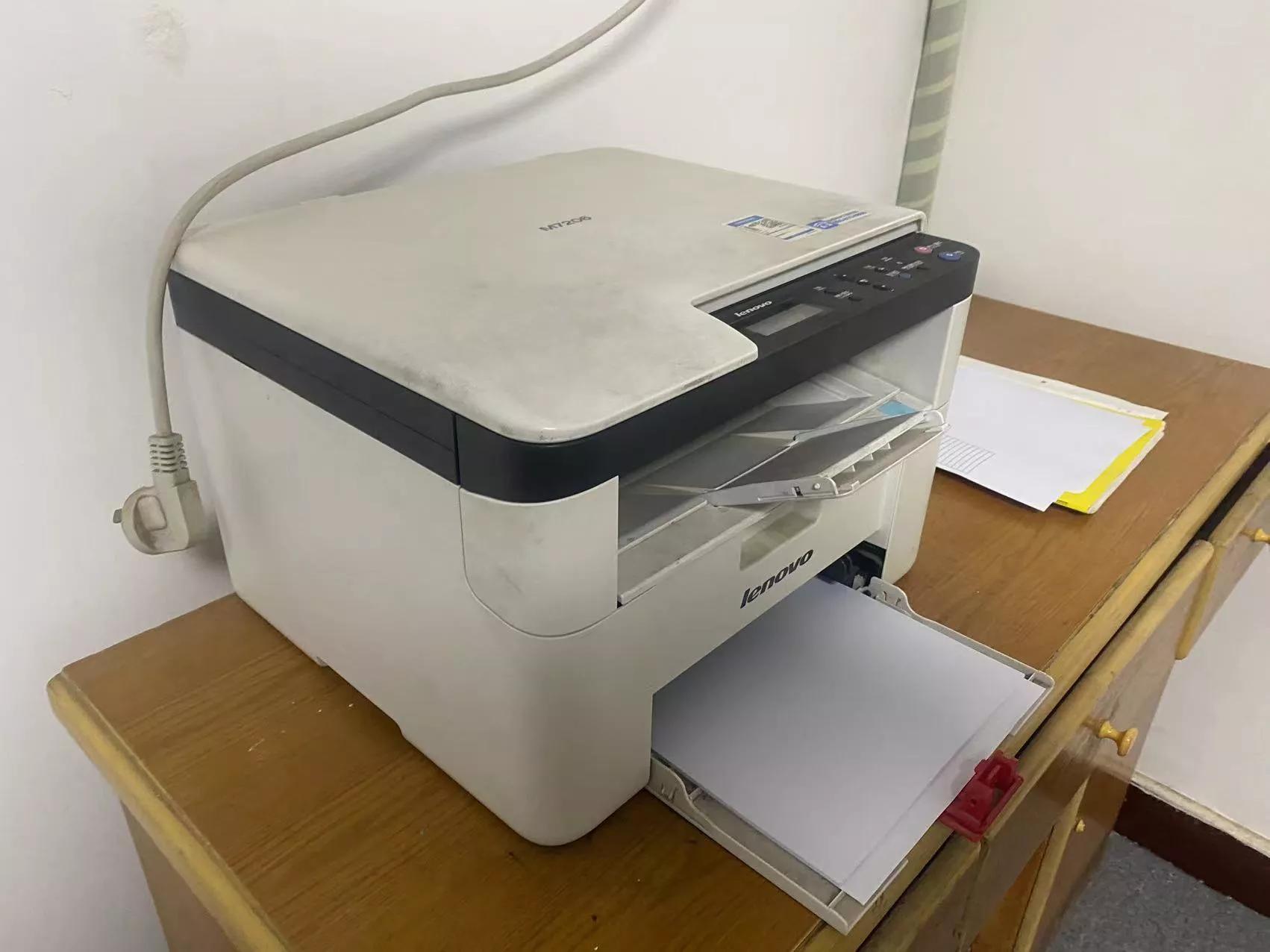
联想M7206打印机,加粉后,清零的方法
有人问,联想M7206打印机,加粉之后,提示让更换原装墨盒,加完粉是不是还要操作什么啊?
其实给打印机加了粉,还需要给打印机清零,才能使用。
第一种方法:
用手把左边的齿轮,用力顺时针拨一下,用手指拨就行,拨到底,吧唧一下,就OK了。
第二种方法:
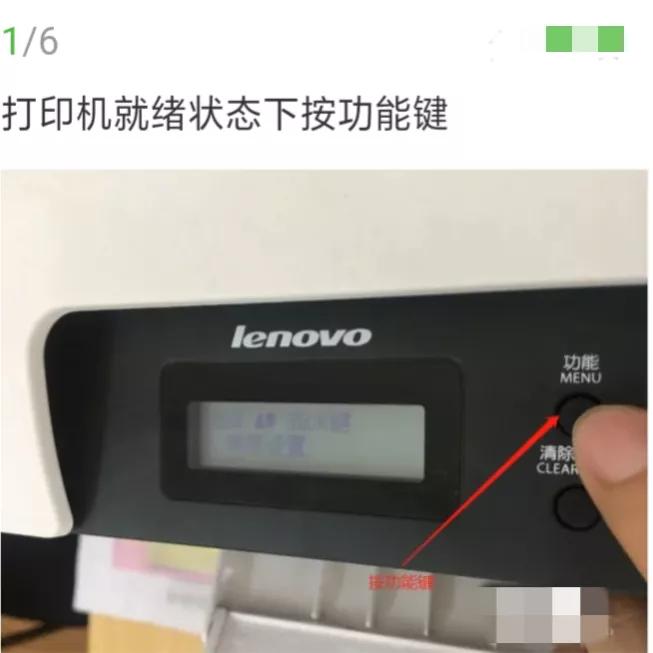
1.在打印机就绪状态下,按功能键
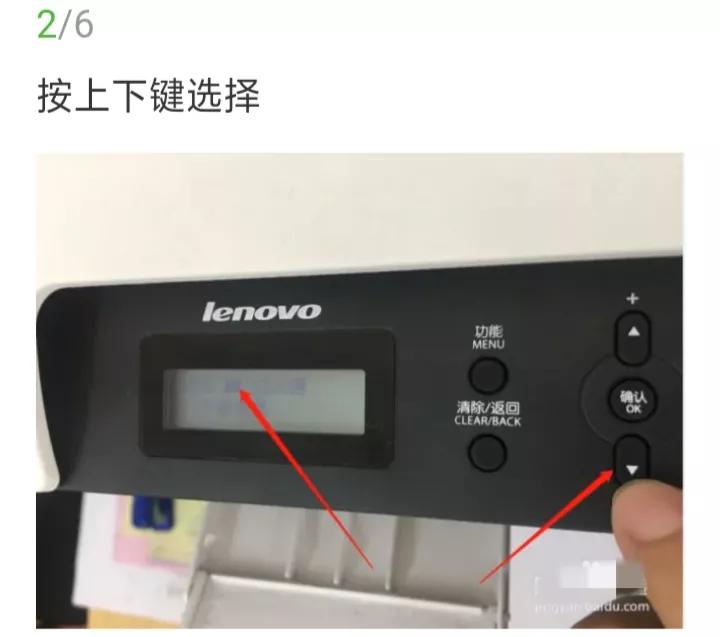
2.按上下键选择
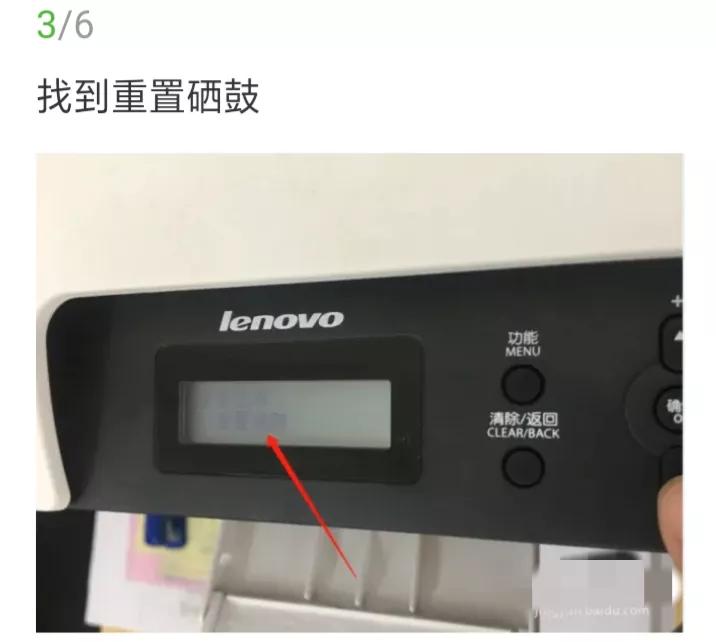
3.找到重置硒鼓

4.长按确认
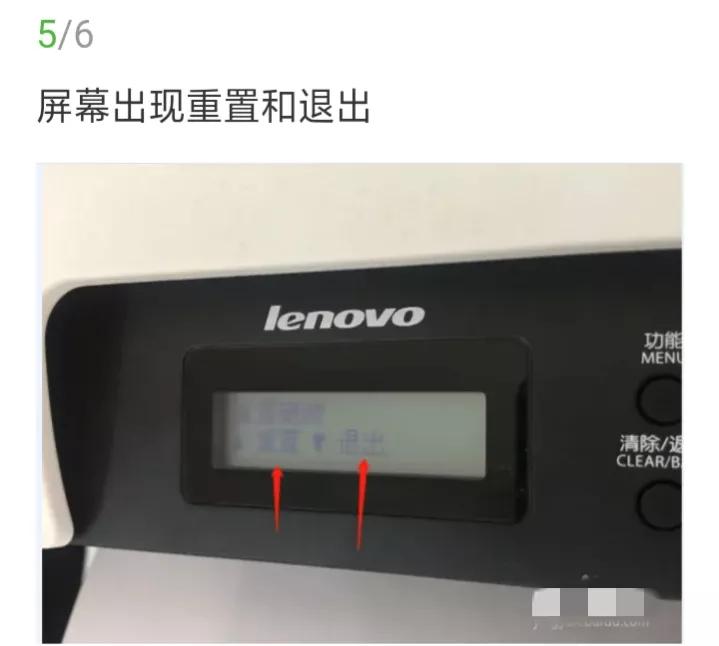
5.屏幕出现重置和退出

6.按上箭头,重紫即可
有人问,联想M7206打印机,加粉之后,提示让更换原装墨盒,加完粉是不是还要操作什么啊?
其实给打印机加了粉,还需要给打印机清零,才能使用。
第一种方法:
用手把左边的齿轮,用力顺时针拨一下,用手指拨就行,拨到底,吧唧一下,就OK了。
第二种方法:
1.在打印机就绪状态下,按功能键
2.按上下键选择
3.找到重置硒鼓
4.长按确认
5.屏幕出现重置和退出
6.按上箭头,重紫即可