总能在一些海报、杂志封面上
看到别人家的创意大片
连个照片都那么让人羡慕
果然是别人家的
不开森
但是
你们还有大叔呀
大叔一定有手机做出创意大片的教程
不上杂志封面也能修出大片
老规矩
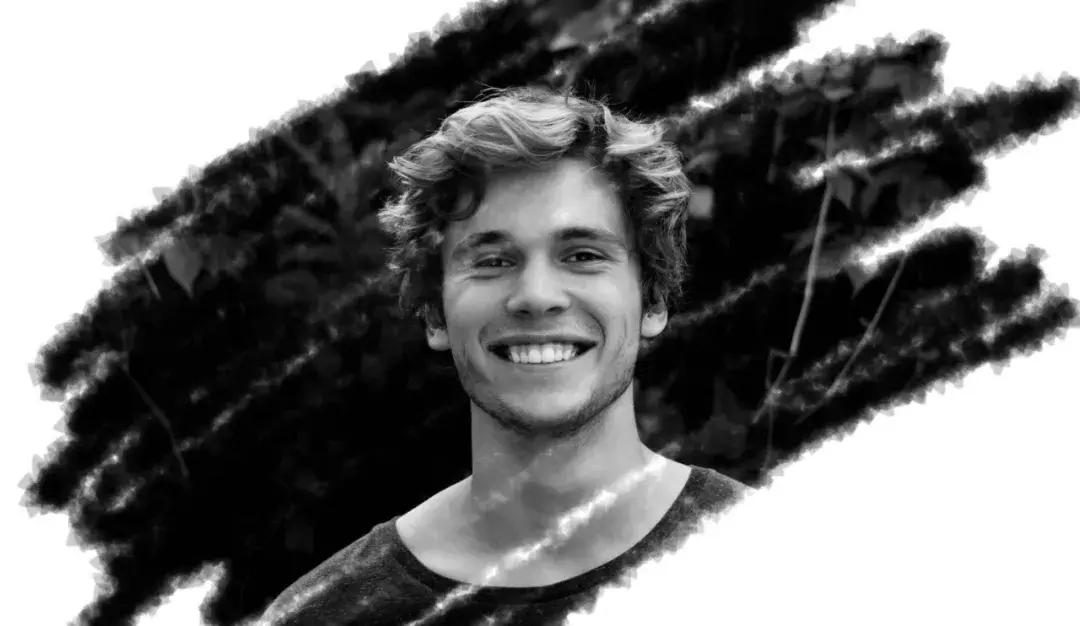
先看一下大叔做出来的效果图吧!
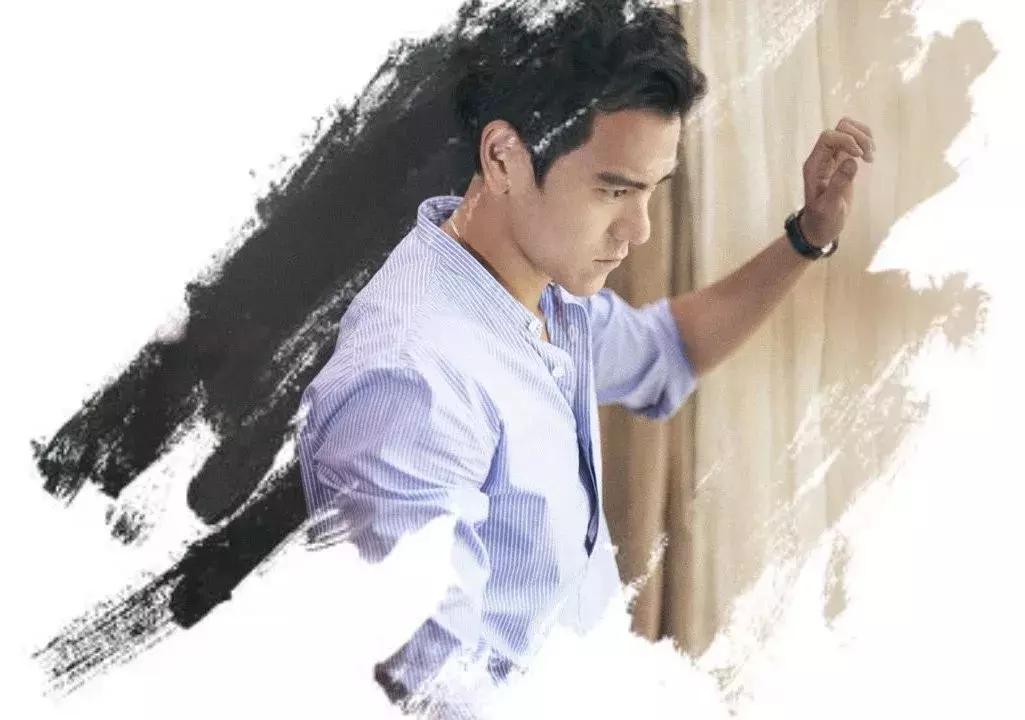
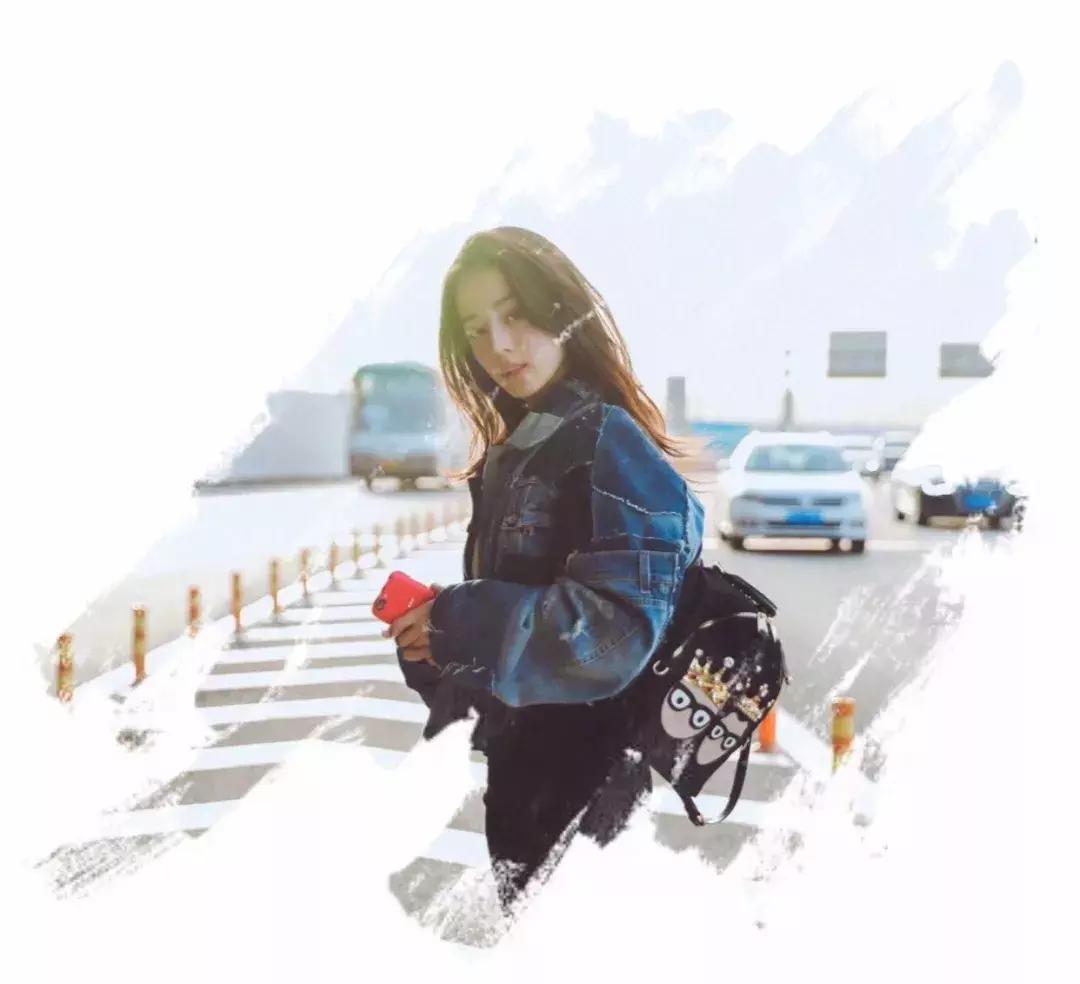
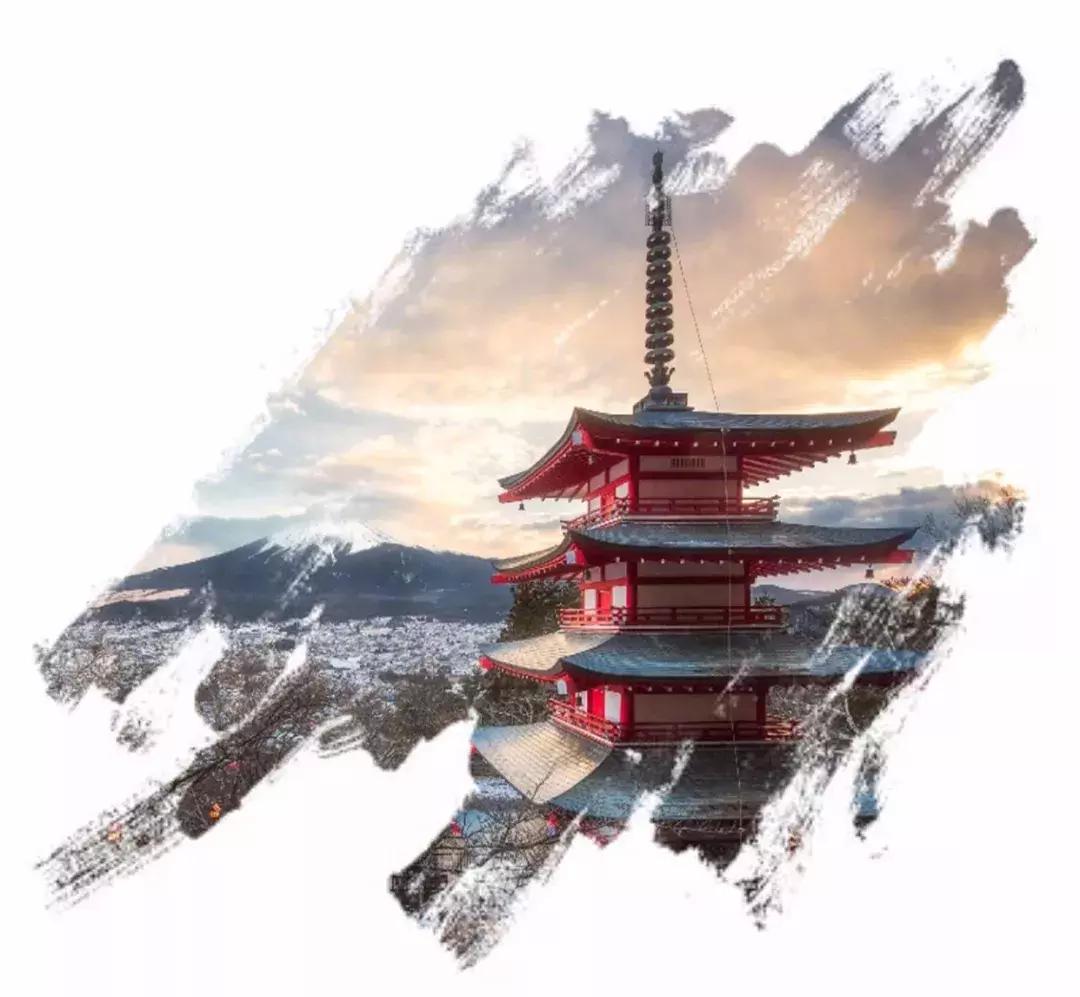
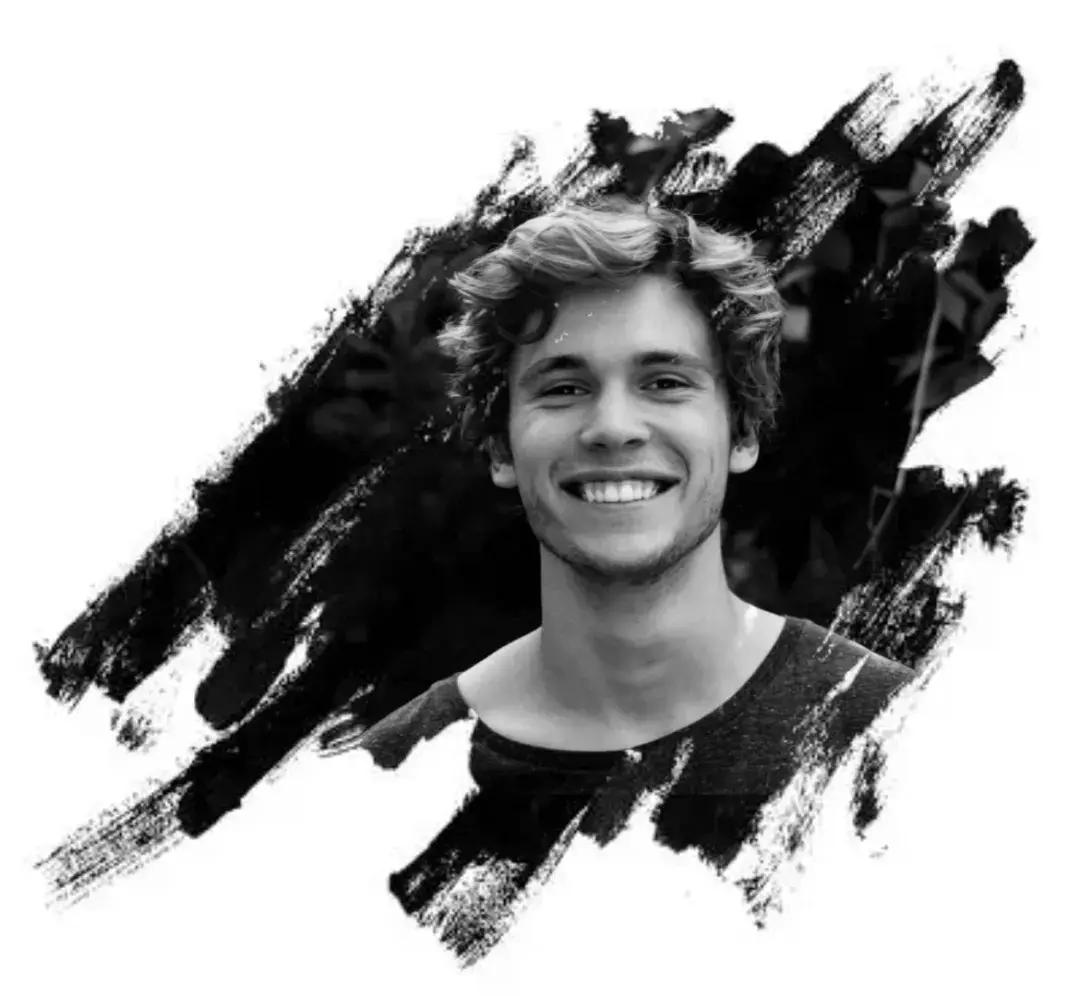
不用PS,手机简单几步就能做出的大片。接下来,我们就开始吧!
要用到的APP:picsart

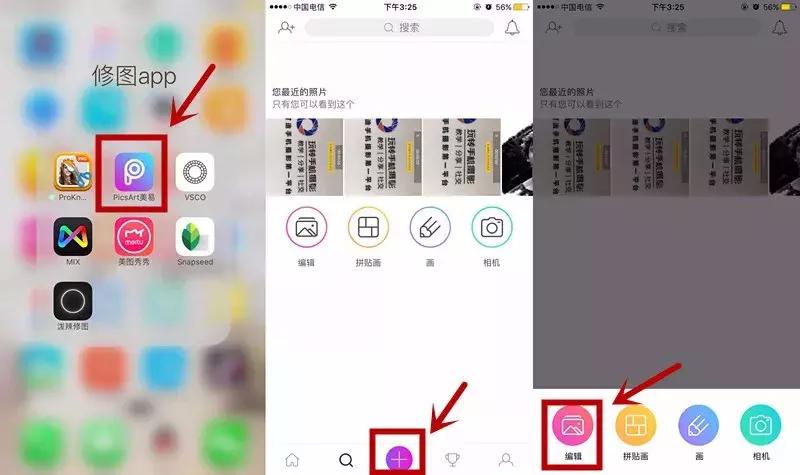
打开picsart,点击「+号」,「编辑」,导入照片,在屏幕下方的菜单选项里,选择「画」工具,(这里要注意哦!是「画」不是「画笔」哦!)
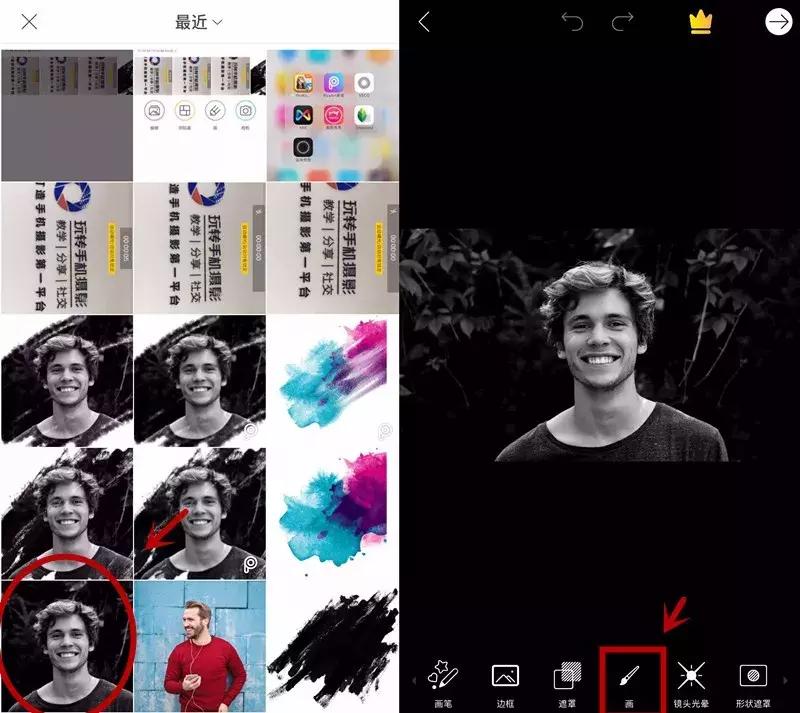
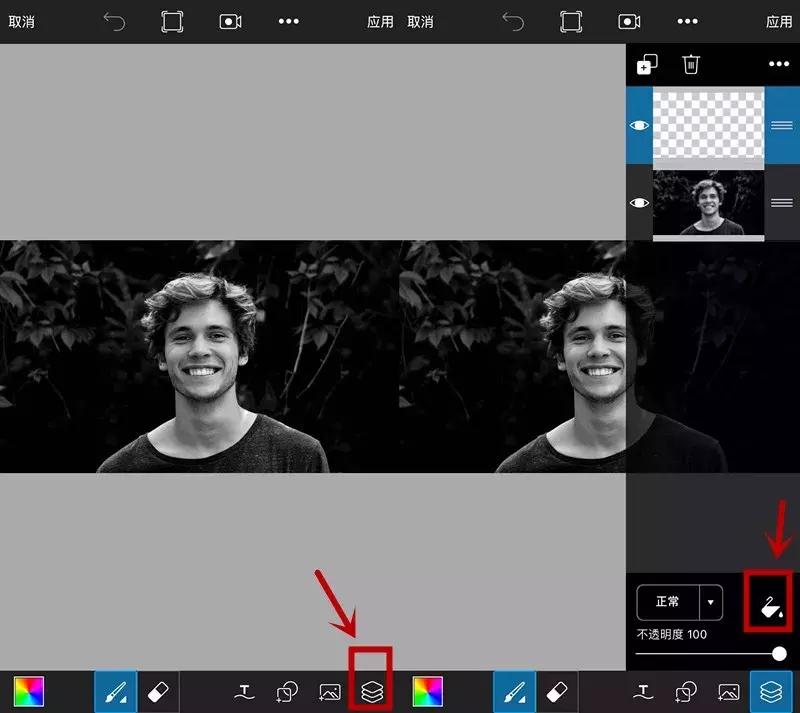
然后画面进入到编辑页面,点击右下角的图层工具,接着点击右下角的油漆桶图标,选中白色色块,点「✔」确定把屏幕颜色改成白色。
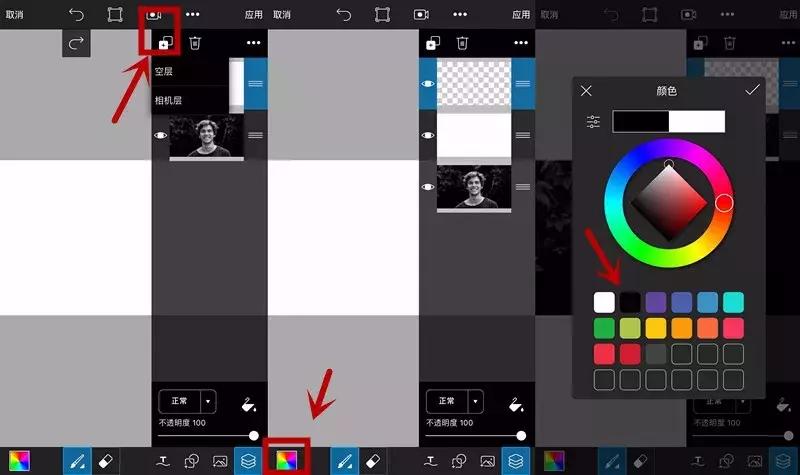
再点击图层上方的「+号」再添加一个图层,回到屏幕左下角的颜色工具(这里更改的是画笔的颜色),选择黑色。
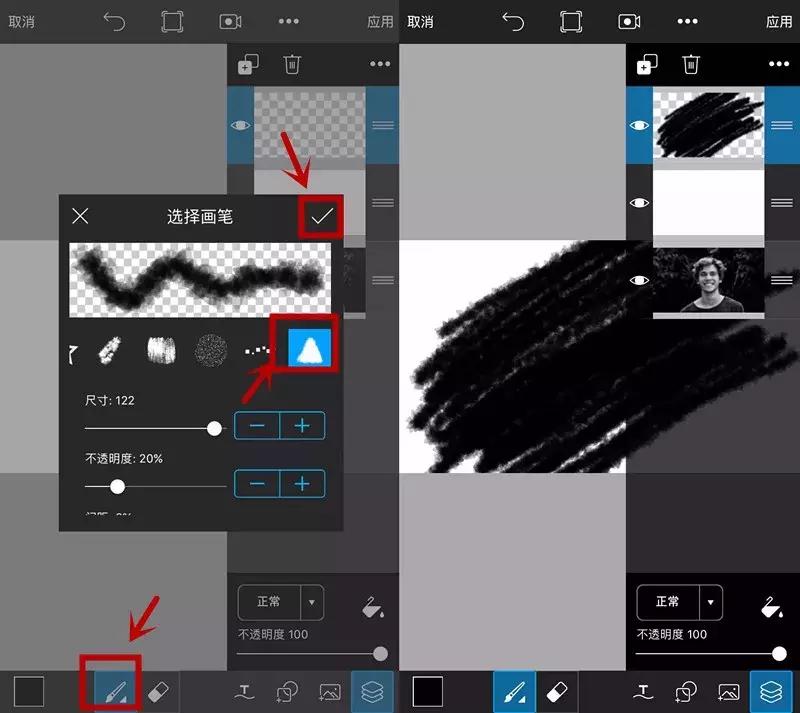
选择画笔类型,可以自己根据喜好选择。这里选择的是画笔较明显的一款,把尺寸参数调大一点,其他参数根据自己喜好调节哦!
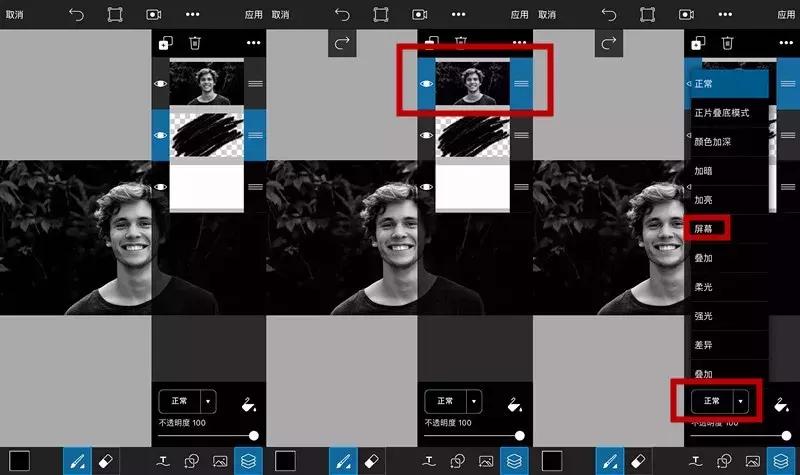
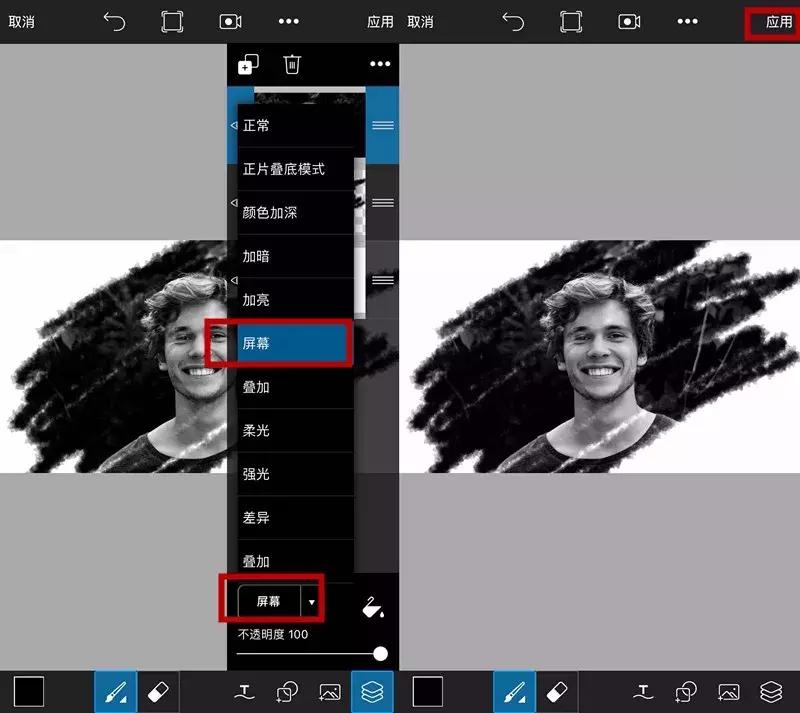
然后就可以开始涂画了,画出想要的效果之后,把人物移到最上面的图层位置,选中人物图层,在下面的选项里选择「屏幕」。
这样就完成了,点击「应用」,保存到相册就可以啦!

很简单有没有?什么?不够简单?那试试另一个方法,肯定还要简单。
这里,只需要把已经准备好的素材,导入picsart,选择添加照片,再导进人物图片,调节照片大小。
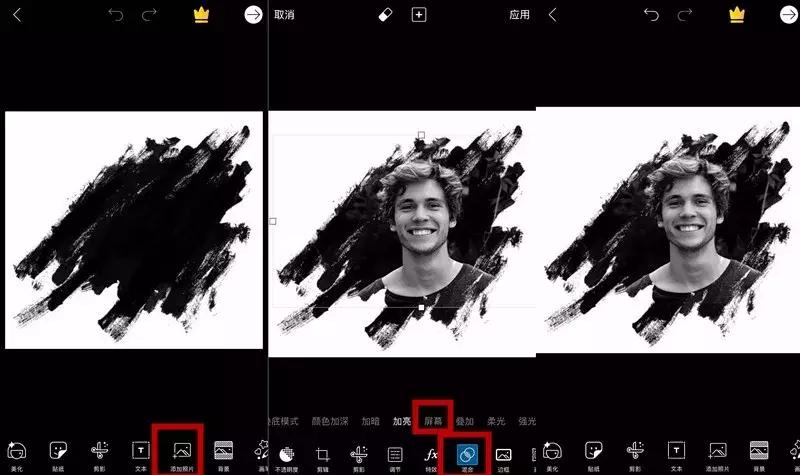
为了方便查看图片是否放置得合适,可以把图片透明图降低,图片放置合适,再把透明度调回100%就可以了。然后,点击「混合模式」的「屏幕」就能看到效果图了。
最后,保存图片就可以了。效果图如下:
发布 | 玩转手机摄影(转载须在后台联系授权)
想要更多教程请关注我们