PS人物修饰教程之去除人物脸上的红色反光
今天来讲下PS人物修饰教程之如何去除人物脸上的红色反光,首先看下素材图和效果图:

要点:色彩平衡;色阶;亮度对比度。
首先我们来分析下照片,照片美女人物脸部有红色反光区域,我们应该怎么办呢?可以使用色彩平衡去红色,色阶调整,锐化皮肤,保持人物脸部的清晰度,最后使用亮度对比度。
今天我们就来讲下处理的技巧和方法:
PS实操视频教程看这里:
视频加载中...
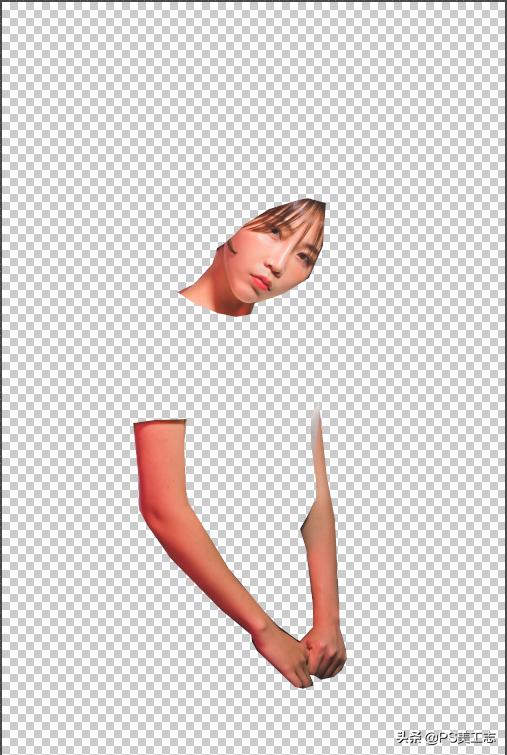
1. 复制一层,选择人物脸上的红色反光区域,使用抠图工具如多边形套索工具框选出人物皮肤的区域,如下图;
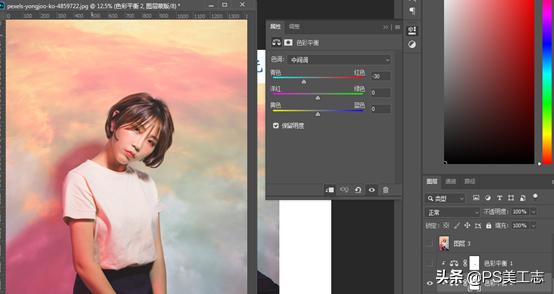
2.色彩平衡层:(看具体情况不要背数值 切记一定要看图,不要乱调数值),色彩平衡可以多进行一次,看图的实际情况决定;
阴影:去红(-30)
中间调:去红(-60)
如下图:
3.色彩平衡层:
中间调:青红-30
调整后在两个层中用黑画笔涂抹不需要调整的区域,如头发、五官、背景等;

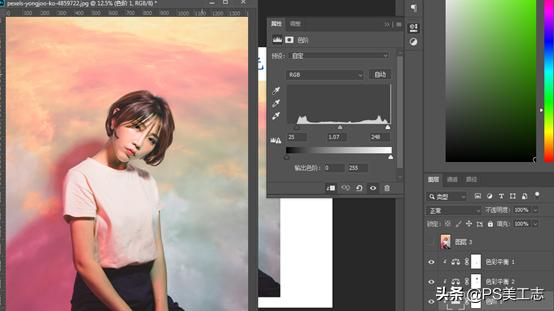
4.色阶(39,1.40,253)
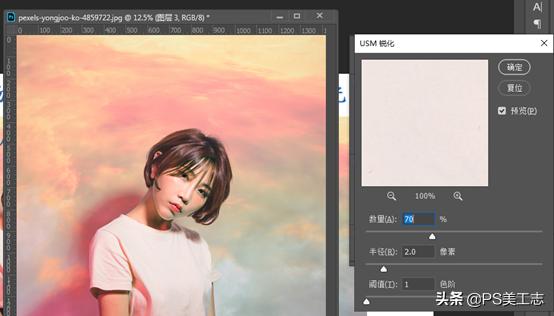
5,盖印后,锐化/USM锐化 (72,2,1)
6.亮度对比度 (15,-6)

最后得到效果图:
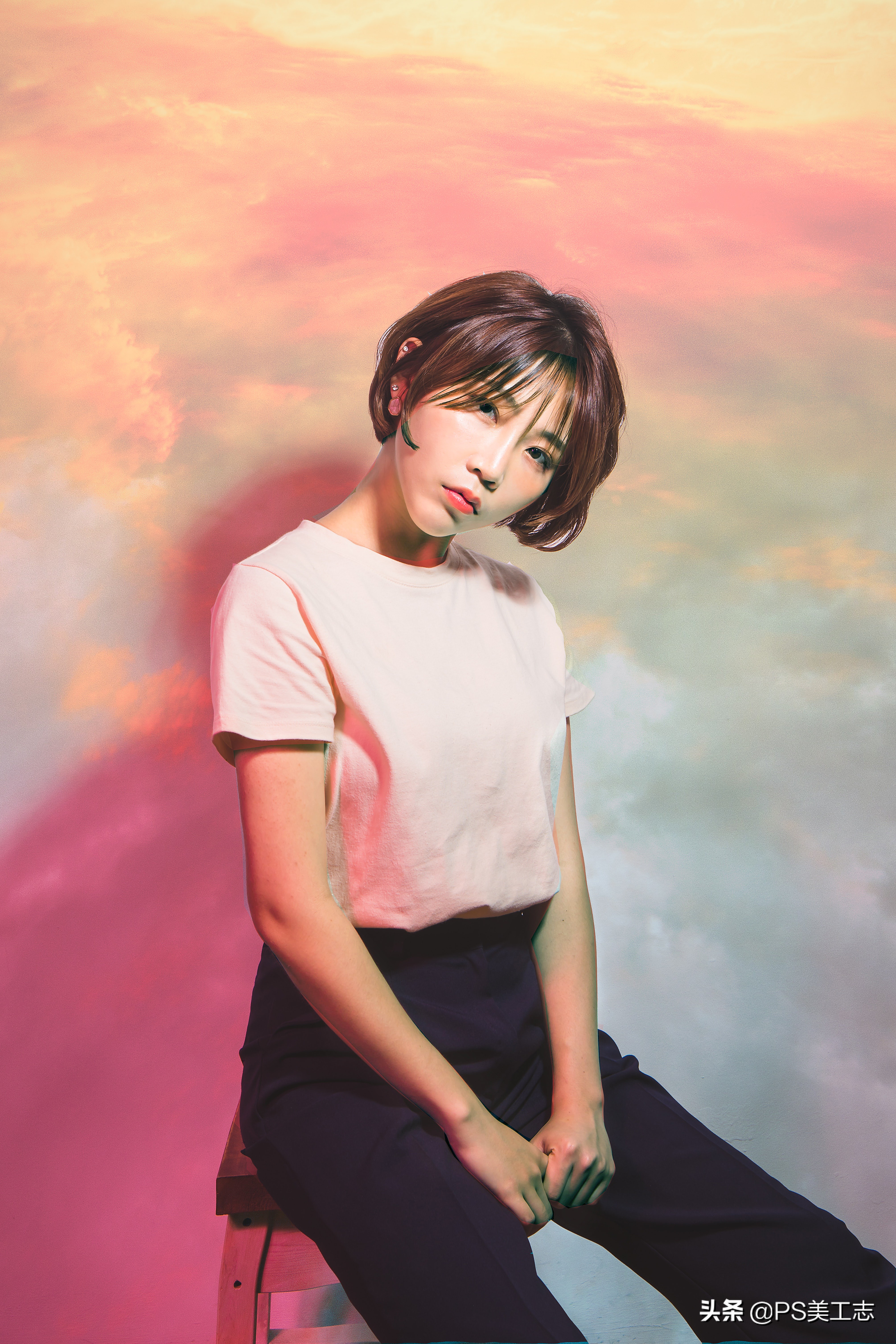
小伙伴们可以自行对数值进行处理,如何会调色技巧的小伙伴可以用可选颜色,通道混合器等调色工具对人物进行调色,今天我们讲到的是人物去除红色反光的技巧,以后会陆续推出各类PS调色教程,磨皮教程、C4D设计师教程、渲图教程等,因为工作的关系,尽可能保持每日更新,我们会持续推出各类干货教程,录屏是实际操作的界面,有什么不懂的问题,小伙伴可以私信我!
关注我,会持续发布更有意思的PS修图技巧和高端设计师教程,敬请期待!