在Win7/Win8/Win10等系统中,自带有一个图片查看工具,小巧方便,特别是Win8以上默认的看图工具有时候很慢,就喜欢将图片查看工具设为默认。
不过在某些情况下,它显示出来的图片可能偏黄或有其他的颜色异常。这其实并不是查看器本身的问题,而可能是显示器或显卡驱动有异常或系统颜色配置不匹配导致的。
可以通过修改系统颜色配置文件来尝试修复这个问题。
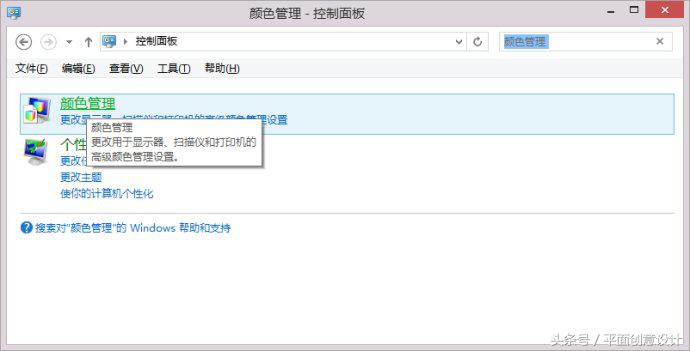
首先,打开“控制面板”,搜索“颜色管理”。
如果在Win8或Win8.1系统环境下,可以通过按Windows+F键打开“搜索”,选择搜索范围为“设置”,并输入“颜色管理”,同样可以打开颜色管理工具。
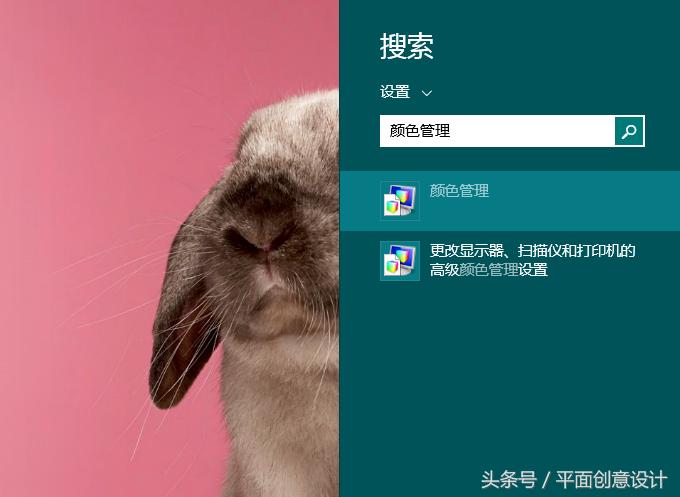
在Win10或更高版本系统环境下,可以打开开始菜单直接输入搜索“颜色管理”。
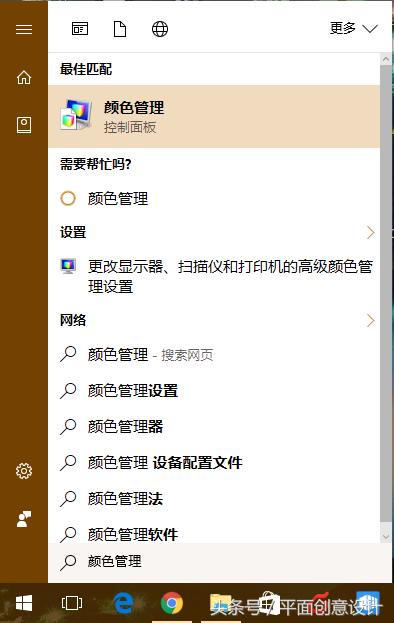
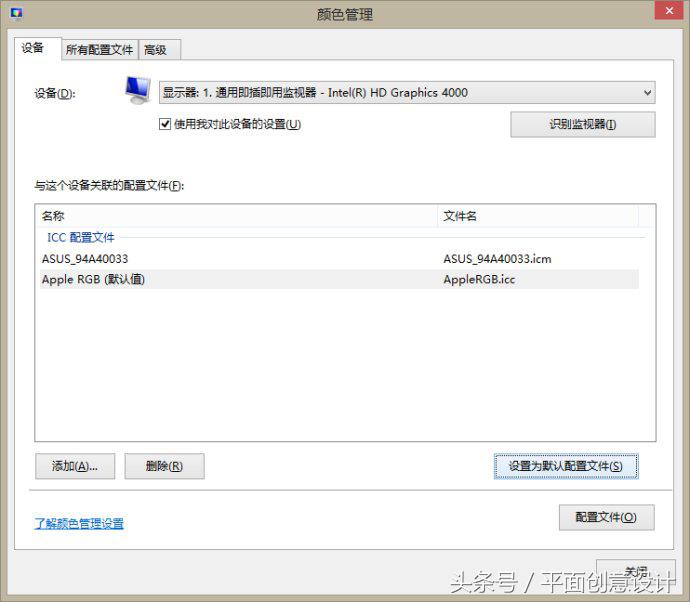
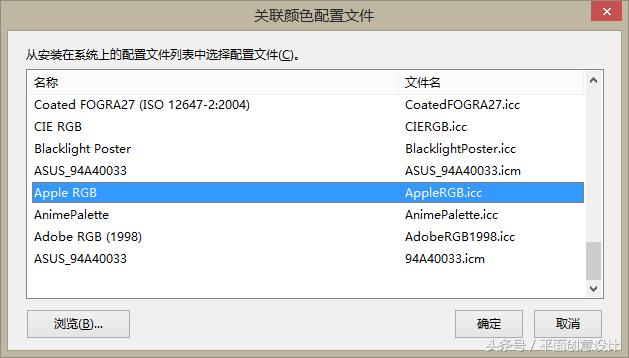
接下来,在“颜色管理”对话框中,选择“设备”列表中显示器对应的项,勾选“使用我对此设备的设置”。这时在“与这个设备关联的配置文件”中可以看到原先有问题的配置文件。点击下方的“添加”按钮,在对话框中添加一个合适的配置(我选择的是Apple RGB)。确定添加后,在列表中选中该配置项,并点击“设置为默认配置文件”。