在 深度技术 官网里面有很多小伙伴都会安装 windows7中文版 系统,但是安装以后,因为用户不喜欢自带的IE浏览器,但当想要删除的时候却发现右击IE图标出来的菜单里面没有删除功能,导致无法删除的问题,本文中 深度网 小编分享具体的解决办法。

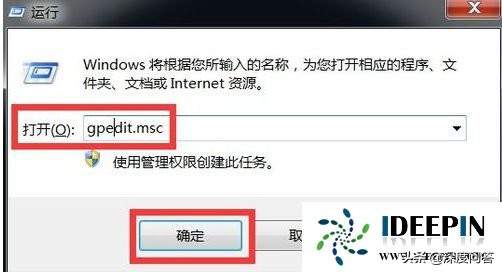
解决办法如下:1、按【win+R】快捷键打开运行窗口,在运行输入框输入:gpedit.msc,点击【确定】。
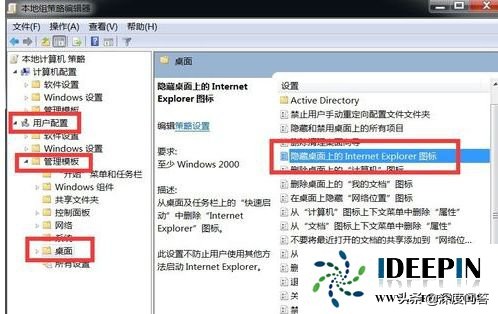
2、在本地组策略编辑器里面,点开用户配置->管理模版->桌面,在右边列表里面双击【隐藏桌面上的Internet Explorer 图标】。
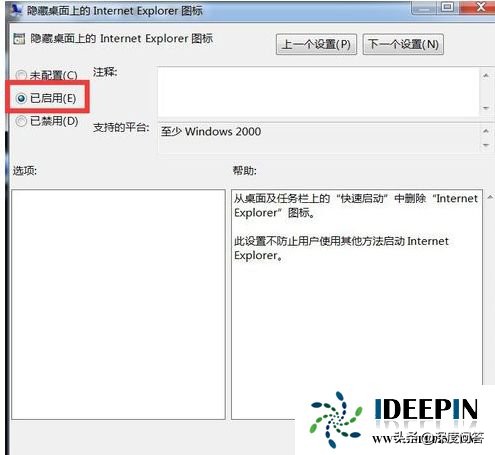
3、选择【已启用】,点击【确定】。
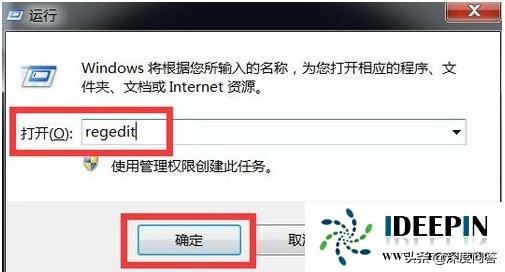
4、再打开运行窗口,输入:regedit,点击【确定】。
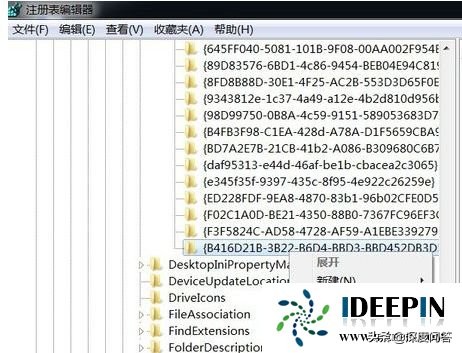
5、依次展开【HKEY_LOCAL_MACHINE->SOFTWARE->Microsoft->Windows->CurrentVersion->Explorer->Desktop->NameSpace】找到{B416D21B-3B22-B6D4-BBD3-BBD452DB3D5B}项,右击选择“删除”即可;在弹出来的确认项删除窗口,点击【是】。
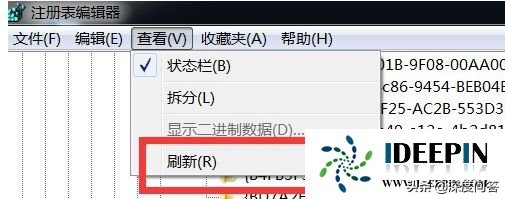
6、最后点击“查看”-“刷新”项,重新更新一下注册表信息,就会发现桌面IE图标不见啦。
以上是 深度技术系统 分享关于win7中文版系统桌面ie图标无法删除的解决办法,希望能够帮助到大家。