生活中很多人每天都离不开计算机,使用电脑过程中我们也会遇到各种问题,随着时间长了我们也能自己动手解决一部分问题,但是有的问题是能自己动手解决分,但是我们不能解决的,比如有的时候使用电脑时本地磁盘打不开,硬盘文件误删或者丢失遇到这样的问题我们应该怎么解决?下面小编给大家介绍详细的解决方法,一起来学习吧。
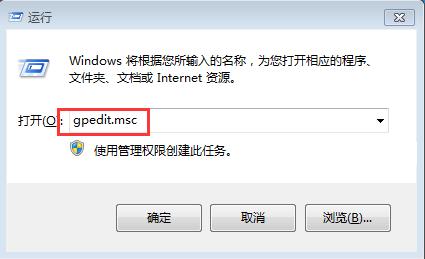
1、按下组合键WIN+r打开运行窗口,输入gpedit.msc,点击确定。如下图所示:
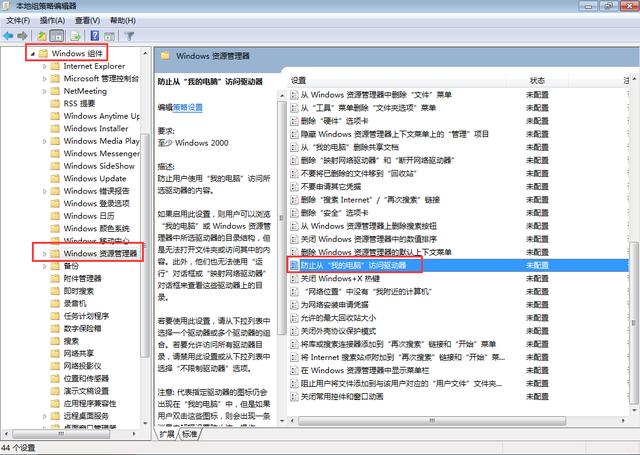
2、在左侧窗口中依次打开:用户配置—管理模块—Windows组件—Windows资源管理器,在右侧找到并打开防止从“我的电脑”访问驱动器,双击打开。如图所示:
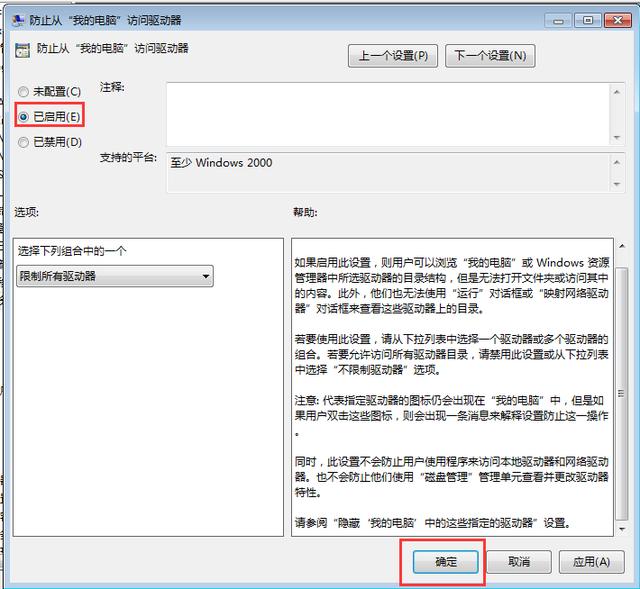
3、在窗口中,选择已启用,然后点击确定即可,如图所示:
磁盘打不很多人会认为是硬盘坏了,尝试格式化硬盘,造成里面的数据丢失,下面小编教大家一个加的硬盘文件误删的恢复方法。
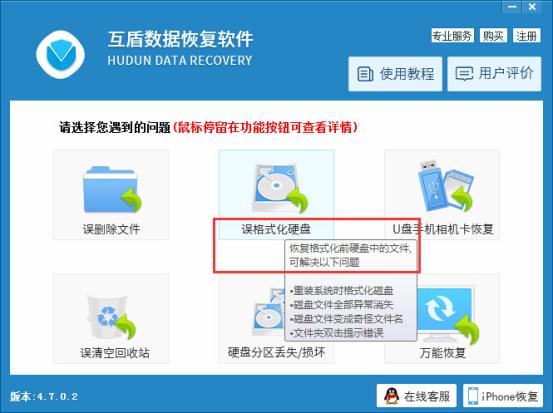
1、在互盾数据恢复软件界面中选择“误格式化硬盘”模式;
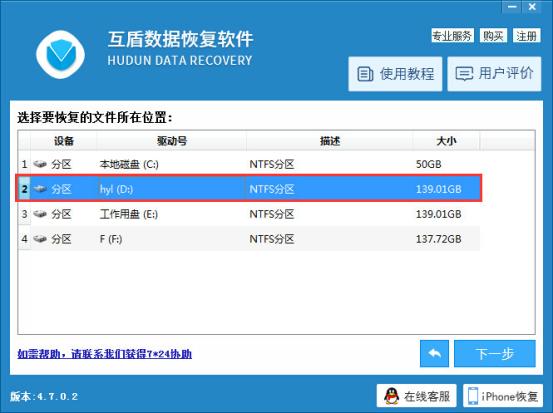
2、在软件中呈现的不同磁盘格式分区中选择被格式化的硬盘分区,然后点击“下一步”按钮进入文件扫描状态;
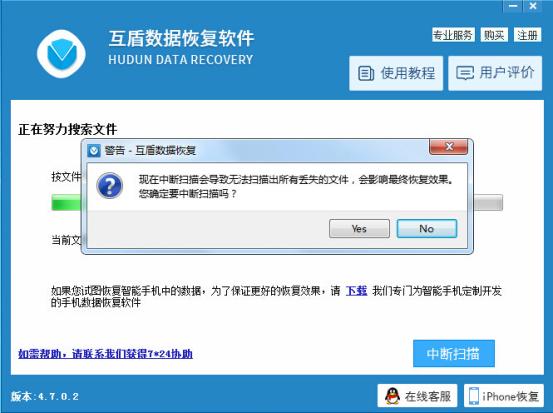
3、在软件的扫描界面中可以查看扫描进度及扫描到的文件,也可以中断扫描,但是如果没有扫描到要恢复的文件,请勿轻易中断;
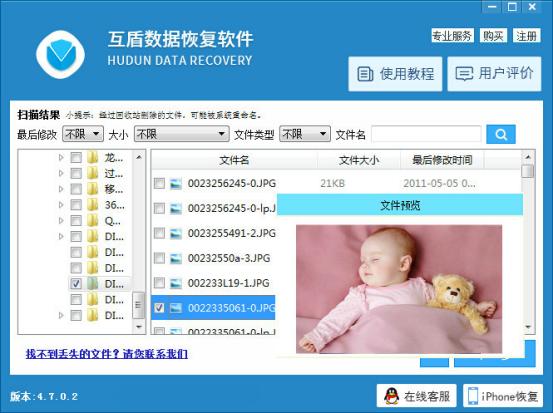
4、软件扫描完成后,用户可以根据路径找到要恢复文件;也可以根据软件上方提供的大小、类型等找到相关文件;同时可以搜索文件后缀找到文件。找到文件后,可在软件内预览文件内容,然后勾选要恢复的文件,点击“下一步”按钮。
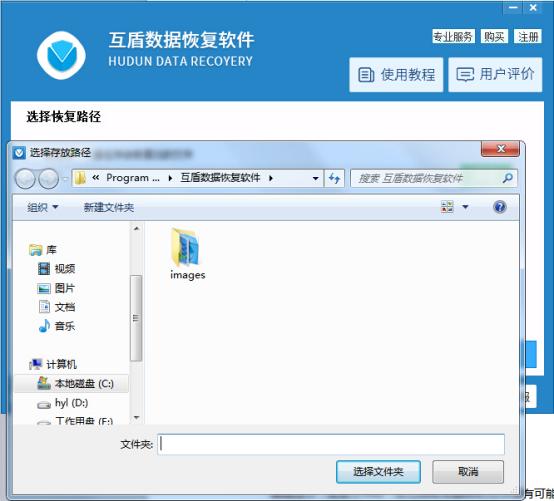
5、给恢复文件选择一个储存路径,点击“浏览”,在弹出的浏览文件夹窗口中将恢复文件储存到已经准备好的移动硬盘中,最后点击“下一步”恢复文件即可。
以上就是小编给大家分享的本地磁盘打不开和硬盘文件丢失的解决方法啊,希望能帮助到大家,如果你有好的电脑技巧和知识也可以告诉小编哦。