大家好,在日常工作中,有时候我们需要用到Word文档里的图片,一两张图片手动另存一下很简便,如果图片过多,一张张保存下来,非常耗时耗力,今天为大家介绍如何批量保存Word文档内的图片
下面我们用图片来进行演示操作
里面是各种水果的图片,我们要把图片批量保存
首先,打开Word文档

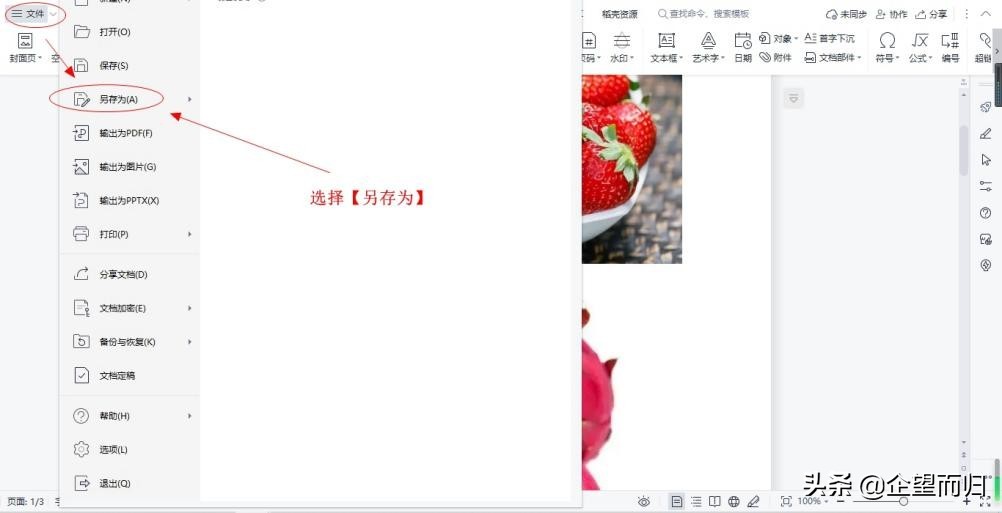
选择左上角的【文件】,点击【另存为】
打开的对话框中,选择另存文件的位置,这里直接是存在同一个文件夹,不做更改

文件名不改,下面的文件类型选择为网页文件,然后点击保存

我们在文件夹里可以看到,原来的Word文档变成了网页格式,多了一个名为水果.flies的文件夹

打开名为水果.flies的文件夹,里面是Word文档所有的水果图片。朋友们,你们学会了吗?

有兴趣的朋友可以添加关注或收藏备用,有时间多练习操作,熟悉后能运用得更加流畅!
原创作品,创作不易,请勿抄袭!
图中内容纯属虚构,如有雷同,纯属巧合。