
前言:
亲爱的朋友们,欢迎您的关注,我将不定期更新自己所学的PS学习笔记,为了让爱学习的朋友们能够理解,我会把详细步骤记录下来,供大家学习。
正文:小伙伴儿们,你们有没有遇到过老板要你把一个模糊的文件变清晰呢?你是不是感觉手足无措呢?别着急,今天小编更新一个文件变清晰的小技巧'
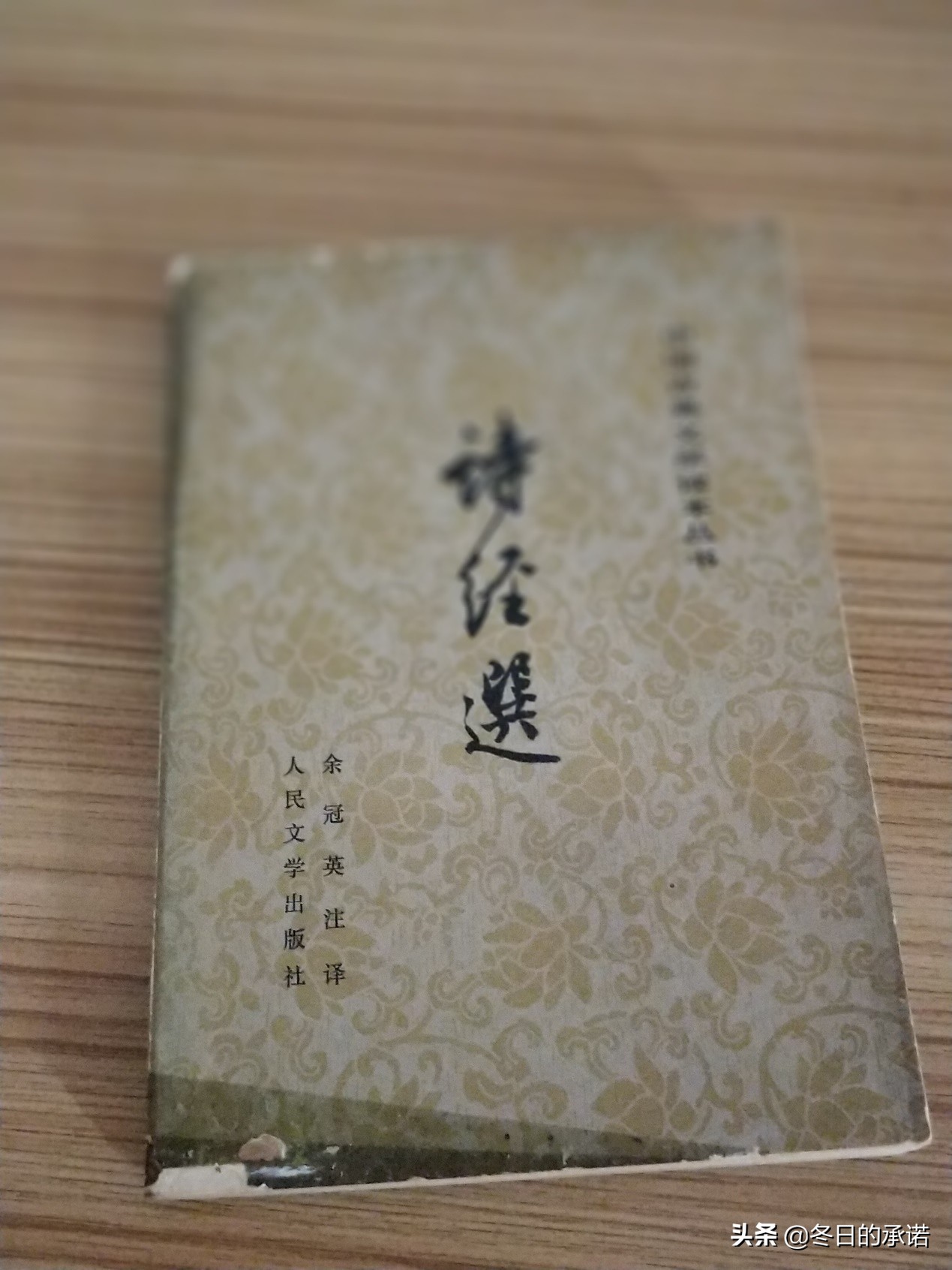
首先是准备一个模糊的图片。(ps:小编费了九牛二虎之力,终于拍了一张模糊的照片)
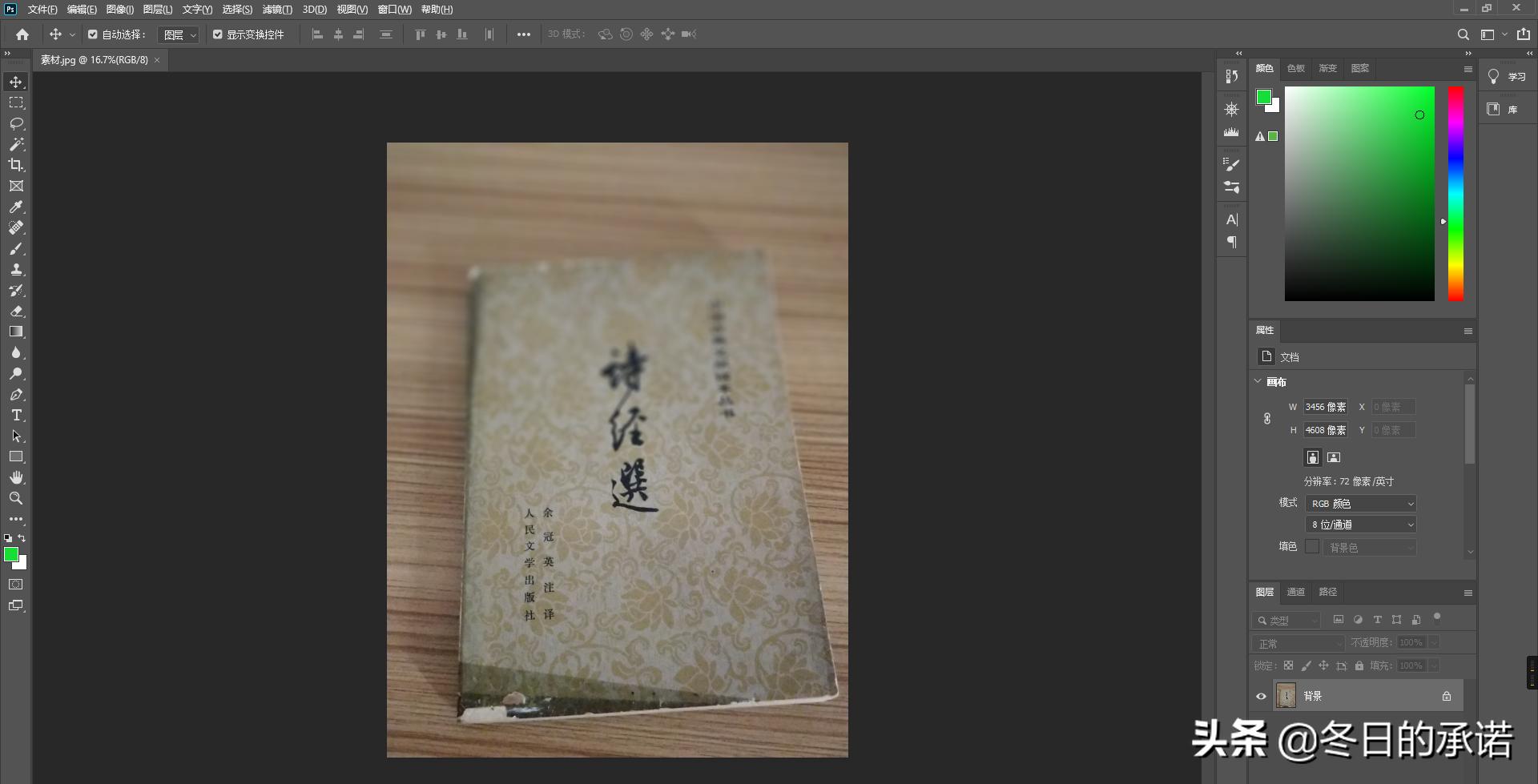
第二步:打开PS软件,导入图片。
开始讲重点啦!
第一步:当然是复制一下图层了啊。快捷键(ctrl+J)要每次使用,就会记在心里了。
第二步:打开色阶工具,快捷键Ctrl键+L键。用白色吸管,点击背景,黑色吸管点击文字
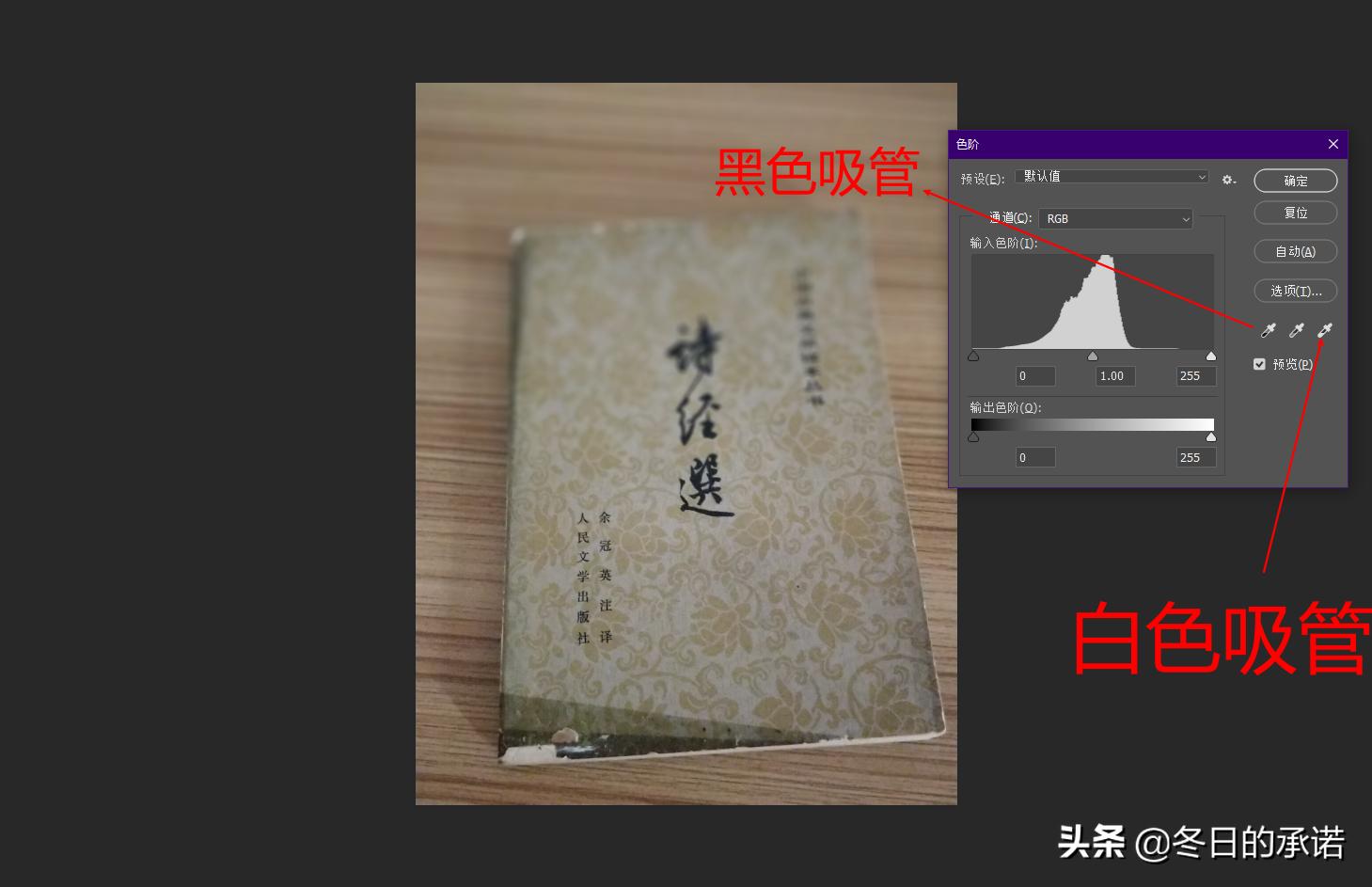
确定之后的效果就是这样子的

第三步:再复制(ctrl+J)一下图层。去滤镜中找到高反差保留,数值设为"1"。
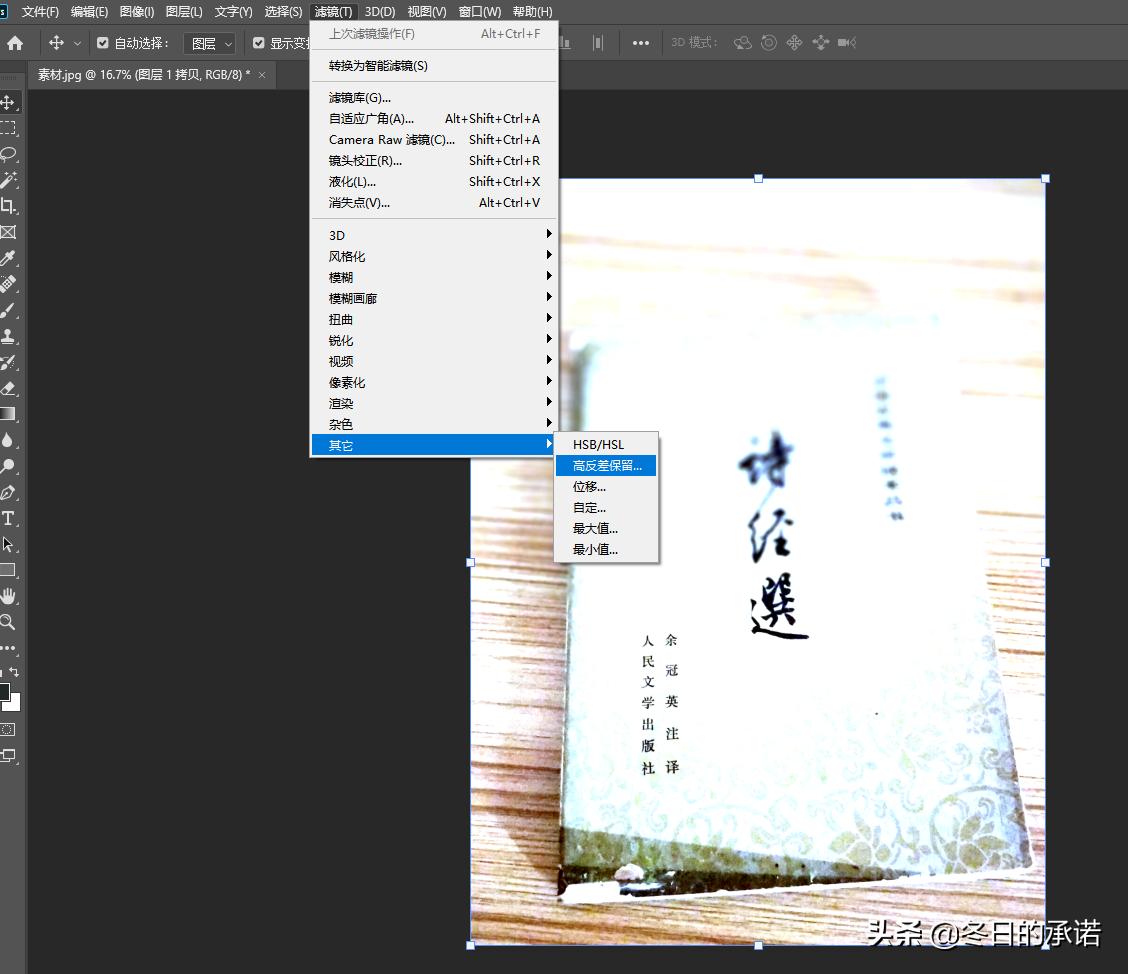
设置完之后,变成了
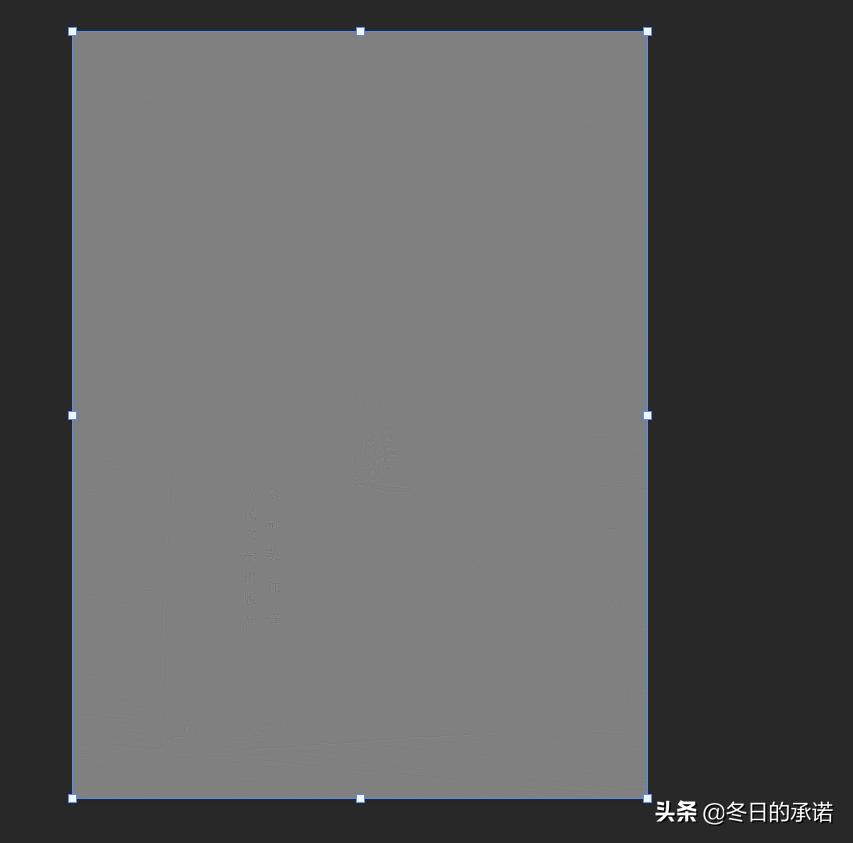
到了这一步,不要害怕,赶紧找到模式,把模式改成"线性光"OK啦
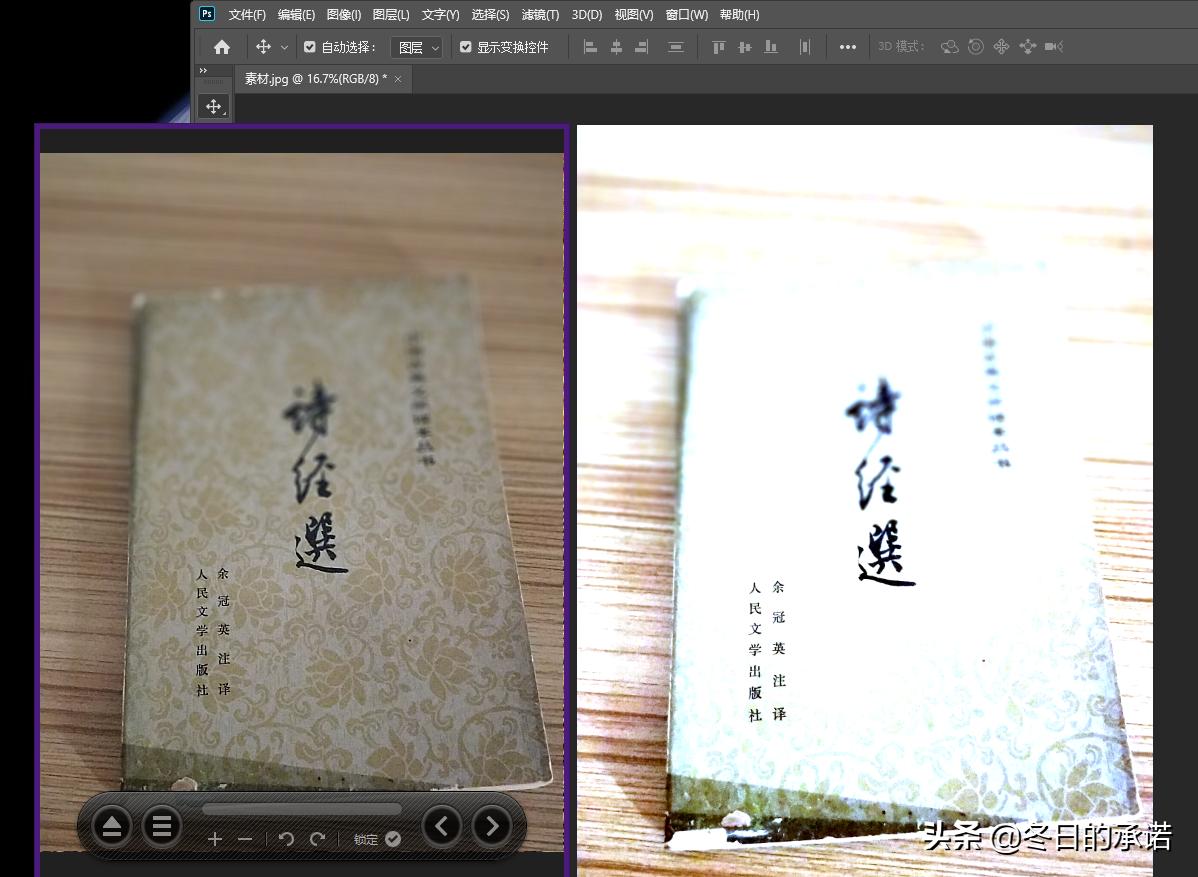
ps:因为小编宅在家里,实在找不到模糊的文件图片,不过小编亲测这样是可以变清晰了,才分享给大家的哟。感谢理解。
声明:本人精心原创,辛苦整理,谢谢朋友们的支持与理解。有兴趣的伙伴也可以关注我哟。
愿我们一同学习,改变今天,影响未来。