解决win10/11系统桌面应用图标显示不出来的问题
前言
由于自己电脑上安装了太多的东西(如果你的电脑中毒了,或者装了流氓软件也会),经常导致桌面上文件的图标不知所踪(白了)。
今天这个糟糕的事情又发生了,对于有一些强迫症的我来说肯定是不能容忍的,下面我整理了下解决方案。
解决步骤
1. 将文件的查看方式改为“显示所有文件”
原因
由于图标的缓存文件属于隐藏文件,我们必须保证文件的查看方式为“显示所有文件”才能保证它的正常使用
操作
随意打开一个文件夹,点击上方的“查看”,勾选“ 隐藏的项目 ”

2.删除lconcache.db文件
原因
多余了,删了就好
操作
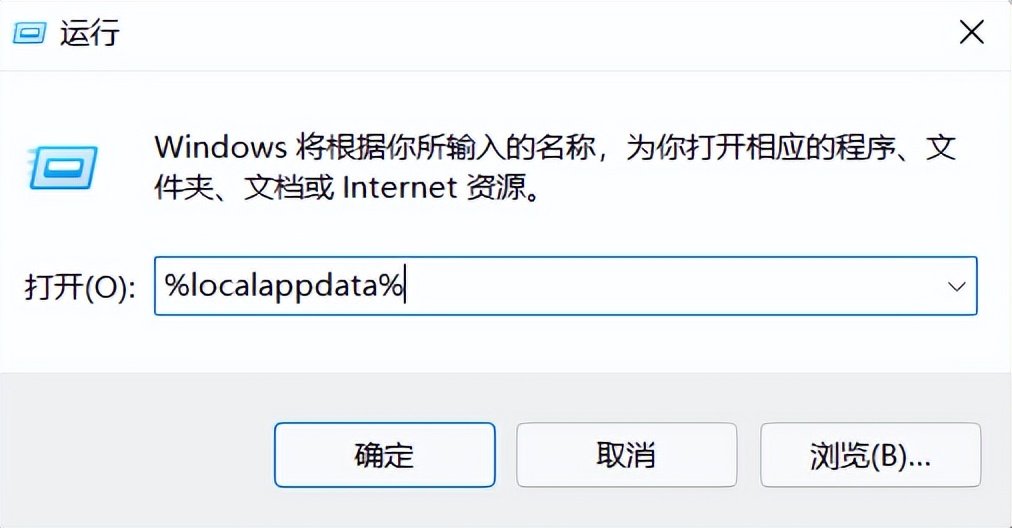
win + R 打开运行窗口,输入 %localappdata% ,回车确定,找到文件 lconcache.db ,把它删除。
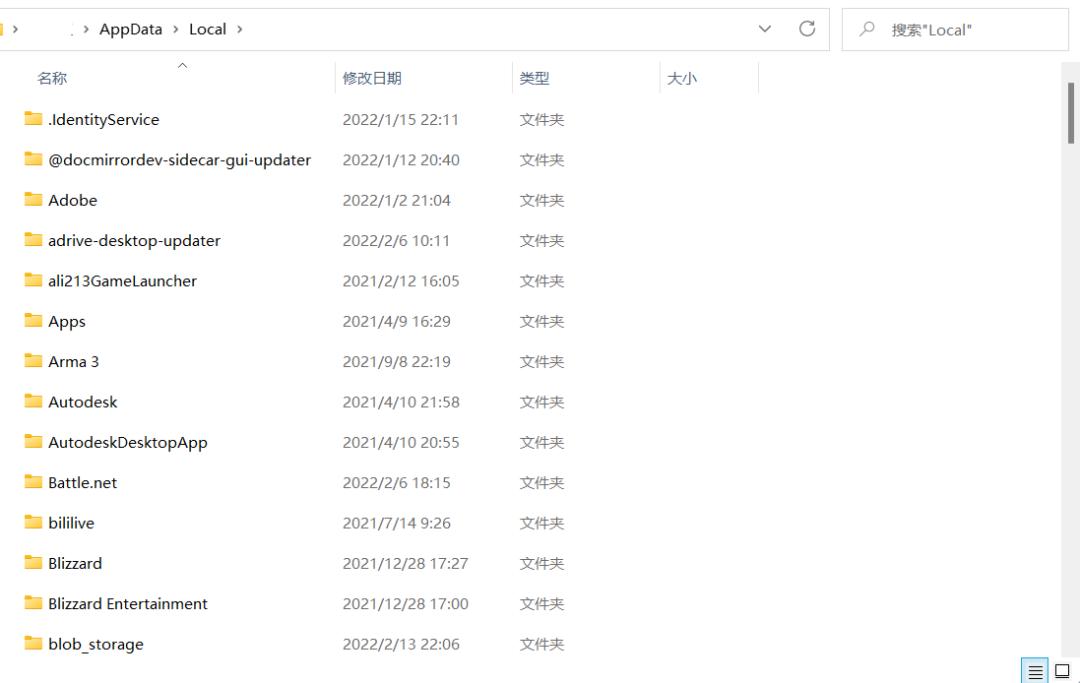
直接打开电脑上的 > Appdata > Local ,这个路径也行,同样是找到 lconcache.db 文件,删除。配图已删除,就不演示了。
3. 重启任务管理器
操作
这里提供两种方式可供选择
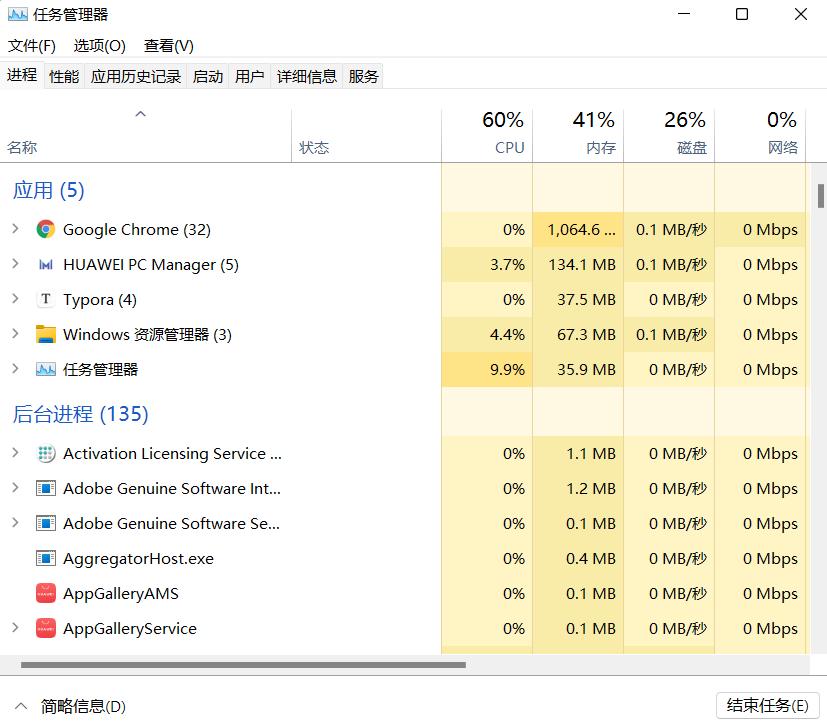
按住CTRL + SHIFT + ESC 快捷键,打开任务管理器,找到 Windows资源管理器 ,右键,重新启动,等待1.5秒就完成了。
简单粗暴——重启电脑,等待开机就成功了。
结语
如果不是很在意原因的话,就只看步骤一步一步操作就好了。
最后
如果你刚好也遇到了类似的问题
可以花上1分钟
把这个问题解决了
毕竟多多少少还是有些不顺眼的嘛