从windows系统转向macOS,总会有一些不习惯,操作遇到问题,习惯性的打开某度,然而。。。。。答案千千万,到底哪个才能解决我的问题?
比如这个“mac截图无法保存”的问题,有的网友建议“更换保存文件夹或硬盘分区”,有的网友建议我“重启电脑”,还有的网友建议“重装无线网卡驱动程序”。。。
那么,Mac电脑的截图无法保存,到底该怎么办?macz说这样做即可,所以按它的说法试验了一下,果然可以!

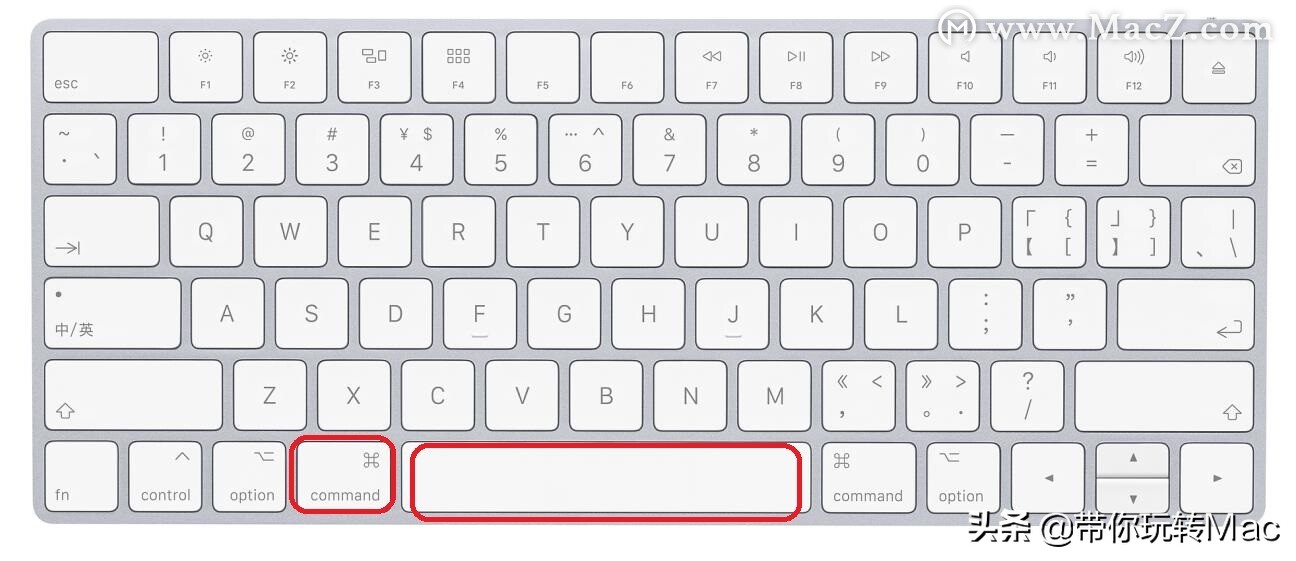
1、使用快捷键【⌘+空格】,打开活动监测器,如下图所示:
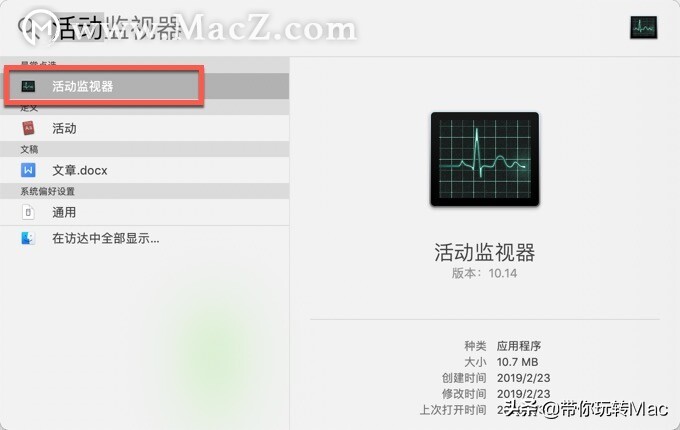
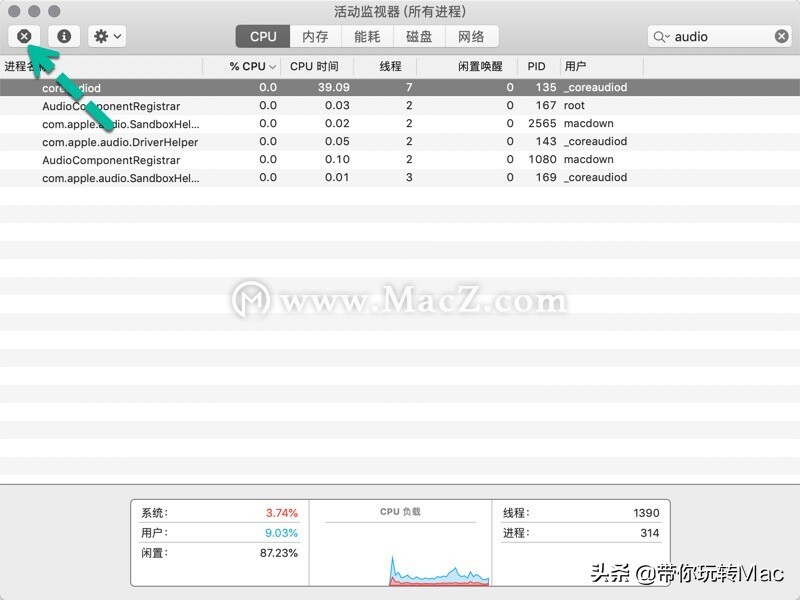
2、在搜索框输入【audio】,点击第一个进程,如下图所示:


3、点击界面左上角的【×】,强制退出该程序,如下图所示:
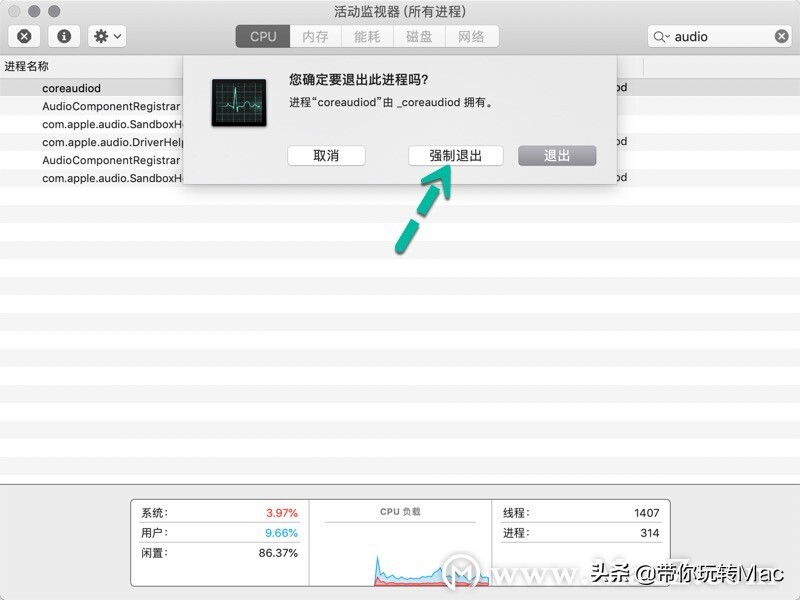
完成以上步骤即可正常存储截图快照了~

以上就是给大家分享的macz有关“苹果mac截图无法保存?”的问题解答,亲测好用!