现如今这个网络世界,没有网络是绝对不行,没有WiFi更是寸步难行。公司、家里、学校,甚至是餐厅里,到处都覆盖着WiFi。有WiFi,就需要密码,于是有的小伙伴就发问了,我的Mac上已经连接了WiFi,想在另外的设备上连上WiFi,但是忘记密码了,能不能通过Mac找到已连接的WiFi的密码呢?以下我们来让大家看看。
具体操作方法:
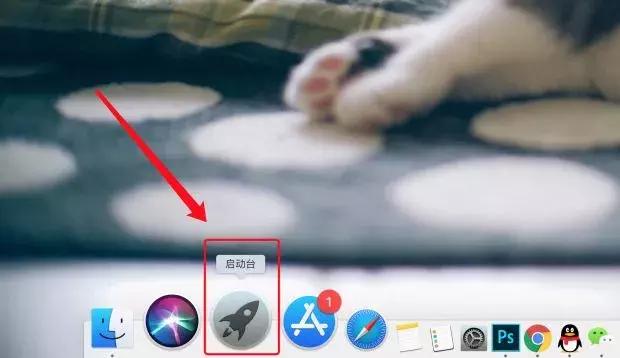
1.打开“Launchpad(启动台)”。
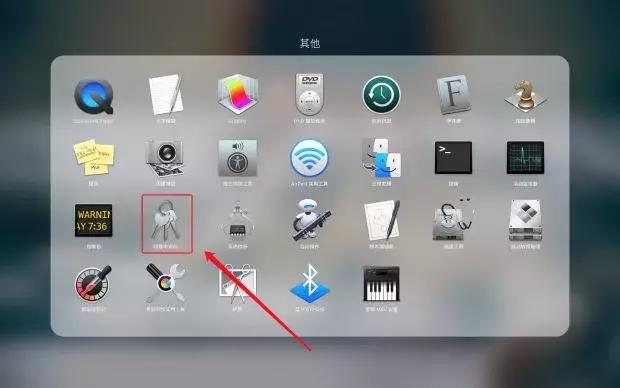
2.找到“其他”文件夹,打开“钥匙串访问”。
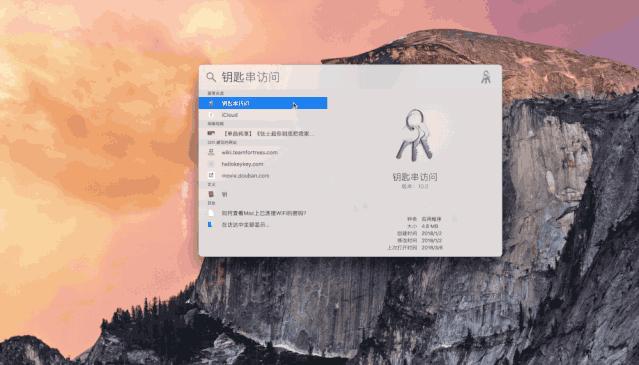
3.要打开“钥匙串访问”还有另一种更方便的方法,通过使用快捷键“Command+空格键”唤出搜索框,输入关键字“钥匙”,就可以看到“钥匙串访问”并双击打开。
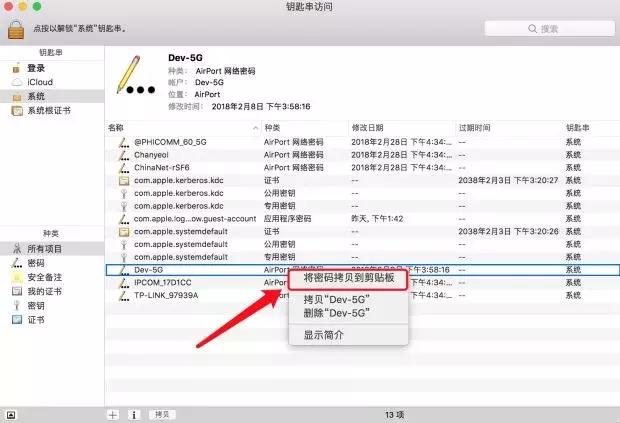
4.打开“钥匙串访问”后,在其左侧的“钥匙串”列表中选择“系统”,右侧栏就会出现与系统有关的各类密钥。
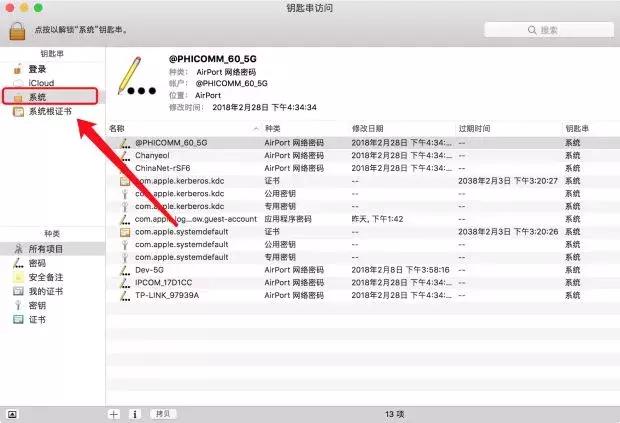
5.找到你需要连接的WiFi名称,右击,选择“将密码拷贝到剪贴板”。
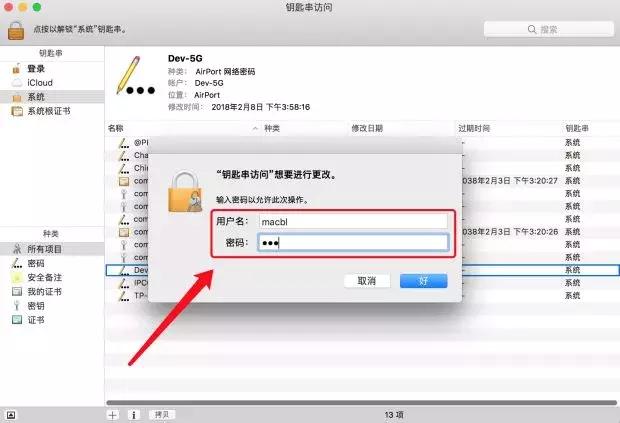
6.这时候,系统会弹出提示框,让你输入本地用户的密码,输入之后回车即可。
7.现在密码已经被复制到剪贴板了,随便打开一个可以输入文本内容的文本框,使用快捷键“Command+V”就可以看到WiFi密码了。