在我们日常使用电脑中经常会遇到系统启动黑屏且无法进入正常系统桌面中而带来的困扰,下面帮客小编教你怎样解决这一故障的方法!
故障现象:
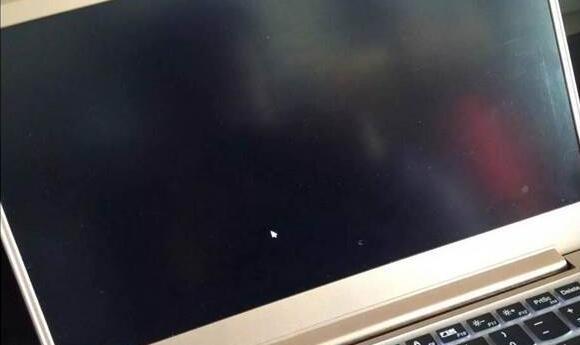
Win10系统的机器,开机后黑屏,只有鼠标指针,鼠标指针能动,键盘灯亮能操作,但是无法系统桌面,如下图:
解决方案:
1、按“ctrl+alt+del”组合键,调出任务管理器,点击“详细信息”;


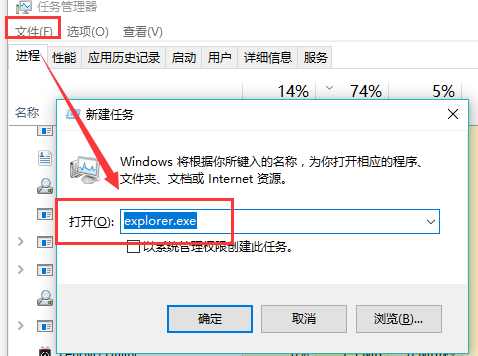
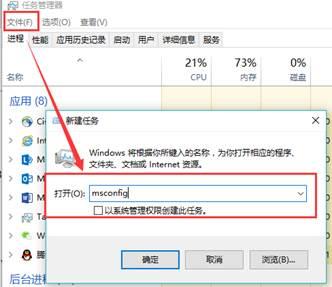
2、之后点击文件-新建任务,输入explorer*ex.e**;
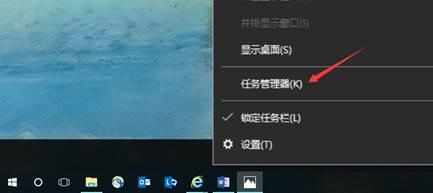
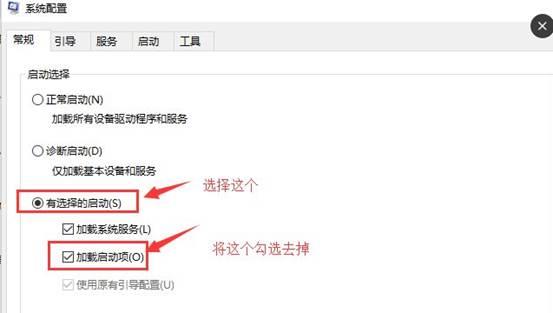
3、待进入桌面后,鼠标右键任务栏,选择任务管理器,之后点击文件-新建任务,输入msconfig,勾选以系统管理员权限,进入系统配置界面,点选有选择的启动,取消加载启动项的勾选;
4、建议暂时卸载第三方安全类杀毒软件测试(如常见的360安全卫士,金山毒霸,卡巴斯基等等);
5、重新启动电脑,查看故障是否彻底解决。