1. 开启密码过期选项
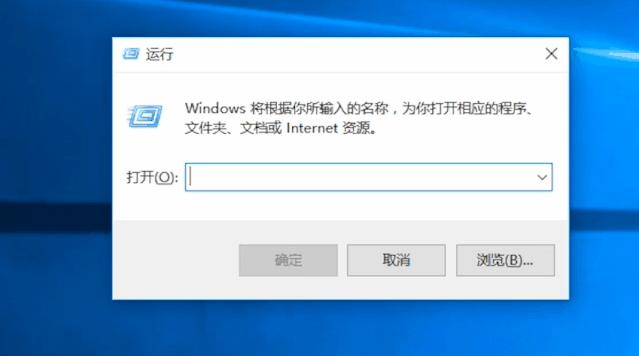
通常情况下,此功能默认都是禁用的状态。所以首先第一步,我们需要先开启密码过期选项。同时按住Windows键+R键,在出现的命令窗口中,输入以下命令:netplwiz,点击确定。
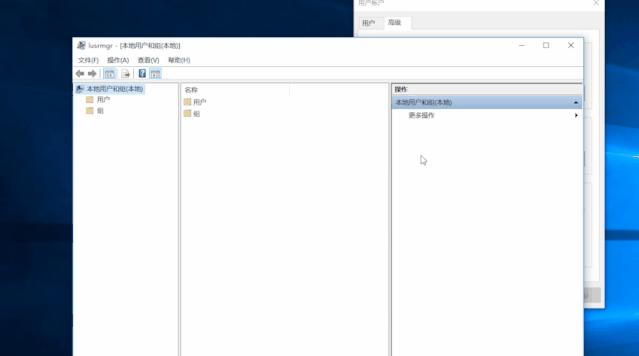
选择高级菜单项下的高级选项,接着点击左侧的用户,右键选择您对应的账户,选择属性。
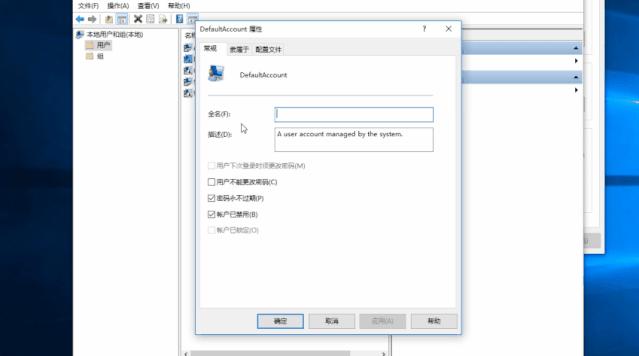
在出现的页面中,将密码永不过期选项勾选掉。
2. 设置本地账户密码过期期限
下一步,您便可以根据自身需求,设置本地账户密码过期提示的期限。右键点击开始菜单,选择Windows PowerShell(管理员)。

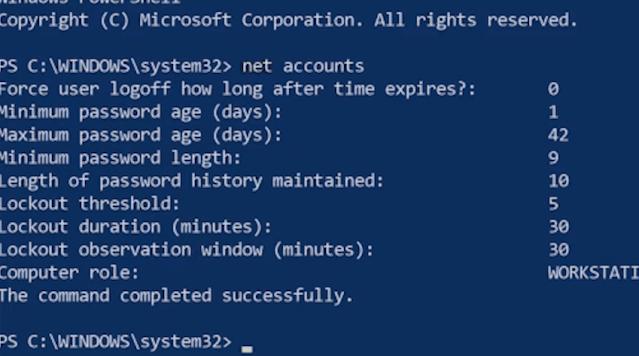
在出现的命令窗口中,输入以下命令:net accounts。您便可以看到您所设置的密码详情。其中就包括了密码最长或最短使用期限等。
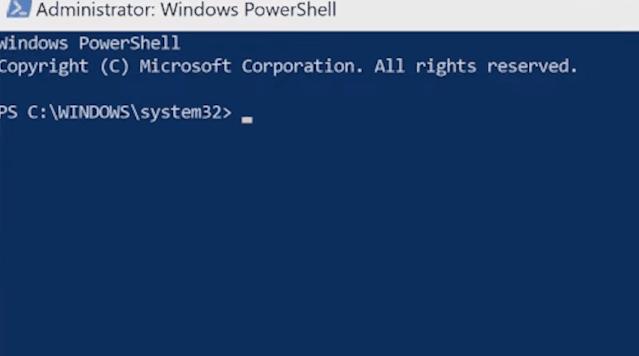
若要更改这个时间范围,则输入以下命令:net accounts /maxpwage: 对应天数,进行自定义调整。设置成功后,当您达到设置的最大期限时,系统将会提示您重置密码。
需要注意的是 此调整适应于您设备所有的本地账户。