摄影界一些大师说:无后期不摄影,可见后期处理在摄影创作中是非常重要的。针对拍的人像照片曝光不足导致效果灰暗的问题,用Photoshop(PS)应该怎么解决? 在此把我后期调整的经验分享给大家参考:
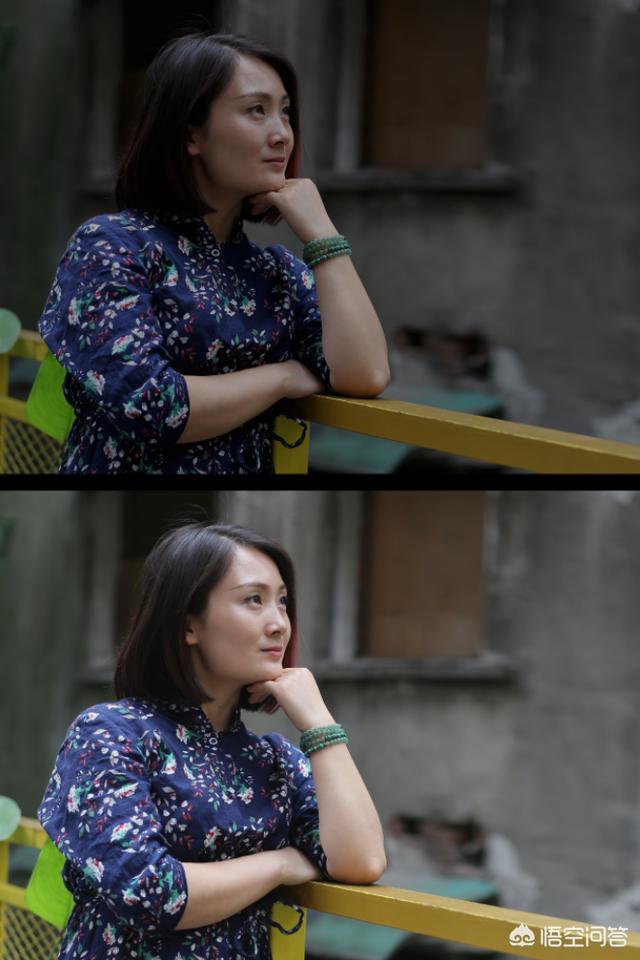
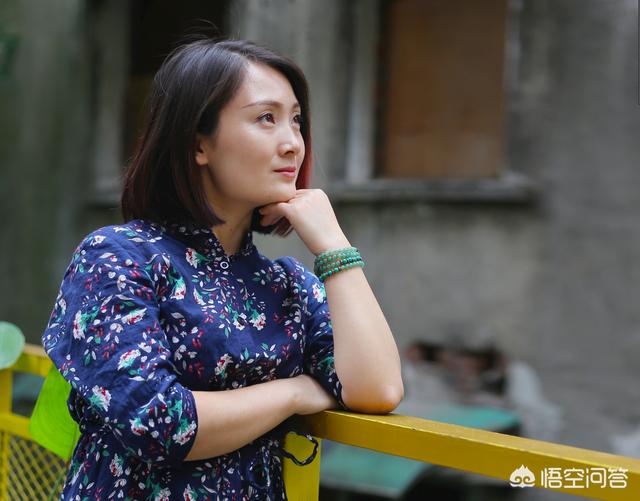
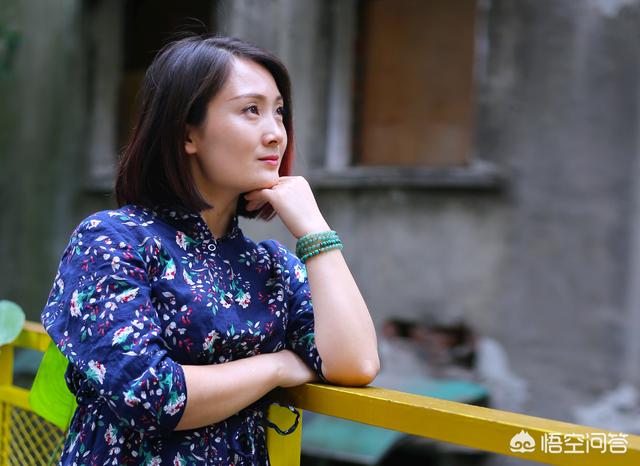
运用PS调整后的人像照片效果:
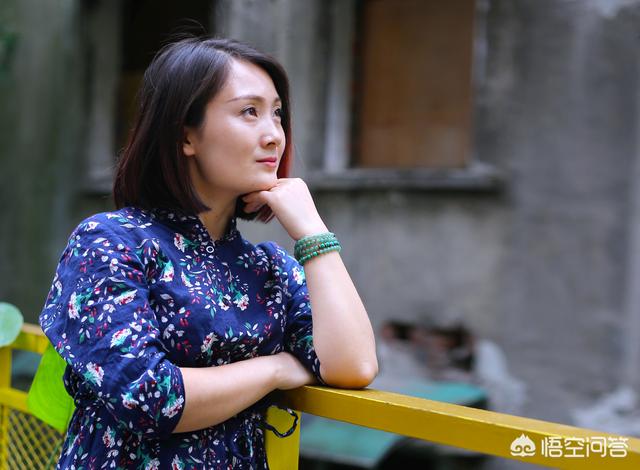
原照片效果:
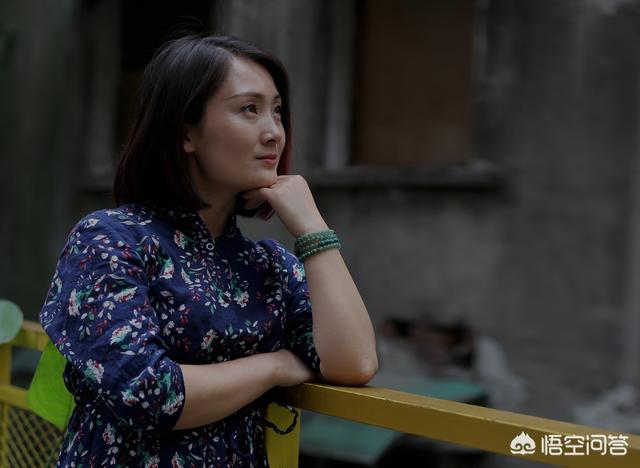
运用PS对曝光不足的照片调整步骤:
1、 启动PS软件,打开人像照片→“窗口”→“调整”→在“调整”面板上,点击“曝光度”图标,建立曝光度图层。

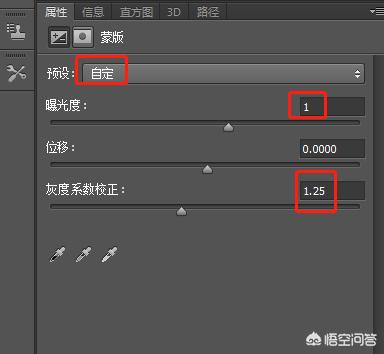
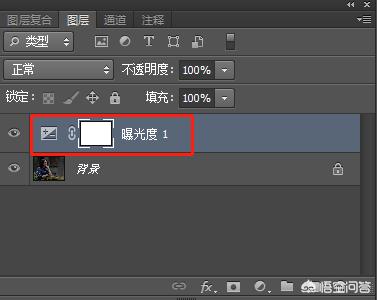 ■案例调整参数如下:
 ■调整前后效果对比:
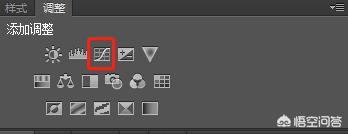
 2、 点击“曲线”工具,新建曲线图层
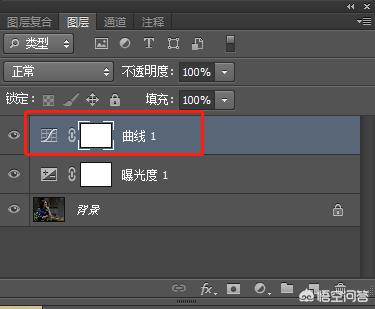
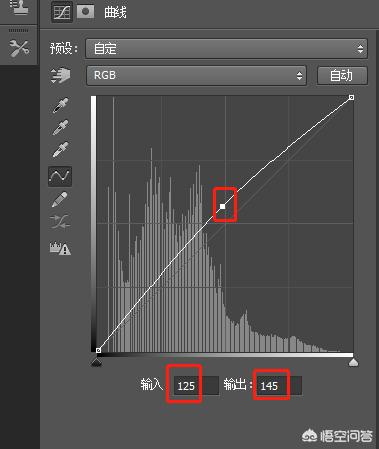 ■点击“B”键(画笔快捷键),将前景色设置为“黑色”,用画笔在“曲线”蒙版图层上擦除不需要调亮的地方,案例需要把头部调亮,其他地方擦除。
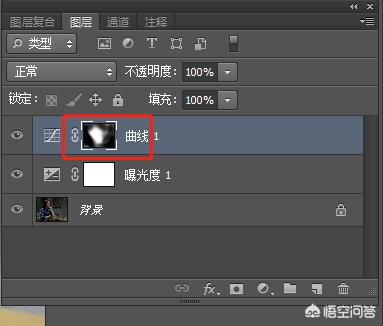
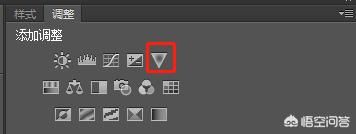
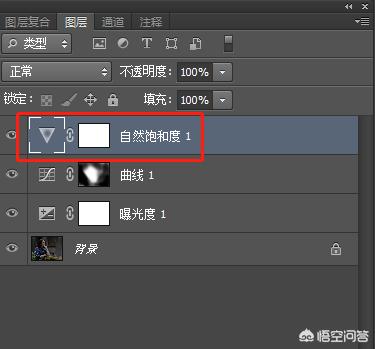
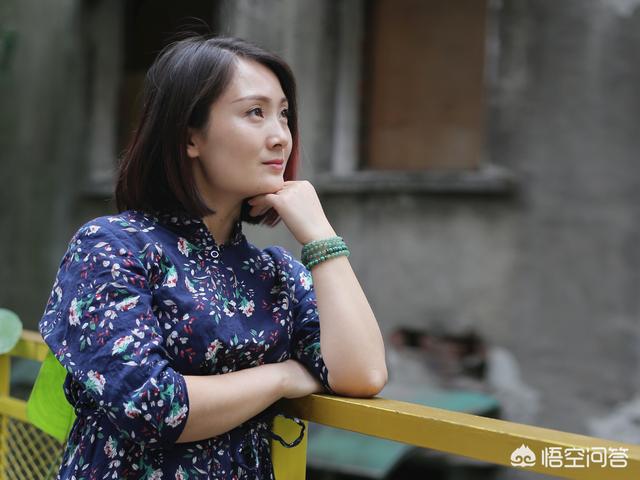 3、 点击“自然饱和度”工具,新建自然饱和度图层,对自然饱和度、饱和度进行调整。
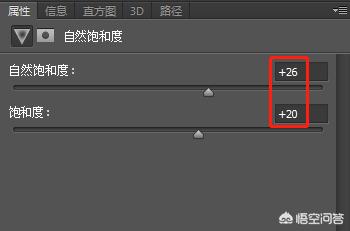
 4、 点击“色阶”工具,新建图层,对色阶进行适当调整。
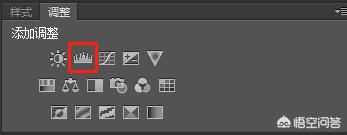
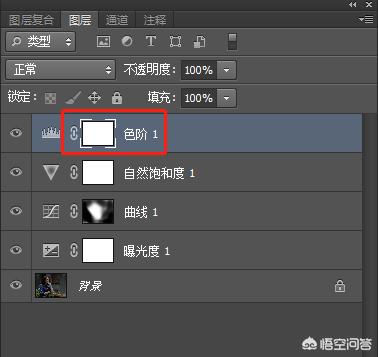
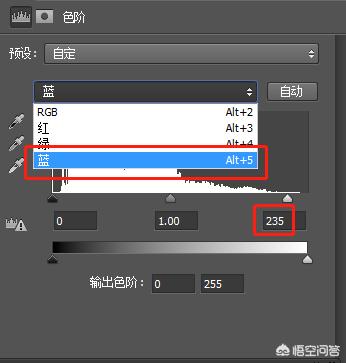
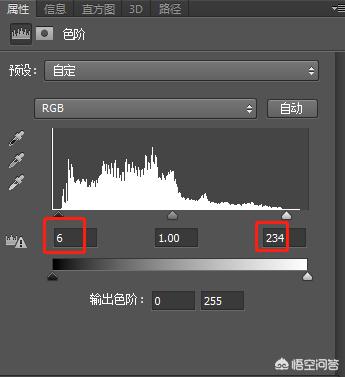 ■再点击“蓝”通道,加强高光蓝色,使得照片不偏黄,人物皮肤显得红润。
 5、 调整完成,最后Ctrl+shift+S保存调整好的照片,建议保存PSD格式,方便以后调整。
欢迎点赞转发,一起学习,共同进步。敬请关注“脑摄狼图事界”头条号,持续更新。