安装前的准备,请先关注微信公众号:max7621 *载下**好3dmax软件安装包
1第一 步:*载下**3dmax2020软件安装包
(图一)
-
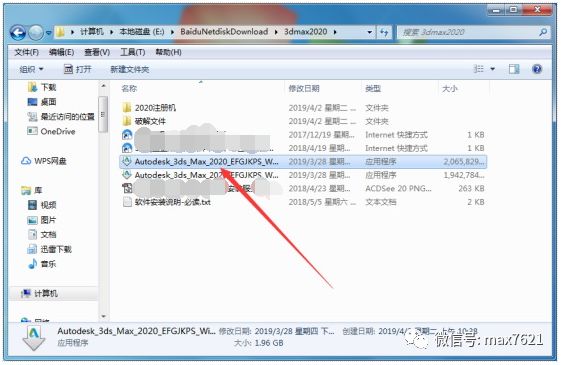
首先关注微信公众号max7621*载下**3dmax2020软件安装包,解压,双击进入自解压。。 如图一。
2第二 步:选择3dmax2020自解压路径
(图二)
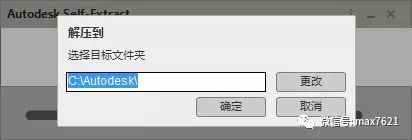
选择3dmax2020的自解压路径,选择磁盘比较大的空间,然后点击确定。 如图二。
3第三 步:解压中
(图三)
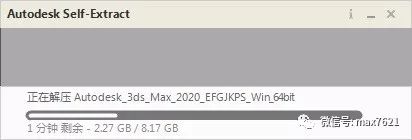
3dmax2020安装程序正在解压中,大概需要2分钟的时间。 如图三。
4第四 步:点击安装
(图四)
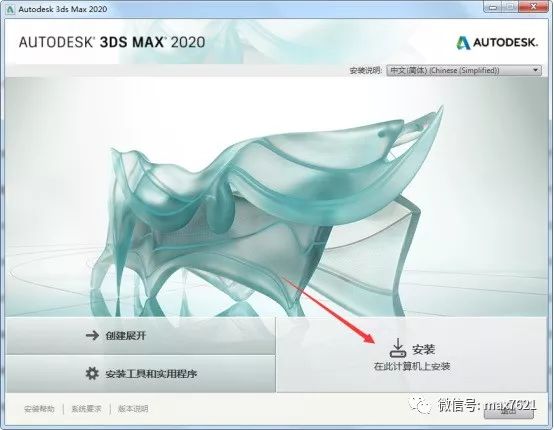
3dmax2020解压完成,3dmax2020安装程序就会自动打开,点击安装即可。 如图四。
5第五 步:软件许可协议
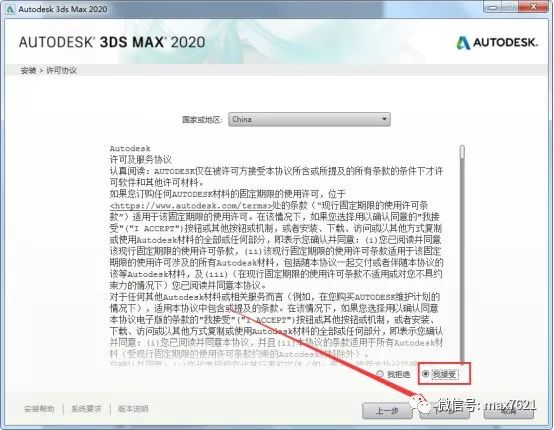
(图五)
3dmax2020软件安装许可协议,选择我同意,点击下一步。 如图五。
6第六 步:选择3dmax2020安装路径
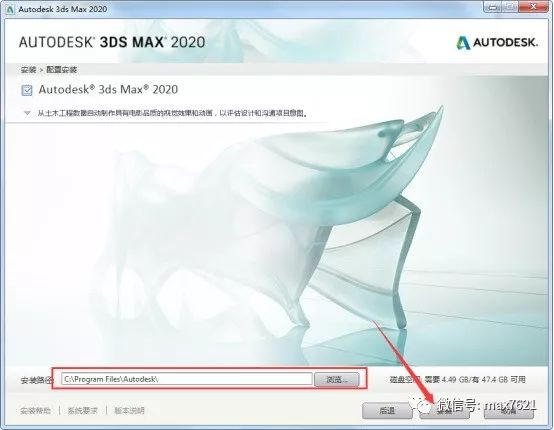
(图六)
选择3dmax2020安装路径,尽量不要安装在系统盘,选择空间比较大的磁盘好一点,然后点击安装。 如图六。
7第七 步:3dmax2020安装中
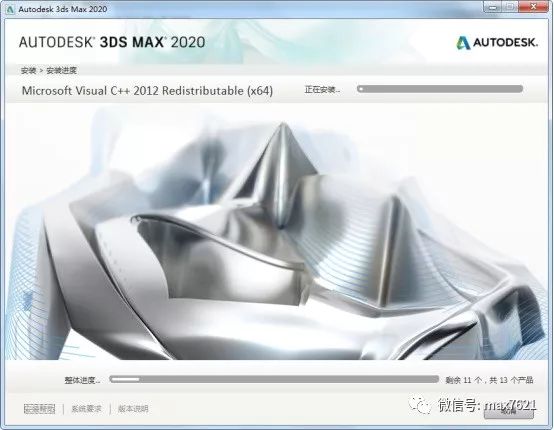
(图七)
3dmax2020正在安装中,大概需要二十分钟左右的时间,根据电脑配置决定。 如图七。
8第八 步:安装完成
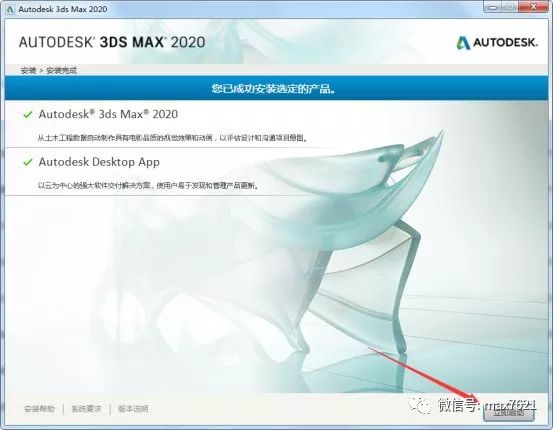
(图八)
3dmax2020安装完成,点击立即启动。 如图八。
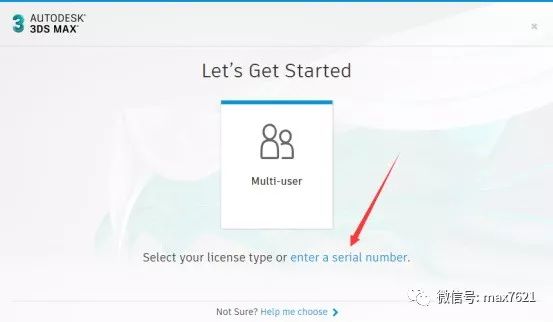
9第九 步:选择序列号激活
(图九)
3dmax2020选择许可类型界面,点击输入序列号密钥激活选项。 如图九。
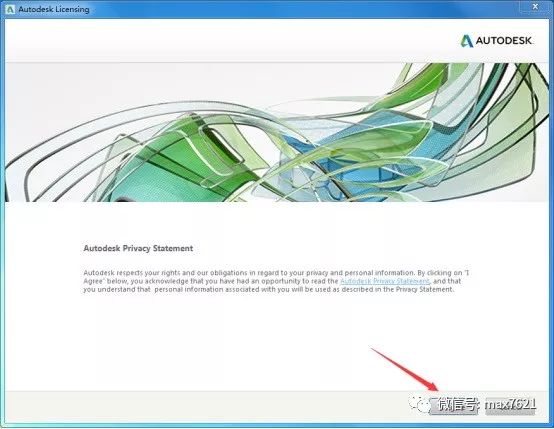
10第十 步:点击我同意
(图十)
3dmax2020软件使用许可协议,点击我同意。 如图十。
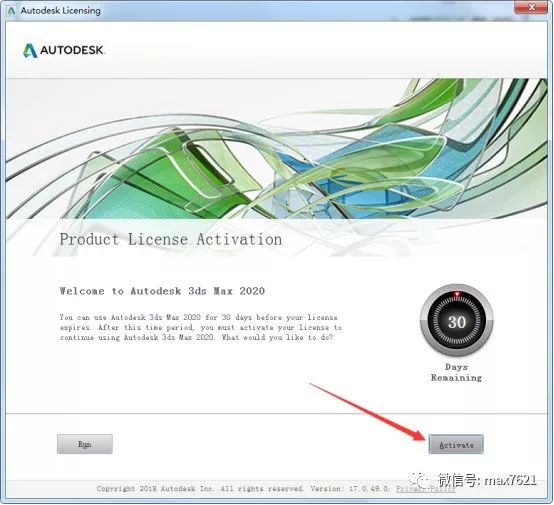
11第一十一 步:点击激活
(图一十一)
进入到3dmax2020激活界面,点击激活。 如图一十一。
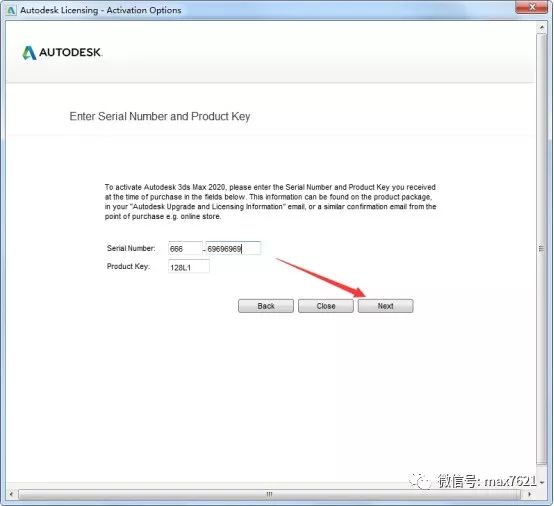
12第一十二 步:输入序列号密钥
(图一十二)
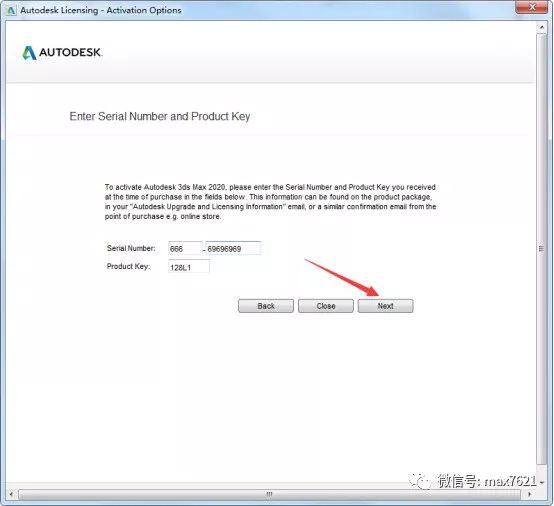
输入3dmax2020序列号和密钥666-69696969,128L1,再点击下一步。 如图一十二。
13第一十三 步:点击back
(图一十三)
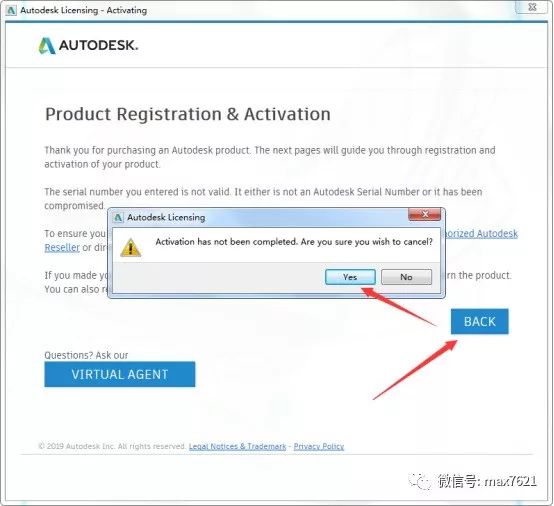
提示3dmax2020输入的序列号和密钥错误,这个不用管它,点击back,然后再点击确定。 如图一十三。
14第一十四 步:点击激活
(图一十四)
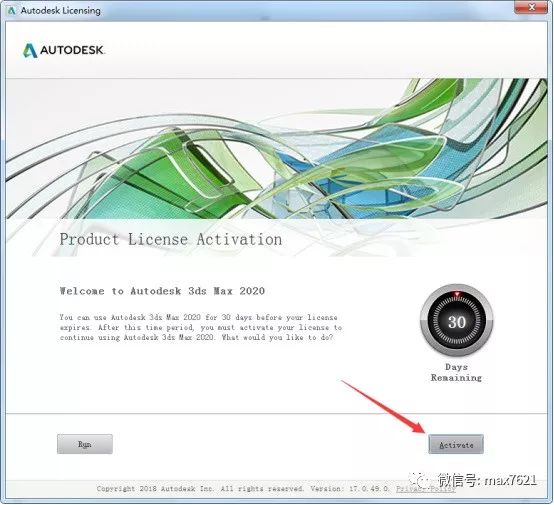
然后又进入到3dmax2020激活界面,再点击激活。 如图一十四。
15第一十五 步:点击下一步
(图一十五)
在输入序列号和密钥666-69696969,128L1,然后再点击下一步。 如图一十五。
16第一十六 步:选择我具有Autodesk提供的激活码
(图一十六)
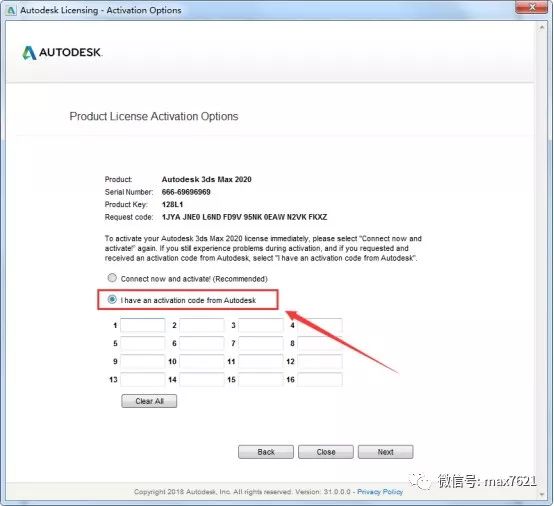
最后进入到3dmax2020激活界面,然后选择我具有Autodesk提供的激活码。 如图一十六。
17第一十七 步:找到注册机
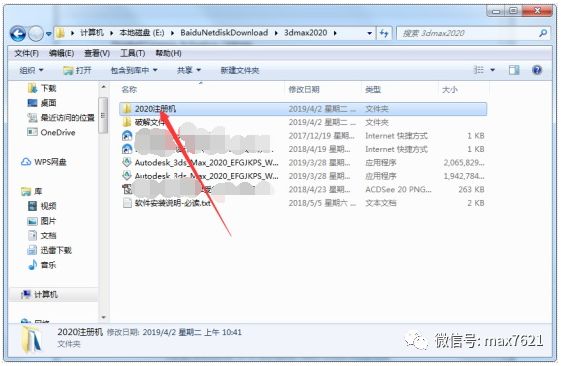
(图一十七)
-
在3dmax2020安装包里面找到3dmax2020注册机。 如图一十七。
18第一十八 步:右击管理员身份运行注册机
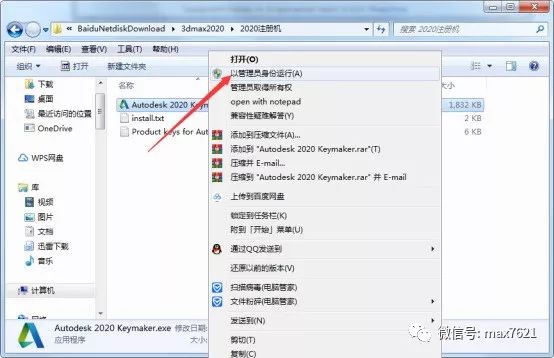
(图一十八)
关闭杀毒软件,右击以管理员身份运行3dmax2020注册机,不然可能激活不了。 如图一十八。
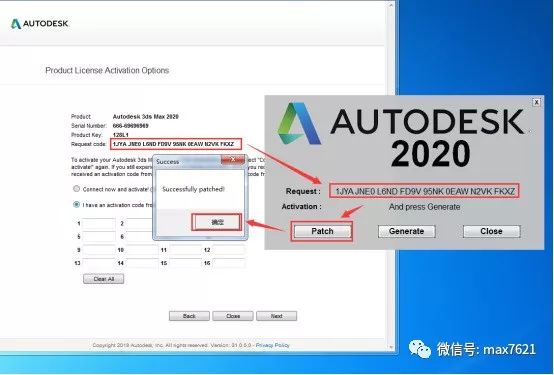
19第一十九 步:复制申请号
(图一十九)
先把3dmax2020激活界面的申请号复制到注册机,点击patch提示然后点击确定。 如图一十九。
20第二十 步:粘贴激活码
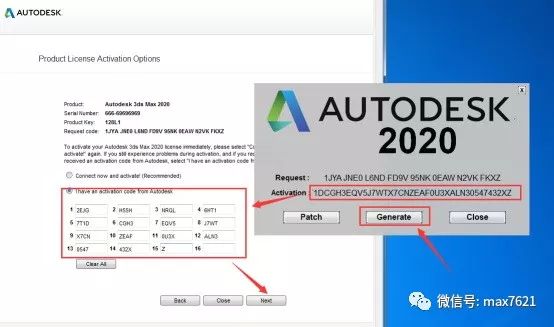
(图二十)
然后点击generate生成激活码,复制激活码粘贴到3dmax2020激活界面里面,点击next。 如图二十。
21第二十一 步:激活完成
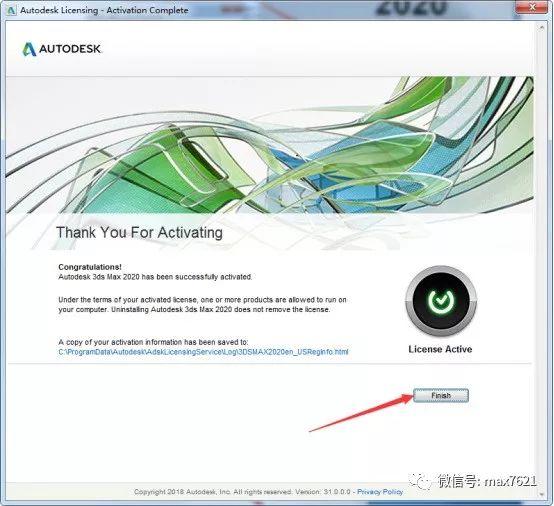
(图二十一)
3dmax2020提示激活完成,点击完成。 如图二十一。
22第二十二 步:切换中文
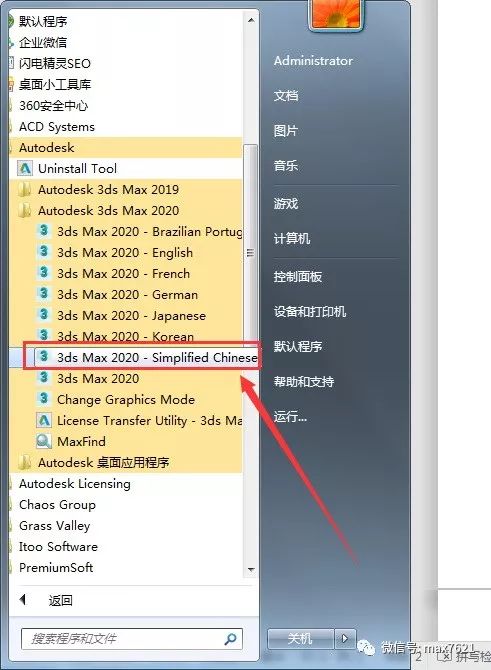
(图二十二)
然后开始切换中文的,使用英文版的可以忽略这一步,点击开始菜单,找到Autodesk-Autodesk 3dsmax 2020文件夹,选择里面的3ds max2020 - simplified chinese就是中文版的意思。 如图二十二。
23第二十三 步:软件界面
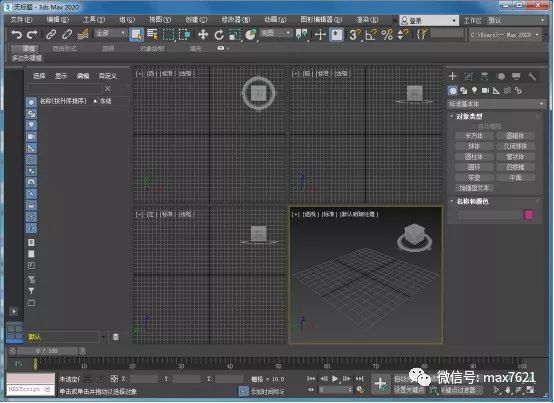
(图二十三)
然后打开3dmax2020就会是中文版的,英文版不用切换就行了。 如图二十三。