cad如何自己创建自定义图案 (cad默认工具栏怎么调出来快捷命令)

cad如何自己创建自定义图案,cad如何创建可编辑属性块

在实际工作的时候,我们常常会想调用素材图库中的图例,如果是经常需要,可以参考下面的方法设置CAD工具选项板。

下图中是效果图:
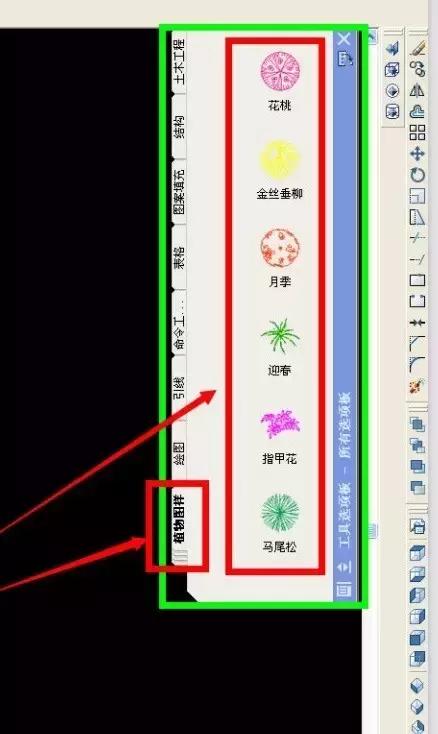
cad如何自己创建自定义图案,cad如何创建可编辑属性块

打开一个dwg文件(例子中是以植物素材为例),按下Ctrl+3调出工具选项板。

cad如何自己创建自定义图案,cad如何创建可编辑属性块

然后单击右键,选择新建空白选项板

cad如何自己创建自定义图案,cad如何创建可编辑属性块

cad如何自己创建自定义图案,cad如何创建可编辑属性块

此处自行命名自己的选项板名称,如下图的“植物素材图例”。

cad如何自己创建自定义图案,cad如何创建可编辑属性块

此时我们需要寻找一个已有的植物素材库,选择自己需要的素材。

cad如何自己创建自定义图案,cad如何创建可编辑属性块

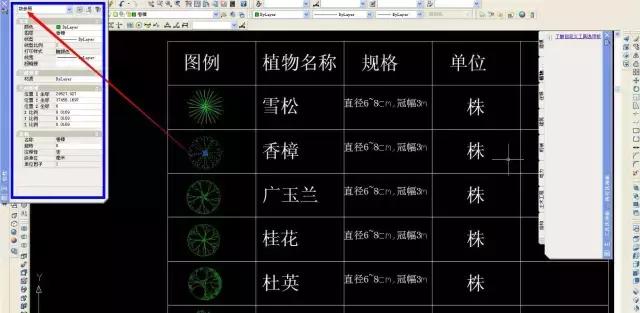
选择好对象,按下ctrl+1检查是否为块,如果不是则转化为块。

cad如何自己创建自定义图案,cad如何创建可编辑属性块

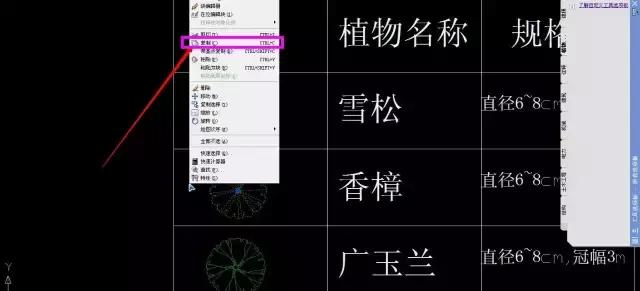
复制选中的块。

cad如何自己创建自定义图案,cad如何创建可编辑属性块

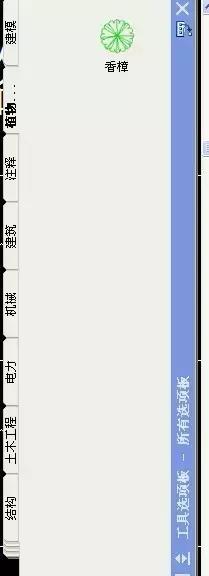
在新建的工具选项板上单击右键,选择“粘贴”,就会看到被复制的块被粘到选项板上。

cad如何自己创建自定义图案,cad如何创建可编辑属性块

cad如何自己创建自定义图案,cad如何创建可编辑属性块

按照此方法依次添加自己需要的常用素材。

cad如何自己创建自定义图案,cad如何创建可编辑属性块

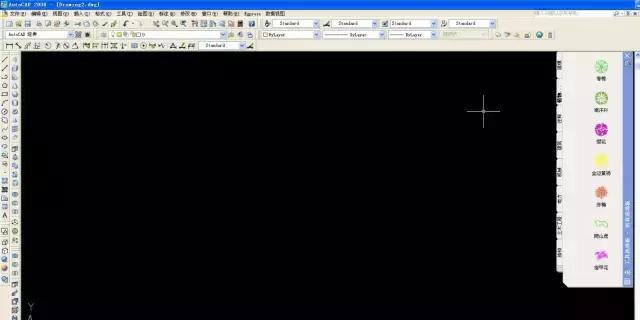
然后我们在其它的dwg文件中按下ctrl+3,可以看到设置的选项板还在。

cad如何自己创建自定义图案,cad如何创建可编辑属性块

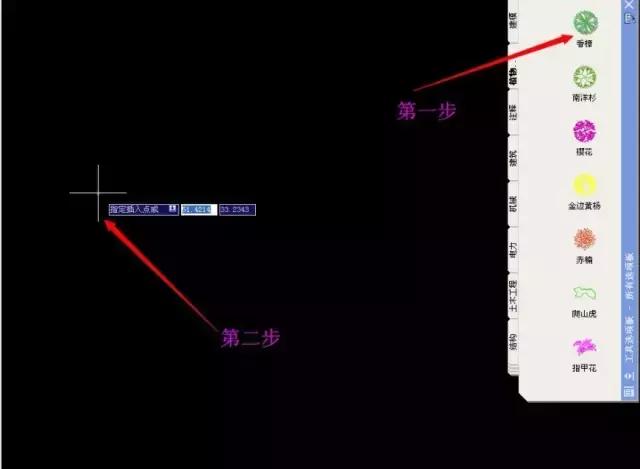
插入时直接单击素材,再指定位置就OK啦。

cad如何自己创建自定义图案,cad如何创建可编辑属性块

结果:

cad如何自己创建自定义图案,cad如何创建可编辑属性块

这样做的目的是不需要我们去繁琐的图库中寻找素材,而是可以直接在每一次绘图中可以直接插入常用的素材,方便值+1000!

动态图演示:

cad如何自己创建自定义图案,cad如何创建可编辑属性块

cad如何自己创建自定义图案,cad如何创建可编辑属性块

今天的技巧就到这里

有缘再见!

cad如何自己创建自定义图案,cad如何创建可编辑属性块