什么是 RAM 缓存
RAM 缓存是指计算机随机存取存储器 (RAM) 的一小部分,其中包含与经常访问的文件和指令相关的数据。 Windows 创建 RAM 缓存,通过减少检索数据所需的时间来提高计算机性能。
当您使用文件或应用程序时,重复副本会存储在 RAM 缓存中。因此,当您再次需要相同的文件或应用程序时,计算机可以快速从缓存中检索数据,而不是从存储设备访问数据。
为什么要清除 WINDOWS 上的 RAM 缓存
清除 RAM 缓存不仅可以提高计算机性能,而且还有一系列额外的好处。让我们一一检查一下。
- 清除 RAM 缓存是解决计算机上应用程序冻结问题的最佳方法之一。许多应用程序由于内存不足而卡顿,但通过清除缓存,应用程序可以获得充足的内存,从而消除卡顿的发生。
- 内存密集型应用程序(例如游戏和照片编辑应用程序)可能会因内存不足而遇到性能问题。您可以删除 RAM 缓存,以便它们获得足够的资源来正常工作。
- 缓存的数据(例如网站文件)可能已过时。您可以清除缓存数据,以便计算机将最新数据存储在 RAM 缓存中。
清除 RAM 缓存时要记住的事项
就像这个世界上的任何其他事情一样,清除 RAM 缓存也有其缺点。在 Windows 上删除 RAM 缓存时必须牢记以下几点要点:
- 清除 RAM 缓存后,您的计算机开始从头开始重建缓存。一般来说,此过程对计算机性能的影响很小,但有时会减慢速度。发生这种情况是因为当您继续使用计算机的文件和应用程序时,缓存会使用新数据自行重建。
- 如上所述,RAM 缓存存储经常访问的文件和应用程序的临时数据。当您清除缓存时,该数据将被删除。因此,在访问相同的文件和应用程序时,您可能会遇到轻微的延迟,因为计算机需要从速度较慢的存储设备而不是 RAM 缓存中检索数据。
- 当尝试清除缓存时,某些程序可能正在使用缓存的数据。因此,在清除缓存之前,请确保后台没有运行重要程序。您必须事先完成所有重要任务,然后继续清除缓存以避免任何潜在的中断。
现在您已经了解了 RAM 缓存以及如何查看它的简要知识,让我们看看如何清除它。
如果您想查看计算机存储了多少 RAM 缓存,可以使用任务管理器来执行此操作。以下是在 Windows 11 上查看 RAM 缓存的分步说明:
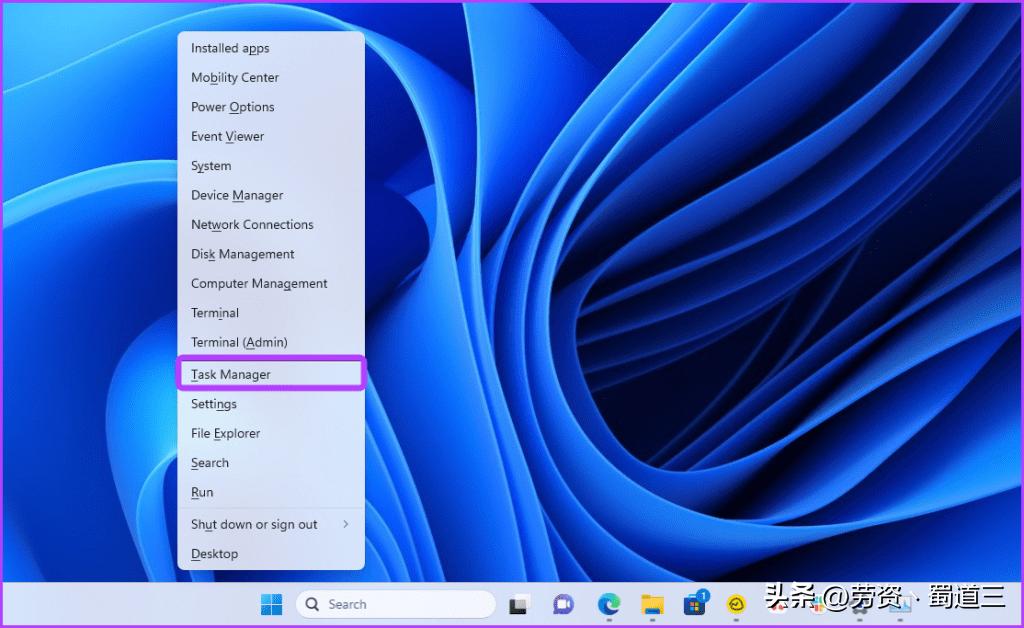
步骤 1:按 Windows + X 键盘快捷键打开高级用户菜单。
步骤 2:选择任务管理器选项。
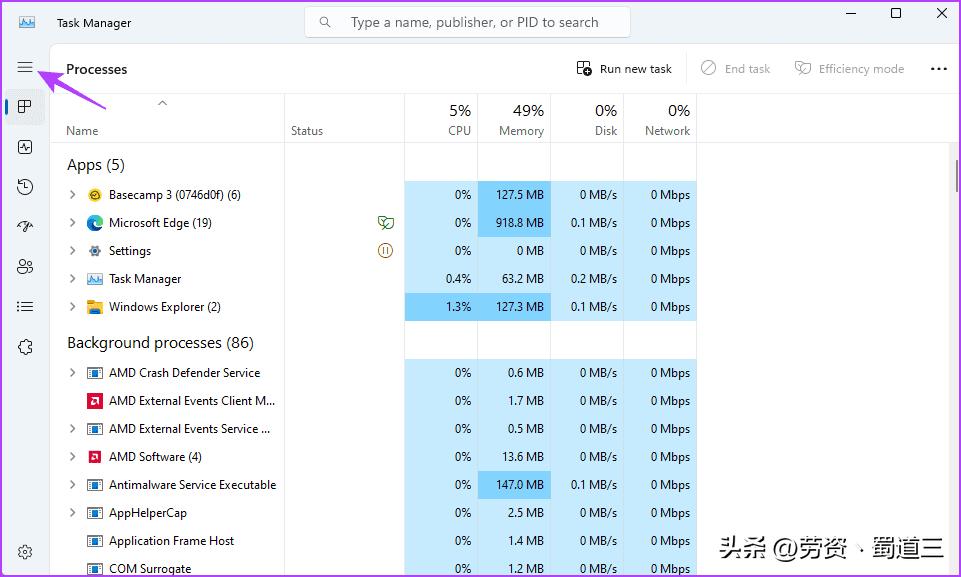
第三步:点击左上角的汉堡包图标。
步骤 4:从左侧边栏中选择“性能”,然后单击右侧窗格中的“内存”选项。
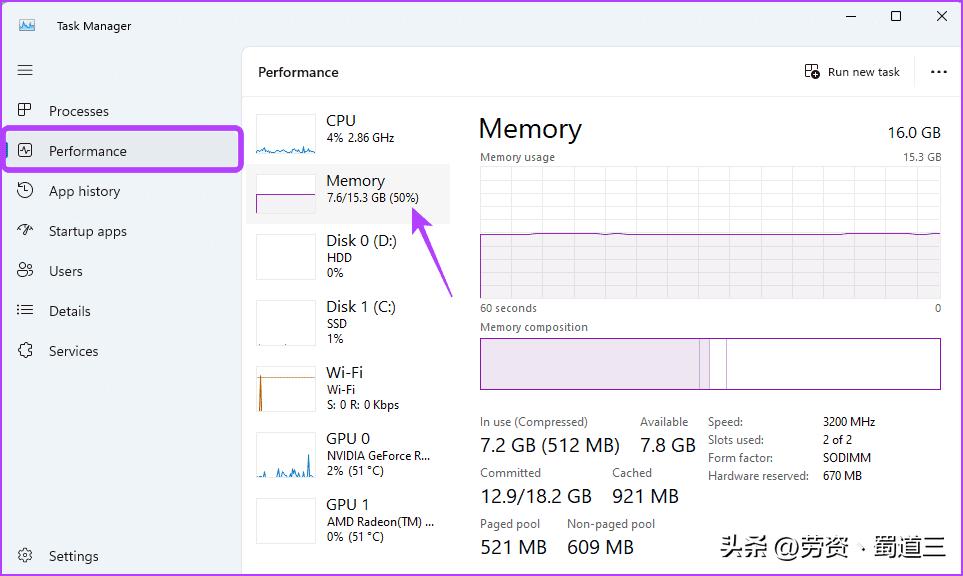
步骤 5:缓存值显示系统当前使用的 RAM 缓存。
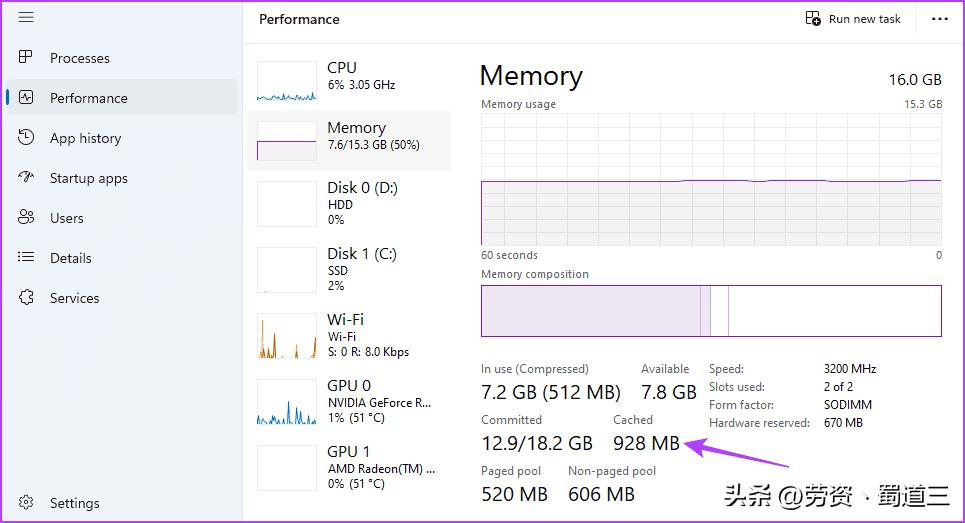
这就是您了解计算机使用了多少 RAM 缓存的方法。让我们找出清除该数字的方法。
如何清除 WINDOWS 11 上的 RAM 缓存
在 Windows 上有三种方法可以清除 RAM 缓存。让我们一一探讨每种方法。
1.通过重新启动计算机清除 RAM 缓存
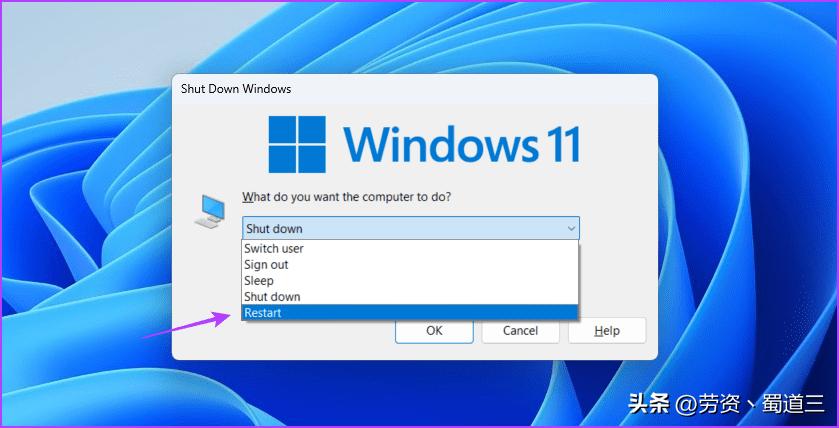
清除 RAM 缓存的最简单方法是重新启动计算机。当您重新启动计算机时,Windows 会关闭所有后台运行的应用程序,从而自动清除 RAM 缓存。
要重新启动计算机,请按 Alt + F4 键盘快捷键,然后从下拉菜单中选择重新启动。然后,单击“确定”重新启动计算机。但是,当您正在做某事时不断重新启动计算机是不明智的。
2.使用桌面快捷方式清除RAM缓存
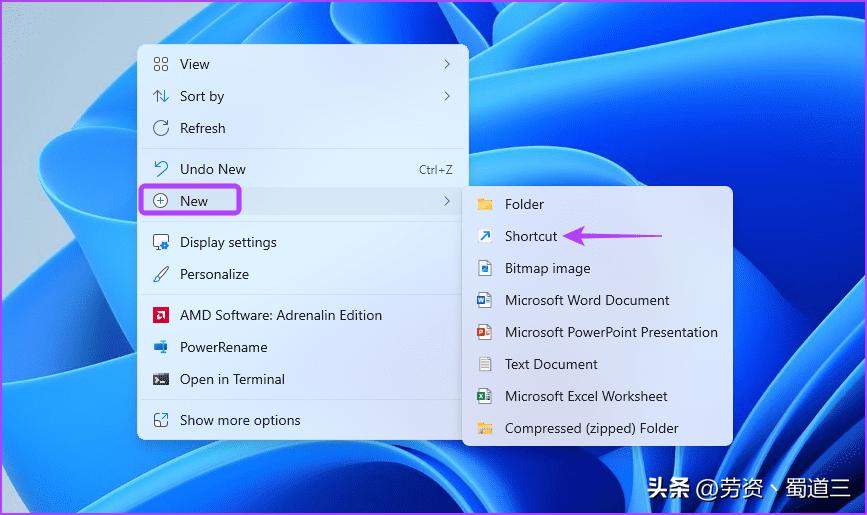
如果您想在几次点击内清除内存缓存,您可以为其创建一个桌面快捷方式。您可以按照以下步骤操作:
步骤1:右键单击桌面,将光标悬停在“新建”上,然后从上下文菜单中选择“快捷方式”。
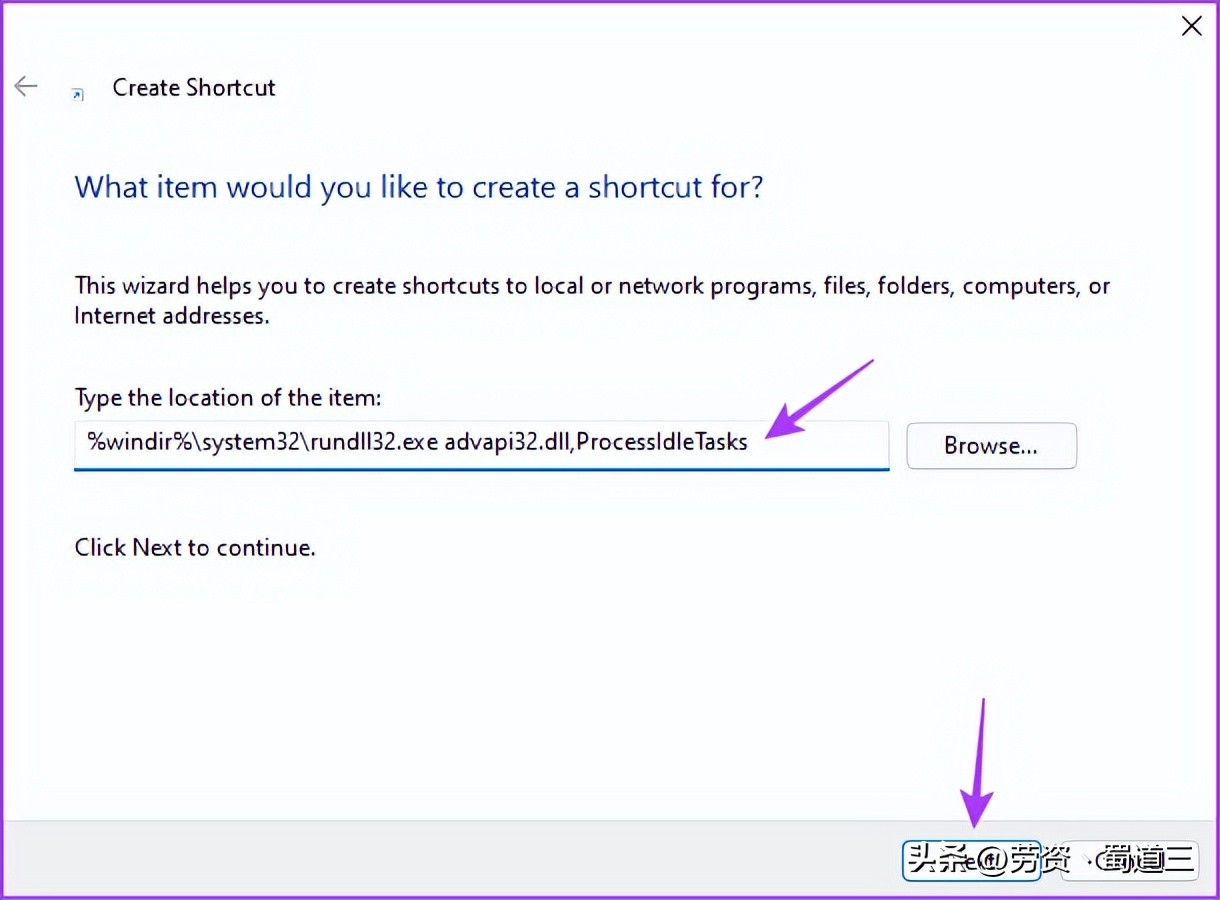
步骤 2:将以下地址粘贴到位置字段中,然后单击“下一步”。
%windir%system32rundll32*ex.e** advapi32.dll,ProcessIdleTasks
步骤 3:为快捷方式命名并单击“完成”按钮。
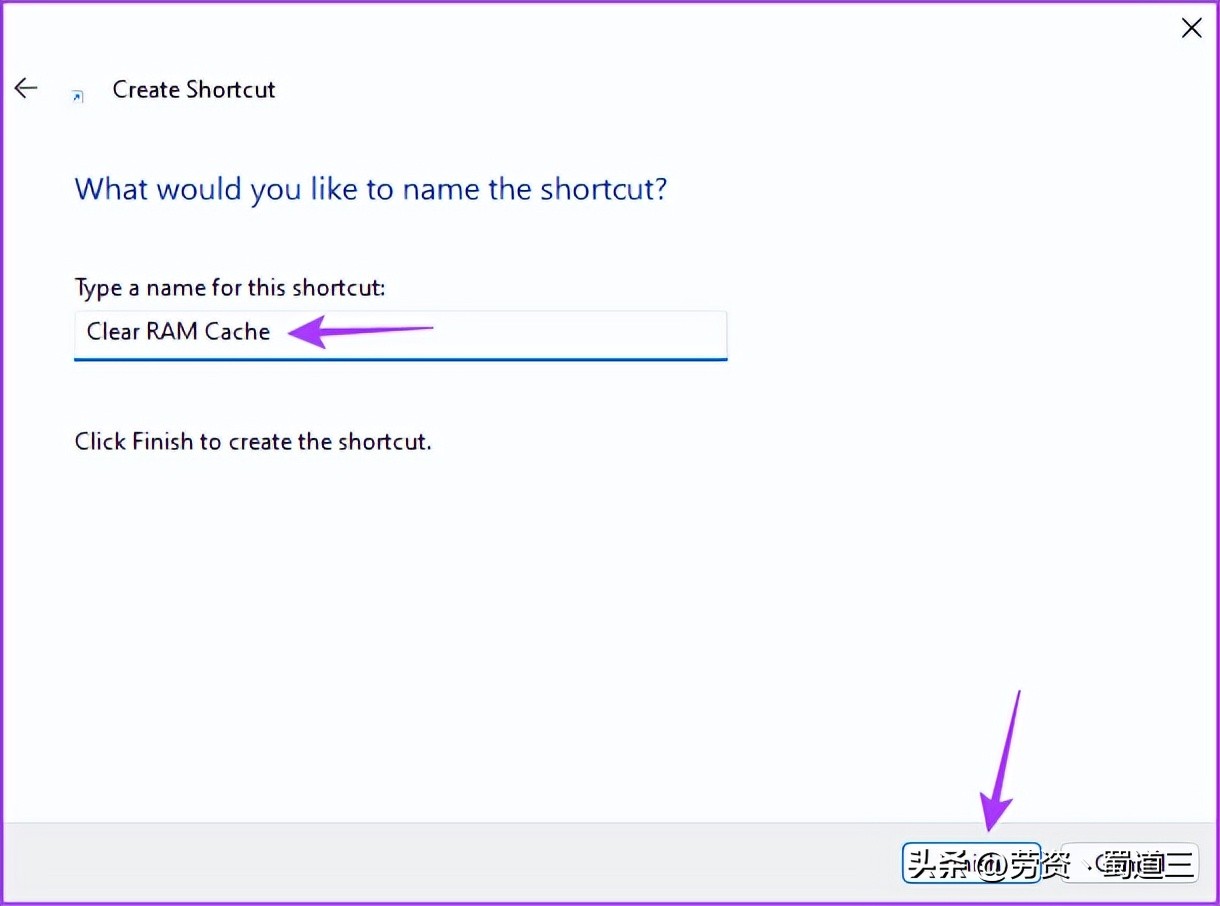
双击新创建的快捷方式即可删除 RAM 缓存。请注意,如果您有一些打开待处理工作的应用程序,此快捷方式会强制关闭它,您可能会丢失一些数据。
3. 使用 RAMMap 清除 RAM 缓存
Microsoft 提供了一个名为 RAMMap 的内存分析工具来监视 RAM 缓存并清除它。当您想要在不重新启动电脑的情况下清除 RAM 缓存时,此工具会派上用场。以下是如何*载下** RAMMap 并使用它来删除 RAM 缓存:
第 1 步:*载下** RAMMap。
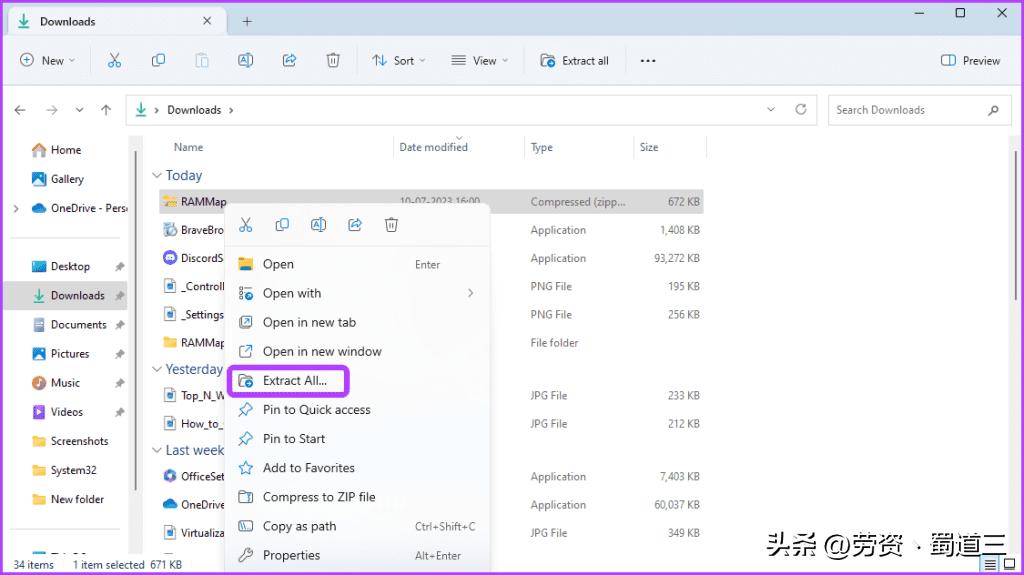
步骤 2:右键单击*载下**的 RAMMap.zip 文件,然后从上下文菜单中选择全部解压。
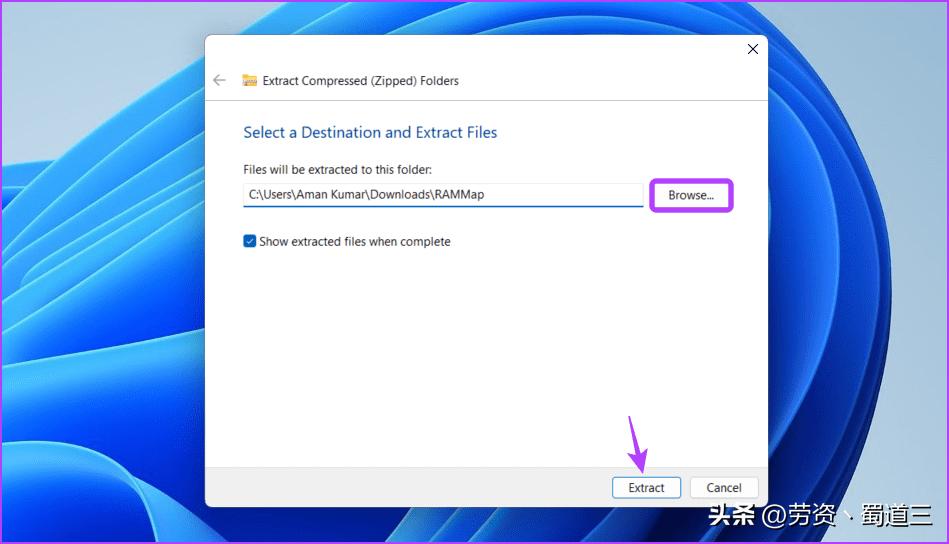
步骤 3:使用“浏览”按钮选择要提取文件的位置,然后单击“提取”按钮。
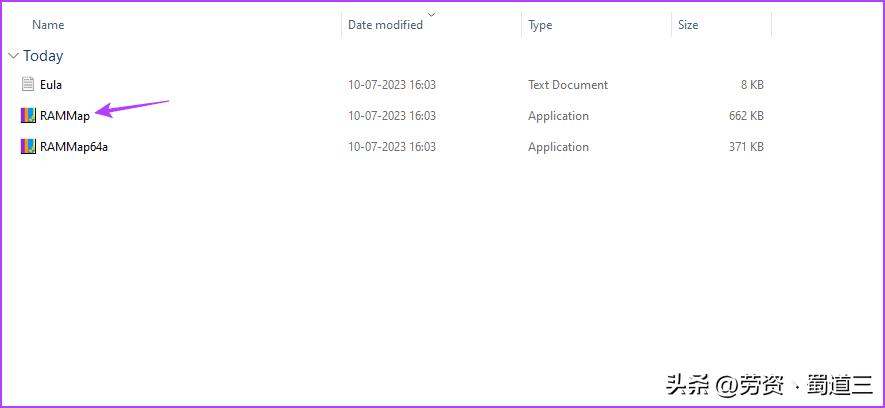
步骤 4:导航到解压文件的位置,然后双击 RAMMap 文件夹将其打开。
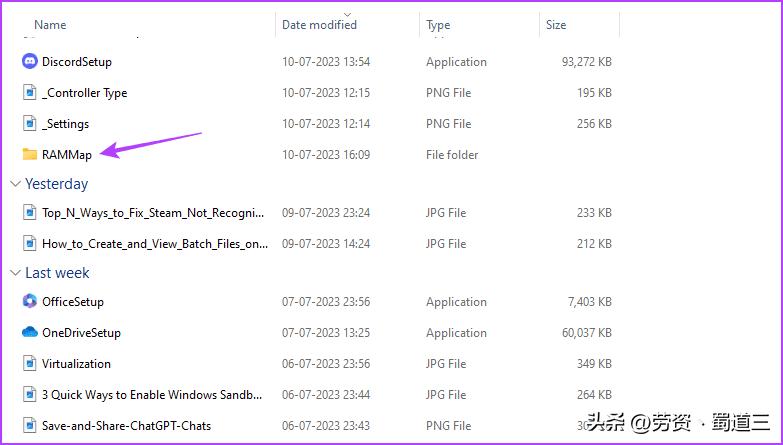
步骤 5:双击 RAMMap 文件。
步骤 6:单击顶部的“清空”选项卡,然后从出现的菜单中选择“清空备用列表”。
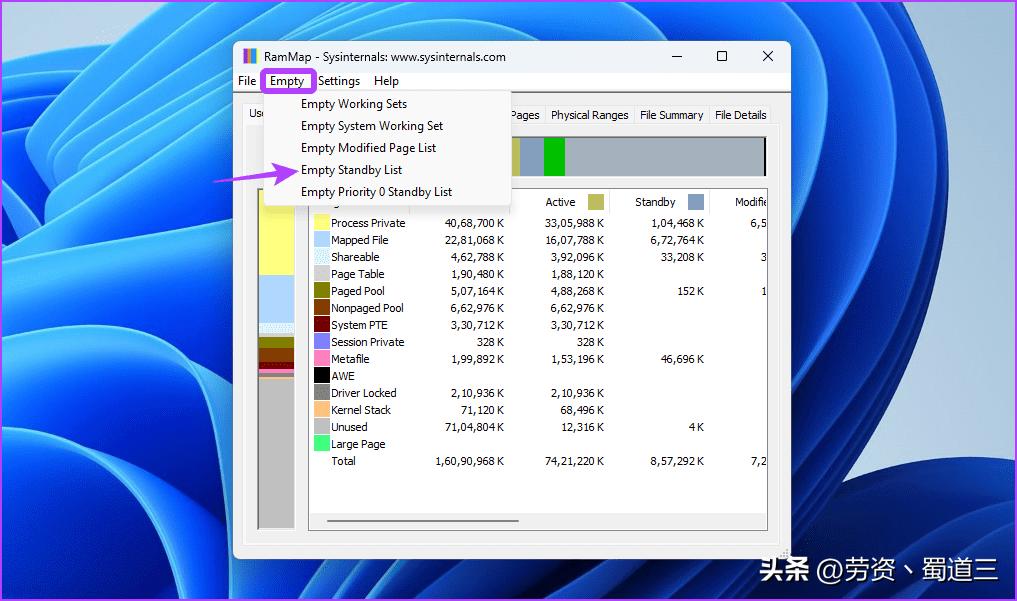
当您的系统内存不足时,请使用上述方法清除 RAM 缓存。
优化您的计算机
无论您是想提高性能还是消除与内存相关的问题,清除计算机的 RAM 缓存在各种情况下都会派上用场。