各位小伙伴们大家好,
欢迎大家来到【设计画圈】
本次继续是分享教程,解答【照片粉底厚了怎么办】

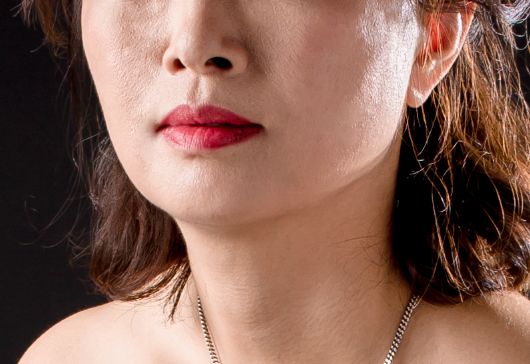
○分析原片:一看粉底抹的特别厚,非常不自然
○主要原因:皱纹结合面部受光不均匀,导致脸特别脏,皱纹周围看上去一层粉;再者就是粉底一涂抹多,面部和身上皮肤一对比显得特别白
○综上所述:我们需要先把图修干净,在解决颜色
○操作软件:PS
操作流程
①解决干净度
修掉人物面部上比较明显的皱纹

这些皱纹,污点修复画笔工具组或图章修掉
② 解决光影
修完瑕疵,可以看到图还是很脏, 还有质感不统一
Ctrl+alt+shift+E盖印图层-图层模式设置为线性光-ctrl+I反相图层,得到如下图

滤镜-其它-高反差保留(数值设置:边缘有黑边就可以了)

进行高斯模糊(如图设置)

按住ALT添加黑蒙版,用白画笔擦皮肤

经过这步处理,可以快速得到一个还不错的皮肤,若还需要更干净,可以结合柔光层继续修饰光影,在这里柔光层修光影以后在给大家分享

③解决颜色
现在脸看上去有些死白,缺颜色。给肤色上颜色


肤色有颜色了,厚重的粉底就被去掉了,肤色变正常,再也不要愁粉抹多了

是不是很简单,学会了吗!
好了今天的分享就到这里了,记得多实战。相识就是缘

如果有什么疑惑欢迎私聊留言
创作不易
多多关注
下期内容更加精彩