jpg转psd格式的方法 有吗?作为一个设计行业的新砖,不得不来跟大家套近一下关系了!以下是亲身使用的5种方法,帮助大家一起解决图片格式转换问题。 以下是具体步骤:

推荐方法一:使用万能格式转换器
步骤 1:打开金舟格式工厂,点击“图片格式转换”功能。

步骤 2:点击“添加文件/文件夹”或者中间的图标进行jpg图片添加。

步骤 3:下方设置中选择导出为“psd”格式。

步骤 4:点击“开始转换”,转换完成弹出提示。

点击查看可以看见图片已经转换好格式了。

推荐方法二:使用专业图片格式转换器
步骤 1:双击桌面的金舟图片格式转换器,默认是“格式转换”功能,直接拖拽文件jpg添加。

步骤 2:图片预览下方设置转换格式“psd”。

步骤 3:点击上方的“批量转换”,等到转换完成。

步骤 4:点击“前往导出文件位置”即可查看psd文件。

推荐方法三:使用专业图片编辑器
步骤 1: 打开 Photoshop软件,然后单击文件上传JPG格式图片。

步骤 2: 点击右上角的文件,选择存储为,在弹出的对话框下方的格式里选择 Photoshop(psd)格式。

步骤 3: 选择保存位置和文件名,单击 “保存”按钮即可将JPG格式图片导出为PSD文件。
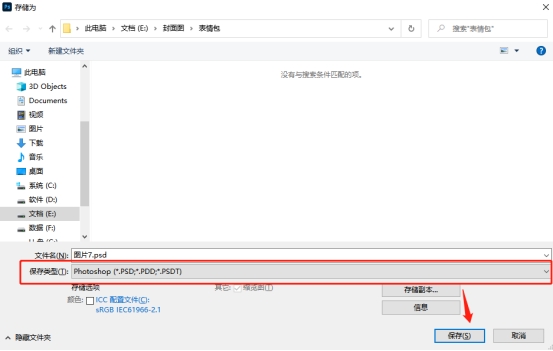
需要注意的是,在通过 Photoshop软件进行转换时,要注意将JPG格式图片的色彩模式转换为RGB模式后再进行转换,这样才能保证转换后的PSD格式图片的质量和效果。
推荐方法四:使用在线转换工具
步骤 1:浏览器打开Zamzar官网,点击上传文件。

步骤 2:选择格式为“PS”。

步骤 3:点击导出,保存电脑即可。

推荐方法五:直接修改图片后缀
选中 jpg格式图片,点击重命名,将后缀“jpg”修改为“psd”,点击确定即可。

以上,就是 5种方法的详细步骤,有兴趣的小伙伴可以试一试哦。