画图修改照片尺寸二寸 (如何用画图修改图片尺寸)

在工作生活中我们经常遇到修改图片尺寸。要是我们手上没有像PS这种专业软件怎么办?我们可以利用windows自带的画图软件进行修改。(以win10为例,剪切2寸照片为例)

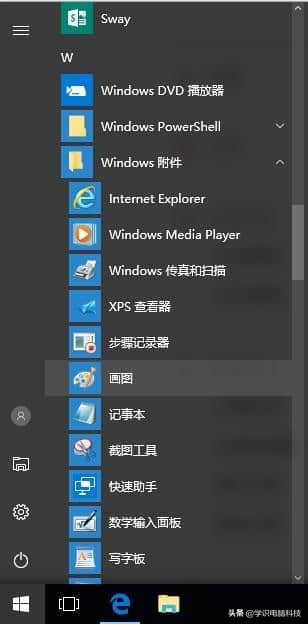
  1. 点击“开始”找到“windows 附件”点击画图打开

windows自带的画图改一寸照片,windows自带画图怎么修改字

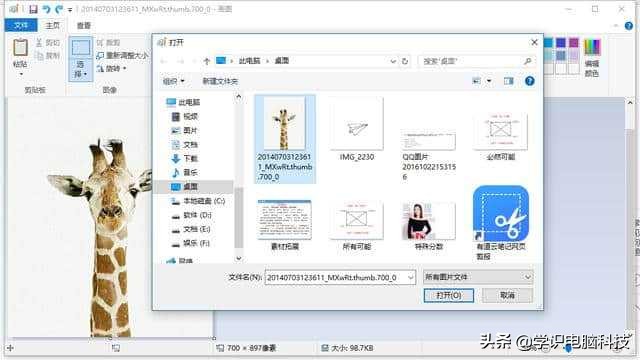
2. 点击“文件”选择你要修改的图片,打开

windows自带的画图改一寸照片,windows自带画图怎么修改字

3. 看下图片的大小,下图中宽度是700像素,高度是897像素。我们要求的是二寸照片413*626像素
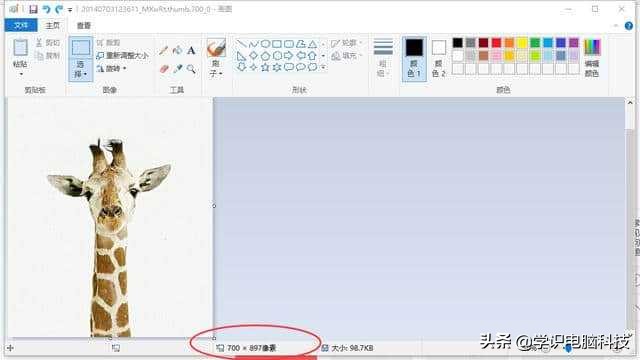
windows自带的画图改一寸照片,windows自带画图怎么修改字

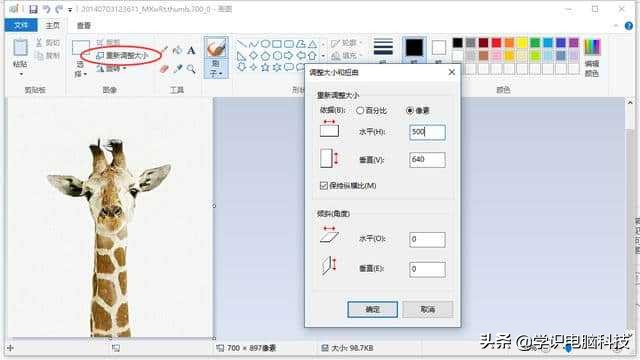
4. 因为图片太大了,我们重新调整下大小

windows自带的画图改一寸照片,windows自带画图怎么修改字

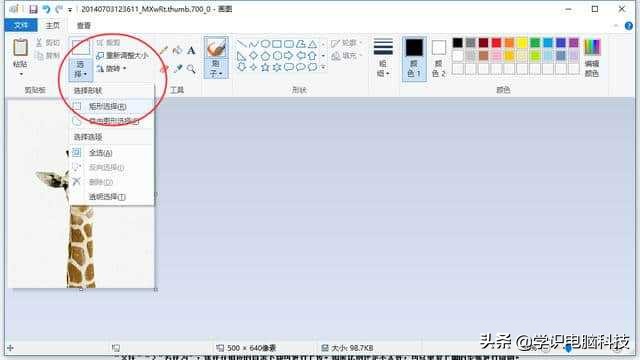
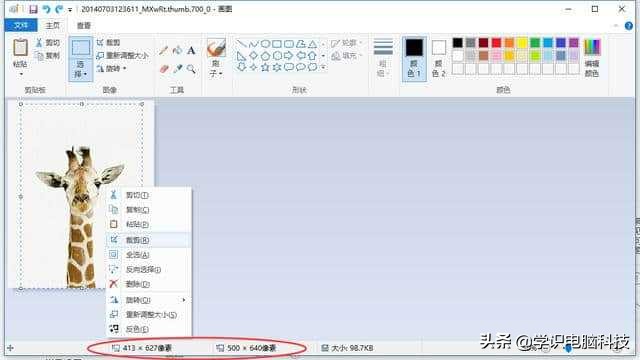
5. 接着我们进行剪裁,二寸413*626像素

windows自带的画图改一寸照片,windows自带画图怎么修改字

6. 剪裁的时候注意大小比例。差不多比例就行了

windows自带的画图改一寸照片,windows自带画图怎么修改字

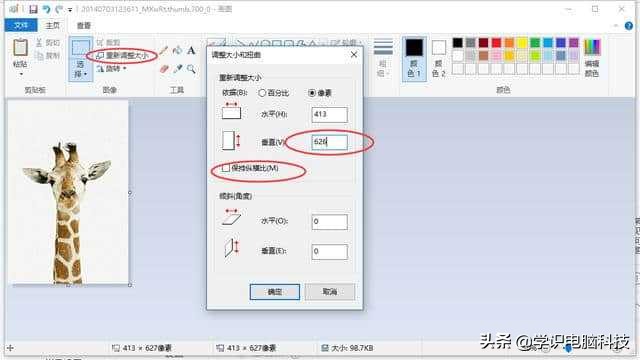
7. 重新再调整下大小。

windows自带的画图改一寸照片,windows自带画图怎么修改字

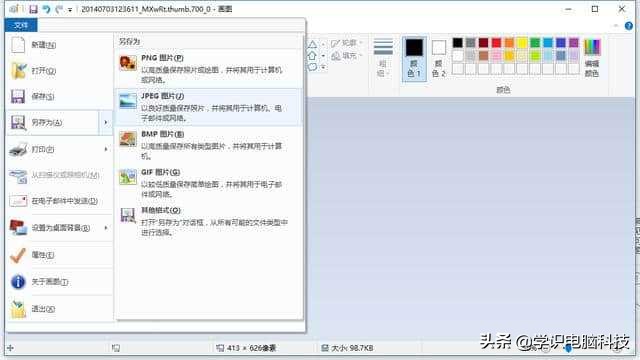
8. 最后文件另存为就好了。存为JPG格式,完成

windows自带的画图改一寸照片,windows自带画图怎么修改字

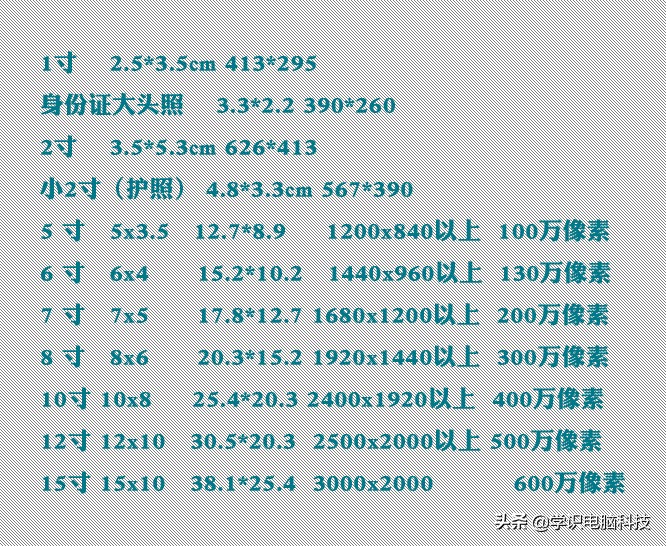
附上证照尺寸表图一张:

windows自带的画图改一寸照片,windows自带画图怎么修改字