
本文介绍了如何删除iPhone上的日历,以及如何恢复日历这个功能。这个教程适用于所有iPhone机型。
在日历应用程序中删除日历
你可以在iPhone日历应用中轻松地删除iCloud、订阅的日历或Google日历。如果你没有看到删除日历选项,请转到下一个步骤,在设置中删除日历。
- 打开iPhone上的日历应用。
- 点击屏幕底部的日历。
- 点击你要删除的日历右侧的信息图标(小字母 "i")。

- 滚动到底部,点击删除日历。
- 在弹出的窗口中点击删除日历来确认此操作。

在设置中删除日历
对于一些日历,如Exchange、雅虎或与谷歌一起设置的商业账户,你需要前往设置应用中禁用日历。这些账户在上面的步骤中不会在日历应用中显示删除日历选项。
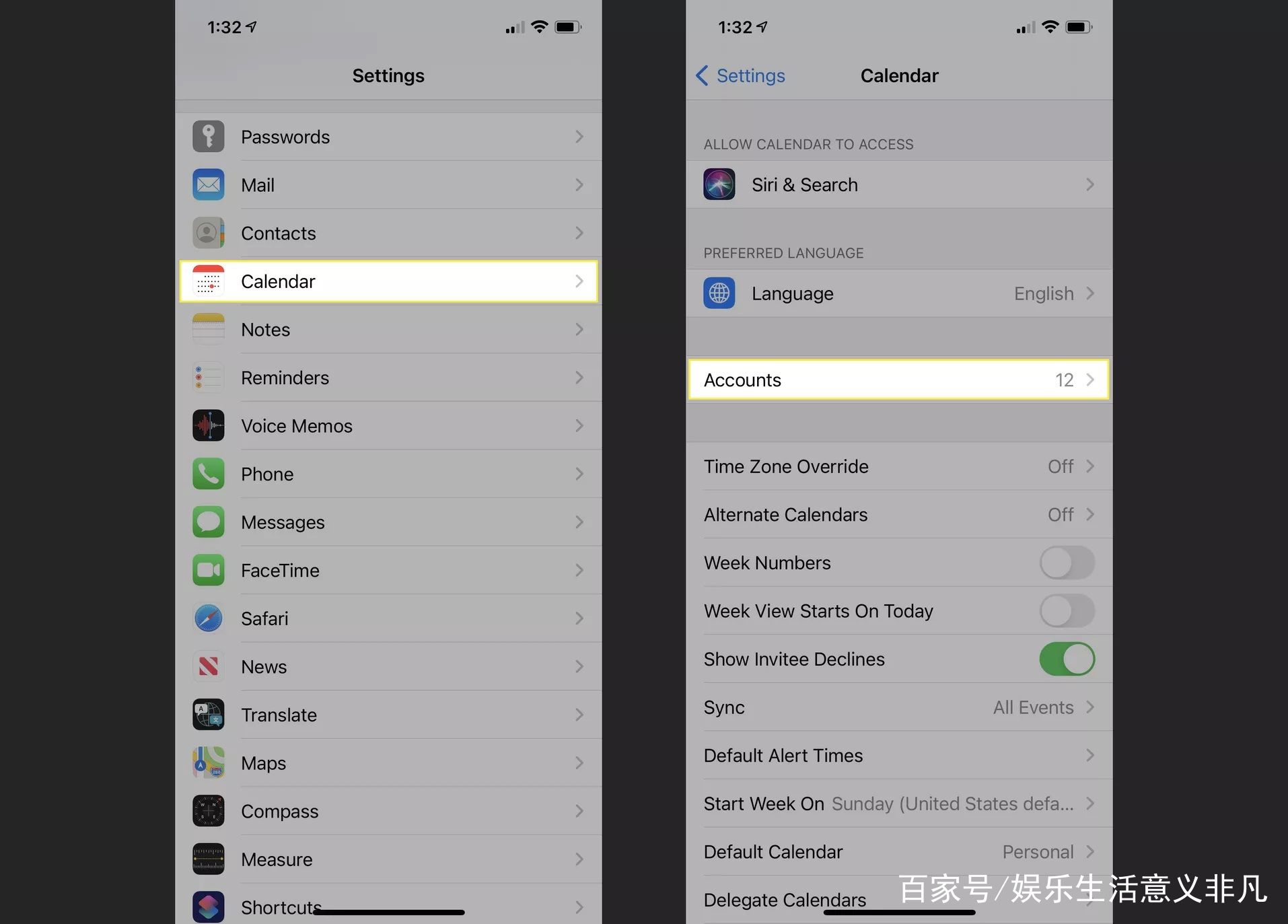
- 打开iPhone上的 "设置 "应用,选择 "日历"。
- 点击账户。
- 选择你要删除的日历所对应的账户。

- 关闭日历的切换。
- 在弹出的窗口中点击 "从我的iPhone中删除 "来确认此操作。

在iPhone上添加日历
如果你想恢复已经删除的日历,您可以简单地将其添加回来。根据您是否完全删除了账户或只是删除了日历,请按照以下步骤进行操作。
为现有账户添加日历
如果你继续将账户用于其他用途,如邮件或笔记,你可以简单地重新启用日历。
- 选择您要重新启用的日历所对应的账户。
- 打开 "日历"。
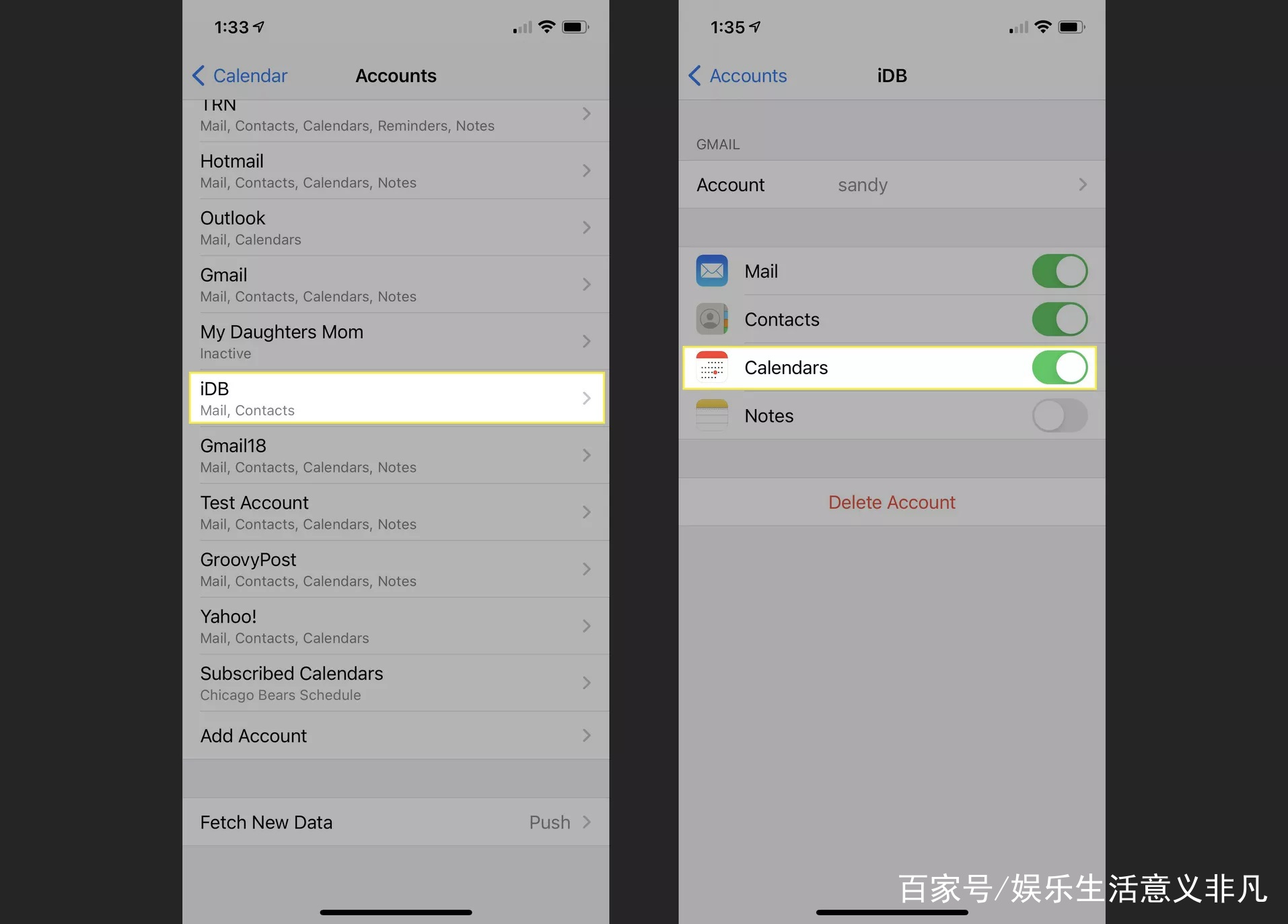
- 然后,您应该会在日历应用程序的日历列表中看到您的添加。
为新账户添加日历
也许在iPhone上你有一个全新的账户。你可以将其设置为使用日历,但如果你愿意,也可以将邮件和联系人等项目包括在内。
- 向底部滚动,选择添加账户。

- 从iCloud、Microsoft Exchange和Google等选项中选择你要添加的账户类型。如果你的帐户不属于这些类别之一,你也可以选择其他。在我们的例子中,我们将使用Yahoo!
- 根据你选择的账户类型,按照随后的提示进行操作。你需要登录、连接和验证账户。这个过程根据账户类型的不同而不同。
- 一旦你添加了账户,启用日历的切换,还可以选择任何其他你想使用的项目。
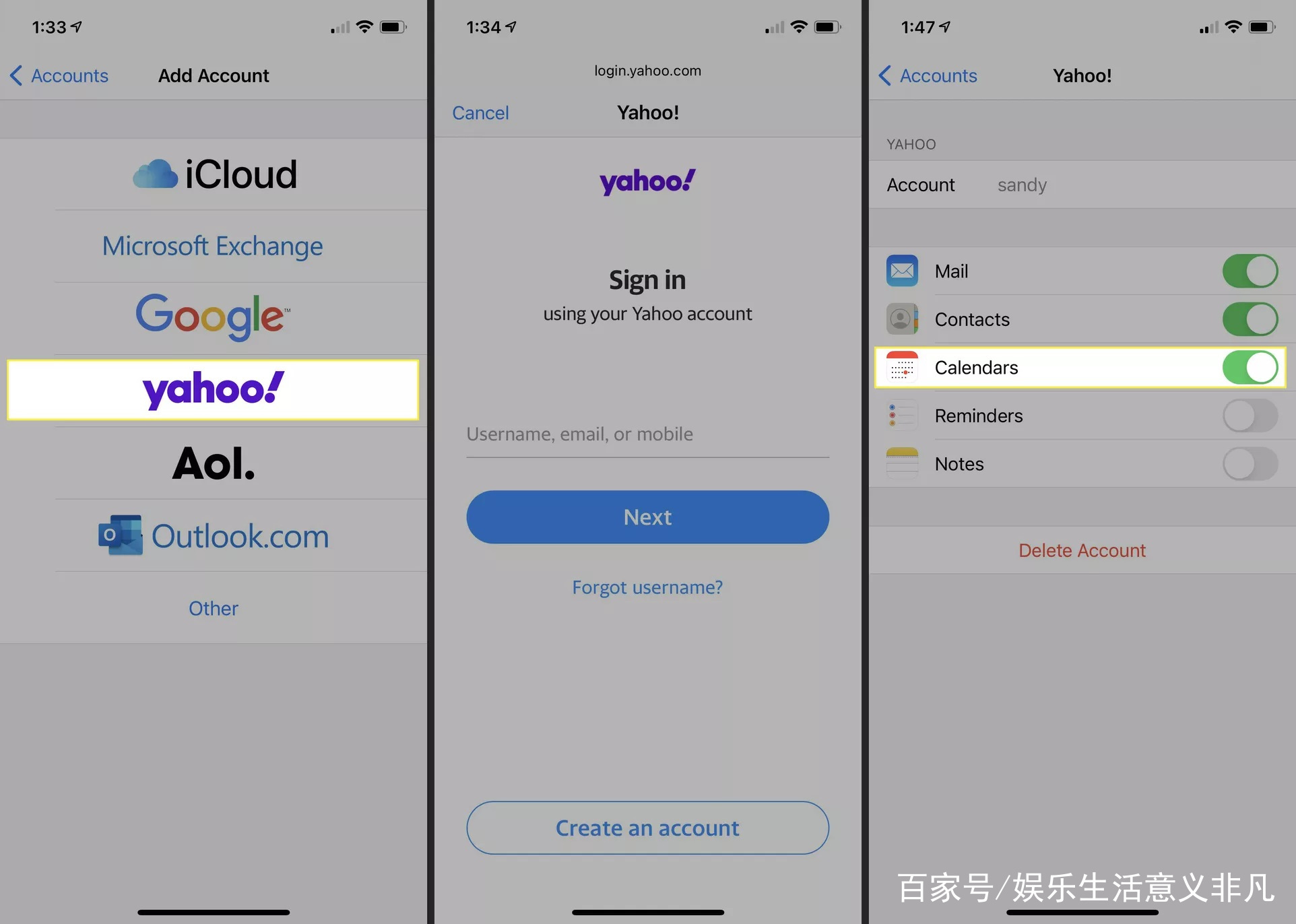
然后,您应该会在日历中看到您的新增内容以及您在设置过程中启用的其他应用程序。
添加已订阅的日历
你可能希望为运动队、学校或组织日程添加一个日历。在你将它添加到你的iPhone日历之前,你需要网址(ICS文件)。因此,记住这些信息,然后按照以下步骤进行操作。
- 点击 "账户"。

- 选择 "其他 "并在底部选择 "添加已订阅的日历"。

- 输入网址,然后点 "下一步"。
- 填写任何必要的附加信息,如用户名或密码(不常见),然后点 "保存"。

然后,你应该会在日历应用中的日历列表的 "已订阅 "部分看到你的新增内容。