cad怎么画中心线图标 (cad中心线怎么画出来是实线)

问:cad怎么画中心线?

答:一般初学者刚开始看视频学习,难免会问这样的问题,那怎么画中心线呢?

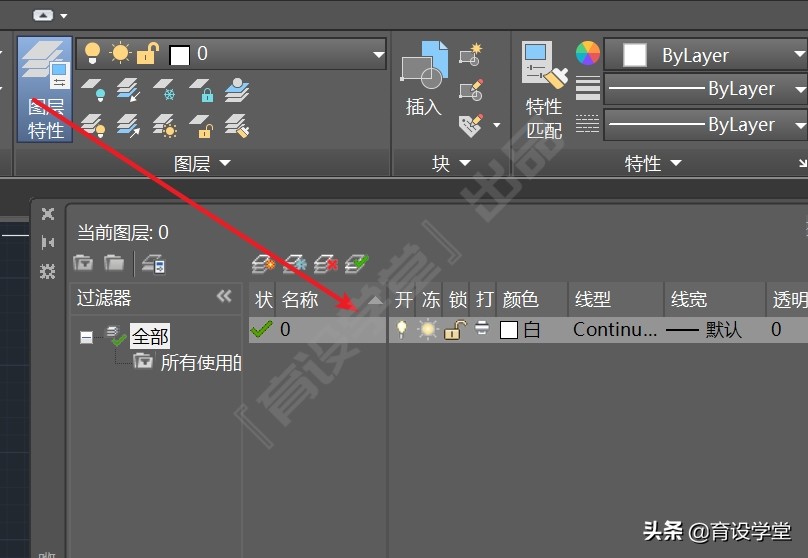
一般默认我们点开图层特性只有一个0图层,如下:
中心点划线在cad中怎么画,cad如何将中心线变为点划线

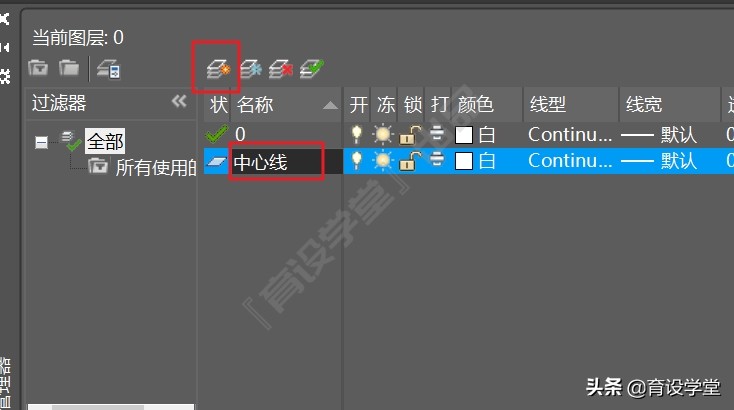
这时我们可以新建一个图层,并将其命名中心线;

中心点划线在cad中怎么画,cad如何将中心线变为点划线

单击中心线的continuous线型,弹出选择线型对话框,点加载;

中心点划线在cad中怎么画,cad如何将中心线变为点划线

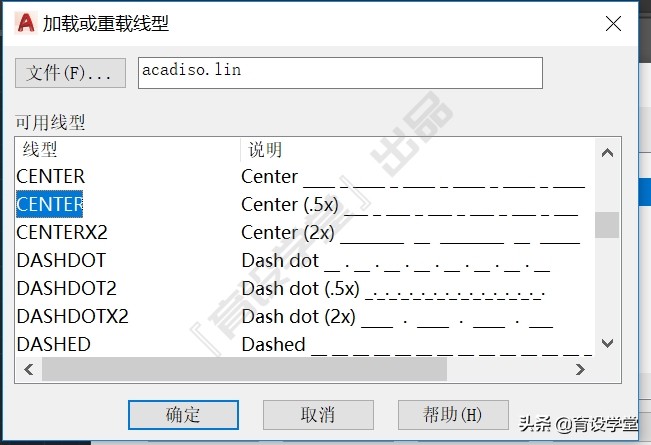
找到CENTER2线型,点确定;

中心点划线在cad中怎么画,cad如何将中心线变为点划线

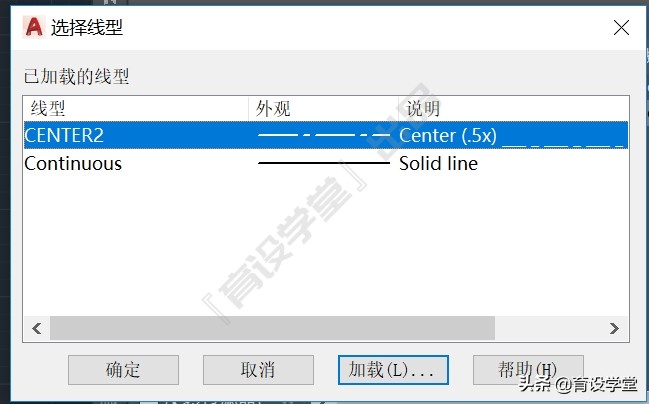
选中CENTER2,点确定;

中心点划线在cad中怎么画,cad如何将中心线变为点划线

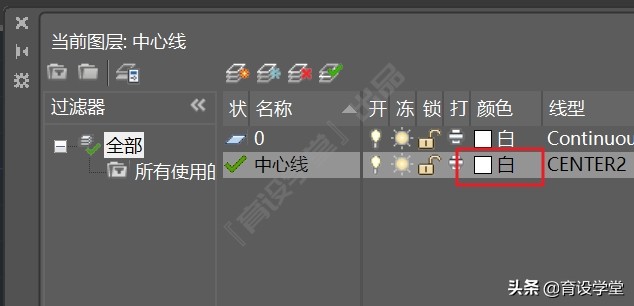
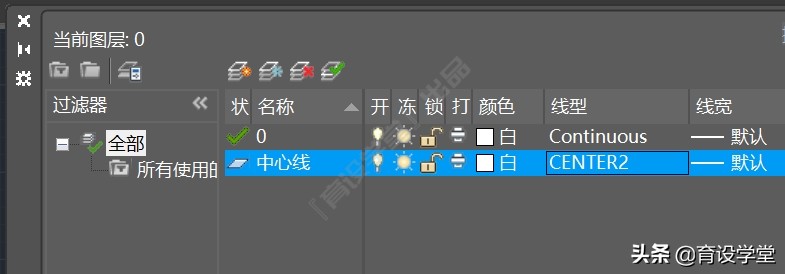
这时我们可以看到中心线的线型已经更改为CENTER2,关闭图层特性对话框即可;
中心点划线在cad中怎么画,cad如何将中心线变为点划线

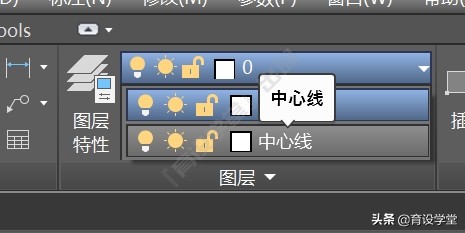
将图层特性中的0图层改成中心线图层;

中心点划线在cad中怎么画,cad如何将中心线变为点划线

绘制一条长100的直线;

中心点划线在cad中怎么画,cad如何将中心线变为点划线

Ps:1、如果需要更改颜色;

中心点划线在cad中怎么画,cad如何将中心线变为点划线

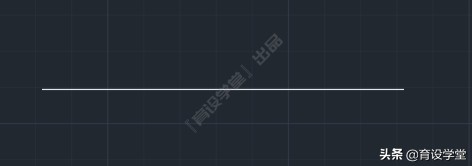
2、如果你绘制的中心线任然看起来像直线,如图:

中心点划线在cad中怎么画,cad如何将中心线变为点划线

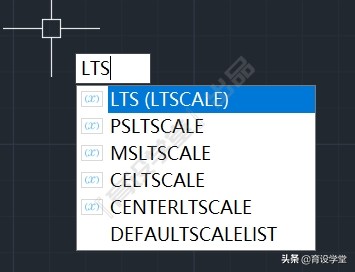
可以输入lts回车;

中心点划线在cad中怎么画,cad如何将中心线变为点划线

将其值改小;

中心点划线在cad中怎么画,cad如何将中心线变为点划线

欢迎留言,提问你的问题,也许明天就能看到答案哦!