科技有温度,科技有态度。
炎热的夏季不仅仅人受不了,笔记本的散热也成问题,怎样就能保证笔记本有良好的散热而不会动不动就温度报警,CPU降频呢?那就是除尘换硅脂,如果你的电脑是刚买下不久的就可以略过此教程了。
三四年以上的笔记本越用越卡尤其是在夏天,这种情况必须给电脑除尘,换硅脂了,不然一开游戏就死机,还怎么愉快的和舍友五连坐开黑,还怎么和妹子愉快的在自习室看电影呢?废话不多说,教程走起,这个教程是我在大学时候写的,不过笔记本结构都一样,所以通用。
在拆机之前要首先要取下电池,然后对电脑进行放电处理(在取下电池之后按电源键五到六次每次持续三秒钟),如果没有放电引起的主板上电子元器件的击穿。

这次记下时间吧,看一下我拆开用多长时间。本屌用的手机是htc g14,准备换nexus5(谷歌五太子)。

接下来把笔记本的D面硬盘和内存部位的盖子拆开
红色菱形:边框螺丝
黄色菱形:光驱螺丝(取下这个螺丝就可以拔出光驱来了)
绿色菱形:螺丝(这个螺丝比较隐蔽,一定要注意,我当时就没有看见导致拆C面拆不下来)
橙色菱形:硬盘螺丝(拆下来向右轻轻推出就可以将硬盘取下来)
最后,检查一下是否所有的螺丝都被旋下来了。

接下来拆键盘,将红色矩形所标注的卡扣用螺丝刀顶住从左上角开始拆开,,此时应该注意键盘排线,动作要轻把键盘排线弄坏就得不尝失了。
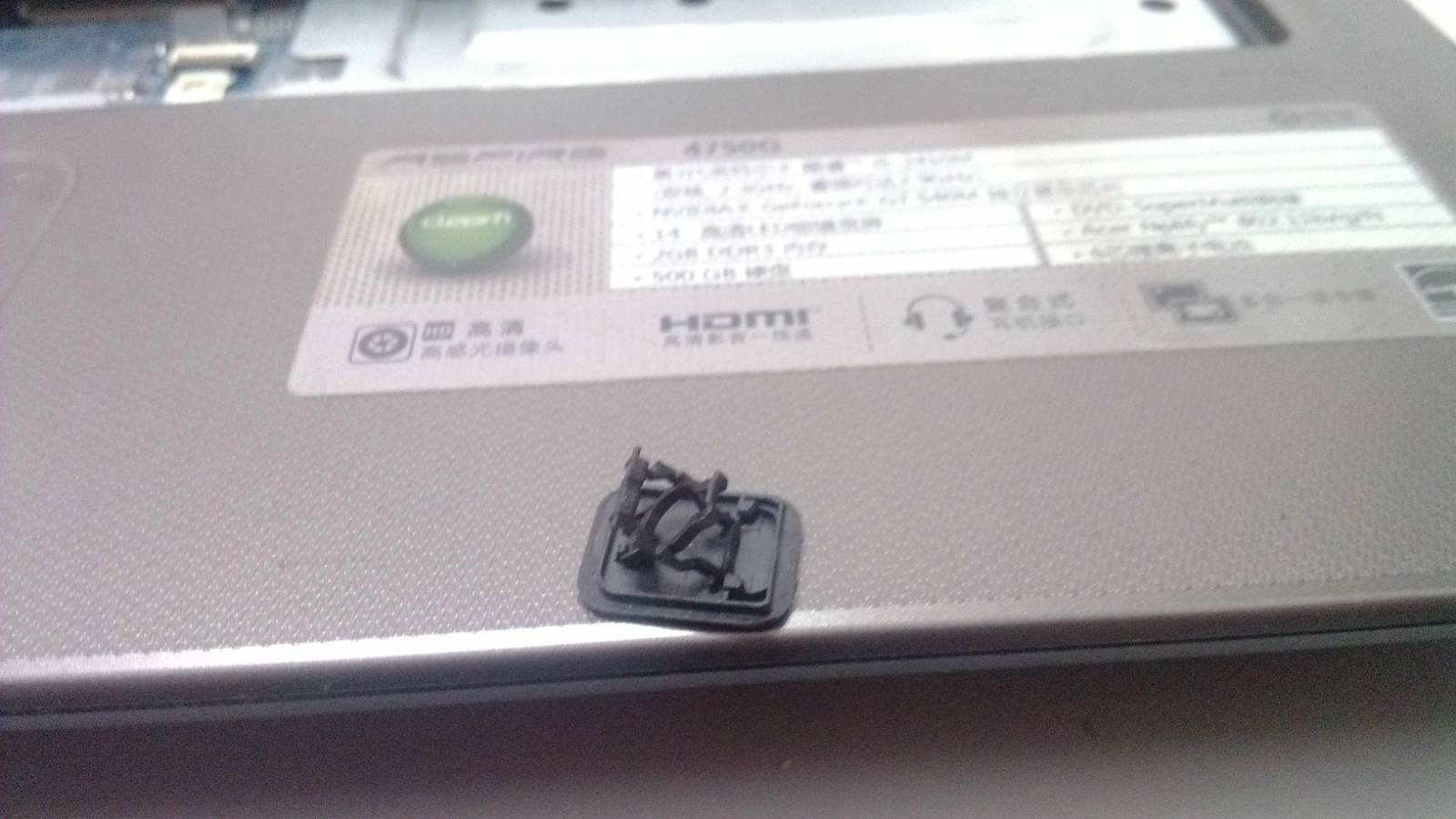
意外出现了,手劲儿太大直接把左上角的退出键扣下来了,索性研究一下结构,我以前一直以为按键下面是复位弹簧,今天可长见识了,内部结构是连杆机构,我很负责人的告诉大家早以前的笔记本键盘里面就是弹簧或弹性脚垫,这个结构降低了键盘的成本,发明这个结构的团队真牛,肯定是学机械出生的,我也是学机械的,我甘拜下风。

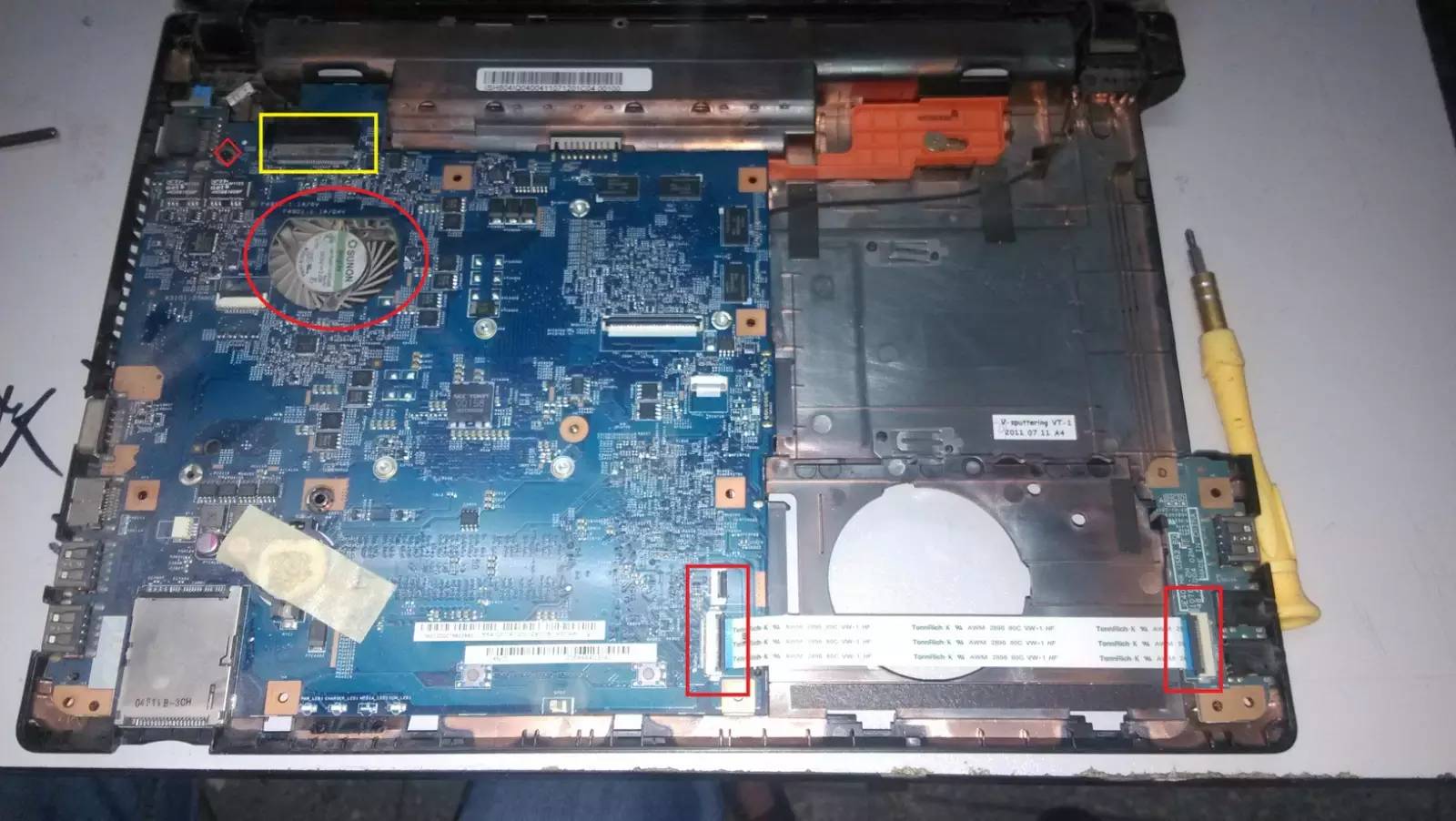
拆开键盘之后先把红色小菱形标注的螺丝旋下来,就可以将C面拆开了
蓝色矩形:电源开关排线(这个型号的电脑排线都是插拔式的)
红色矩形:键盘排线
黄色排线:触摸板排线
再次强调拆排线的时候一定要十分小心,拆坏了有可能市场是买不到的。
拆开键盘之后先把红色小菱形标注的螺丝旋下来,就可以将C面拆开了
蓝色矩形:电源开关排线(这个型号的电脑排线都是插拔式的)
红色矩形:键盘排线
黄色排线:触摸板排线
再次强调拆排线的时候一定要十分小心,拆坏了有可能市场是买不到的。

拆开主板了,接下来把散热模组拆开,换硅脂除尘就很简单了。用时八分半,嘻嘻,不知道算不算快。除尘完之后就是装电脑了。
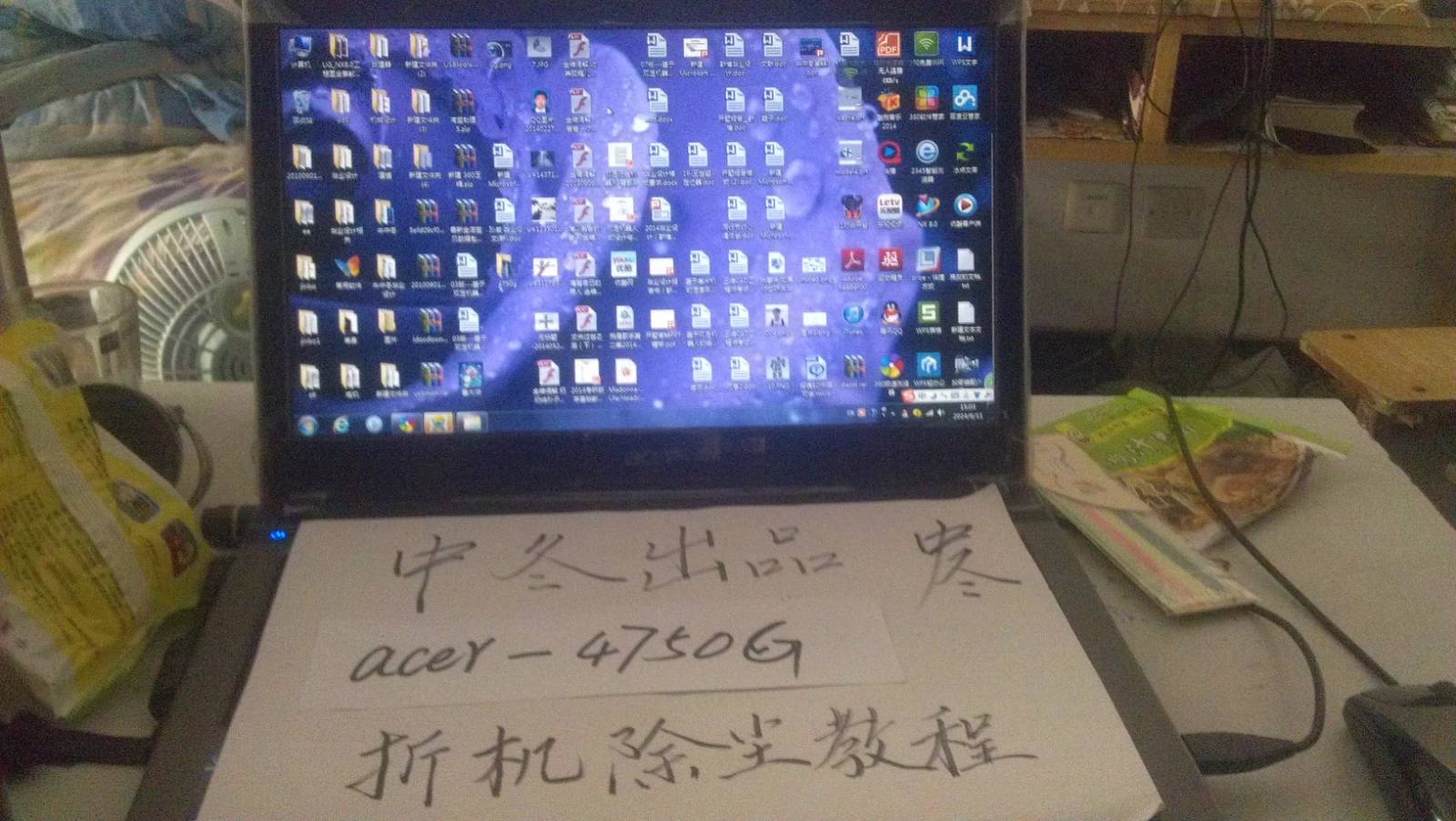
总结:又是一个acer的机这个机子的用料比上一个好多了,毕竟是前几年的机皇嘛,以后我还会为大家出其他机型的拆机教程,包括笔记本,手机,有机会的话台式机也可以。
更多iPhone教程请关注“中冬科技”公众号
历史原创文章:
《如何判断原装数据线教程》请在公众号中直接回复“数据线”进行查看
《如何判断原封正品iPhone教程》请在公众号中直接回复“原封”进行查看
《如何判断原封耳机教程》请在公众号中直接回复“耳机”进行查看
作者:牛中冬(V信490968157)方便交流
喜欢中冬科技可以订阅头条号,或者联系我详细交流。