本文介绍该款打印机纸盒卡纸的解决办法,方法如下。
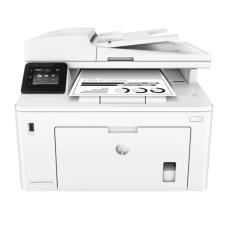
HP LaserJet Pro MFP M227fdw打印机一体机
1、HP M227打印机卡纸会在显示屏上提示某个部位卡纸,如图所示, 显示纸盒1的地方卡纸。 纸盒1就是我们放纸的位置。
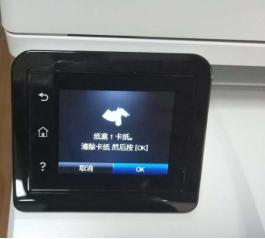
显示屏显示“纸盒1卡纸”
2、惠普HP M227打印机更加人性化,在显示屏上显示取出 卡纸的动画视频。
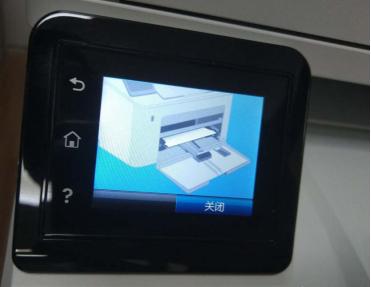
卡纸的动画视频
3、按照提示,打开打印机 前置纸盒盖板 , 再拉出纸盒卡扣 。
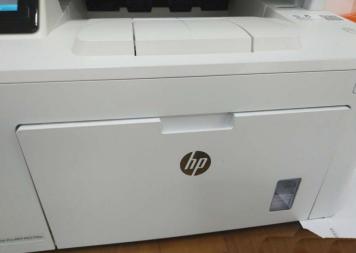
前置纸盒盖板
4、然后 取出卡住的纸 ,一般拉出来就行了,如果纸张比较紧难拉出来,请将硒鼓和粉盒取出来再拉纸张,取出后 再将纸张整理好后放回打印机纸盒 ,关上纸盒的盖板。
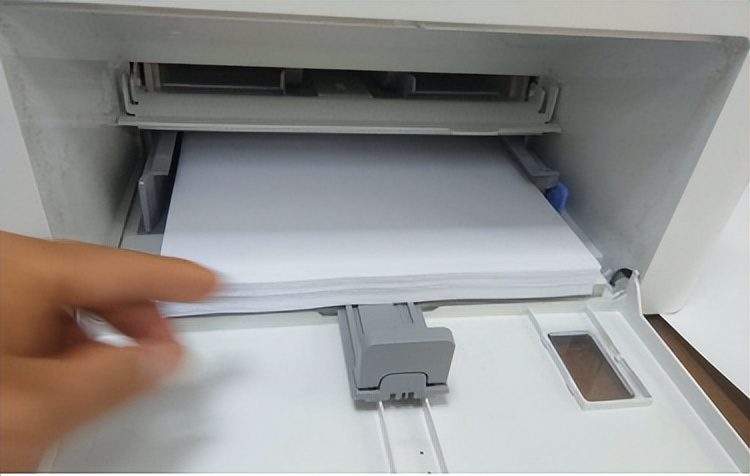
纸张整理好后放回打印机纸盒
5、此时打印机会提示纸张尺寸更改提示,这里直接按"OK"就行了。
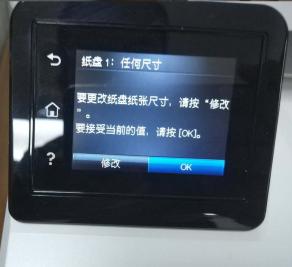
直接按"OK"
6、接着HP打印机显示“正在初始化。。。”,稍等数秒就可以正常使用打印机。
正在初始化
以上文章综合实践和网络资料整理,如有不妥之处,敬请指正。