电脑使用久了总是会出现一些问题,其中最常见的要数任务栏不见了,不少用户就曾反映说电脑任务栏不见了,那么当你遇到XP任务栏不见了怎么办?不知道怎么解决的朋友赶紧来看看可可整理的以下文章内容吧!
方法/步骤:
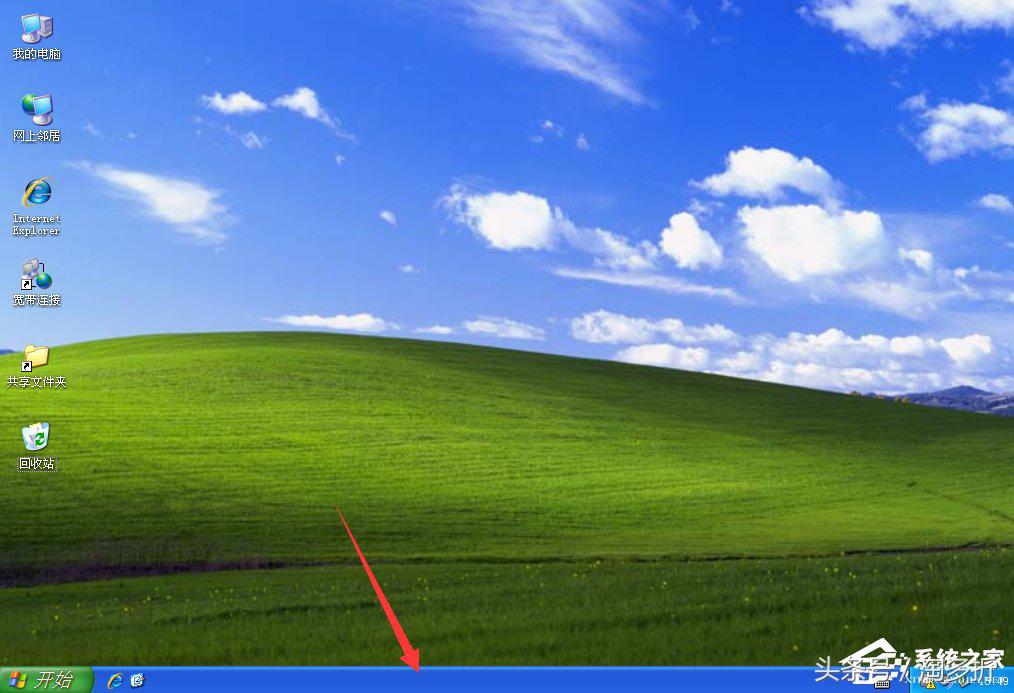
1、正常状态
正常情况,任务栏是正常显示的。如图所示,下面可以看到任务栏。
2、任务栏不显示
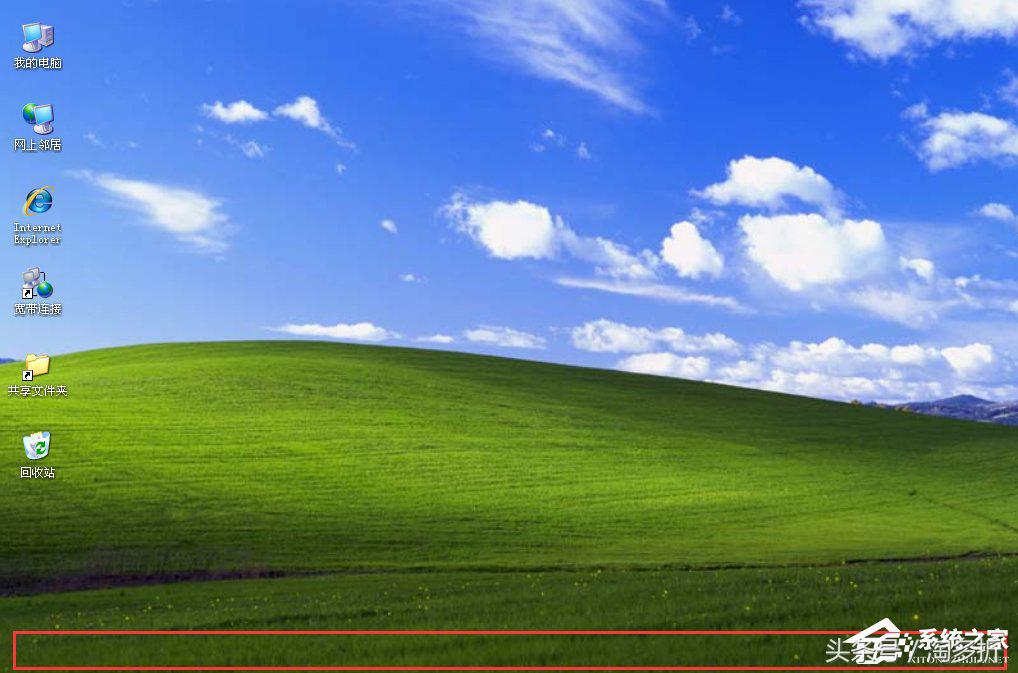
有时最下面的任务栏会莫名其妙的消失了,打开软件还要用alt+tab切换,非常不方便。
3、调出任务管理器
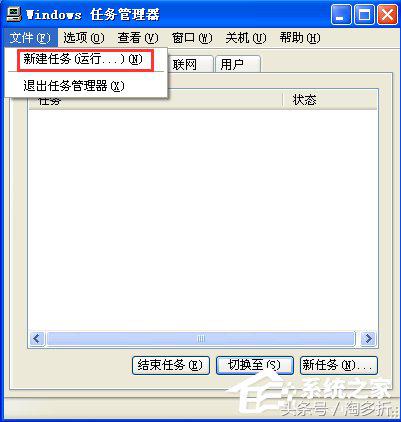
按ctrl+alt+del,调出任务管理器,点击“文件”,然后选择“新建任务(运行)”。
4、运行命令
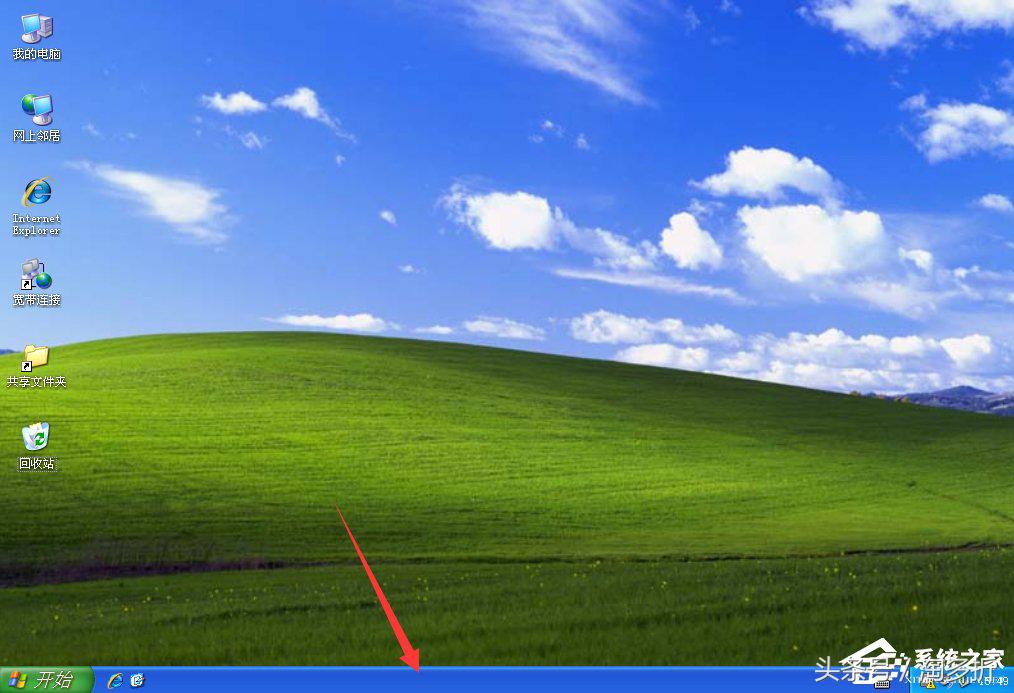
在弹出的窗口中输入“explorer*ex.e**”,然后点击确定。过一会,电脑最下面的任务栏就出现了。

以上就是XP任务栏不见了的解决方法,方法很简单,我们只需要打开任务管理器,之后新建explorer*ex.e**任务,最后确定即可,如果还是不行的话,建议先结束explorer*ex.e**进程,在重新新建。