首先*载下**CorelDRAW X8,在本文末尾我会给大家*载下**方式
1、首先去*载下**一个CorelDRAW X8安装文件
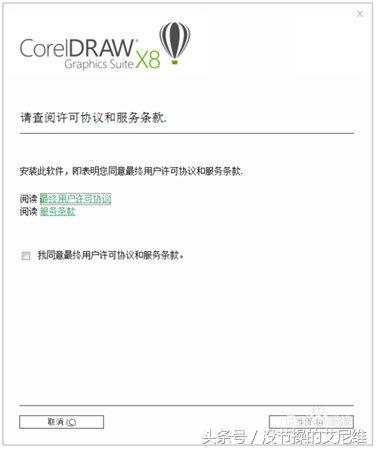
2、双击运行,打勾我同意,然后点接受。
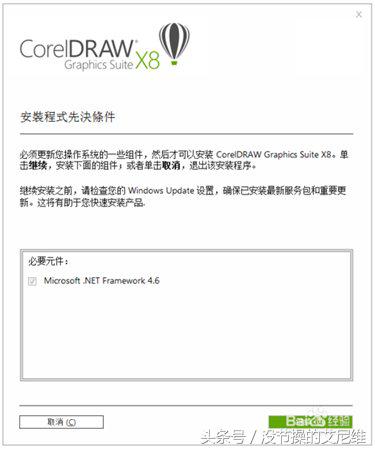
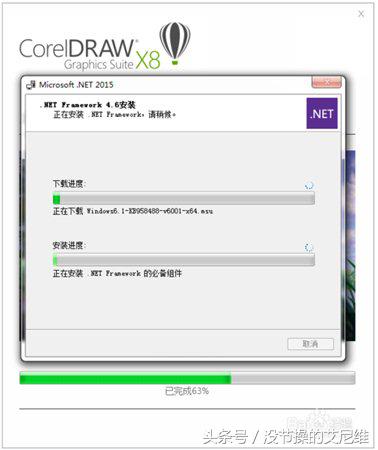
3、它会告诉你同时还需要安装.net4.6,然后按继续。
4、CorelDRAW X8的安装过程真的有点慢,安装完毕浏览器自动跳转至主页。


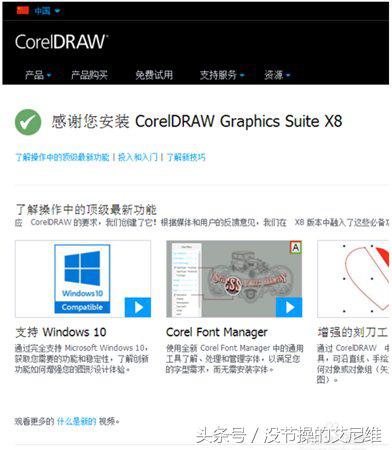
5、装好后桌面有5个图标,安装过程中程序会自动*载下**一个CorelDRAWGraphicsSuiteX8Installer_zh64Bit安装包到刚才存放在线安装程序的目录中。并且安装过程不能选择安装位置,直接就装到C盘中。

6、安装完成后,运行一下CorelDRAWX8,用户界面初始化出来了。CorelDRAWX8是必须登录才能使用的,试用版可以点击右上角的叉叉跳过。试用版只有16天的试用期。

7、安装完成后,需要注册的,点击“已购买”

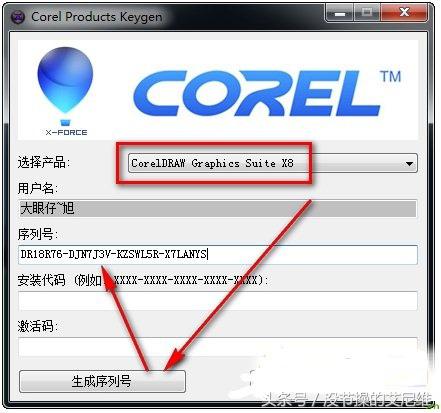
8、这时候需要用到注册机了,打开注册机,选择CorelDRAW Graphics Suite X8,生成序列号,复制序列号
9、复制到软件序列号栏中,这里如果有账号就输入你的账号,没有就把“我已有一个账户”前面的√去掉,然后随便输入一个邮箱,及密码,点击认证!

10、好了,安装注册完成,可以正常使用了!

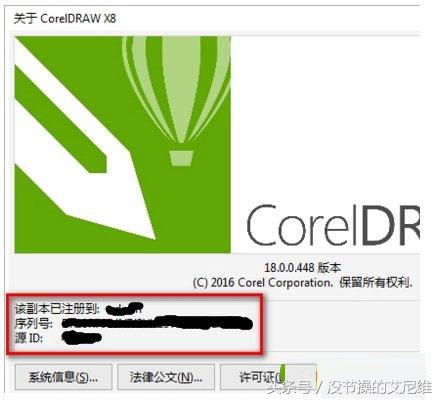
11、关于注册后的成果