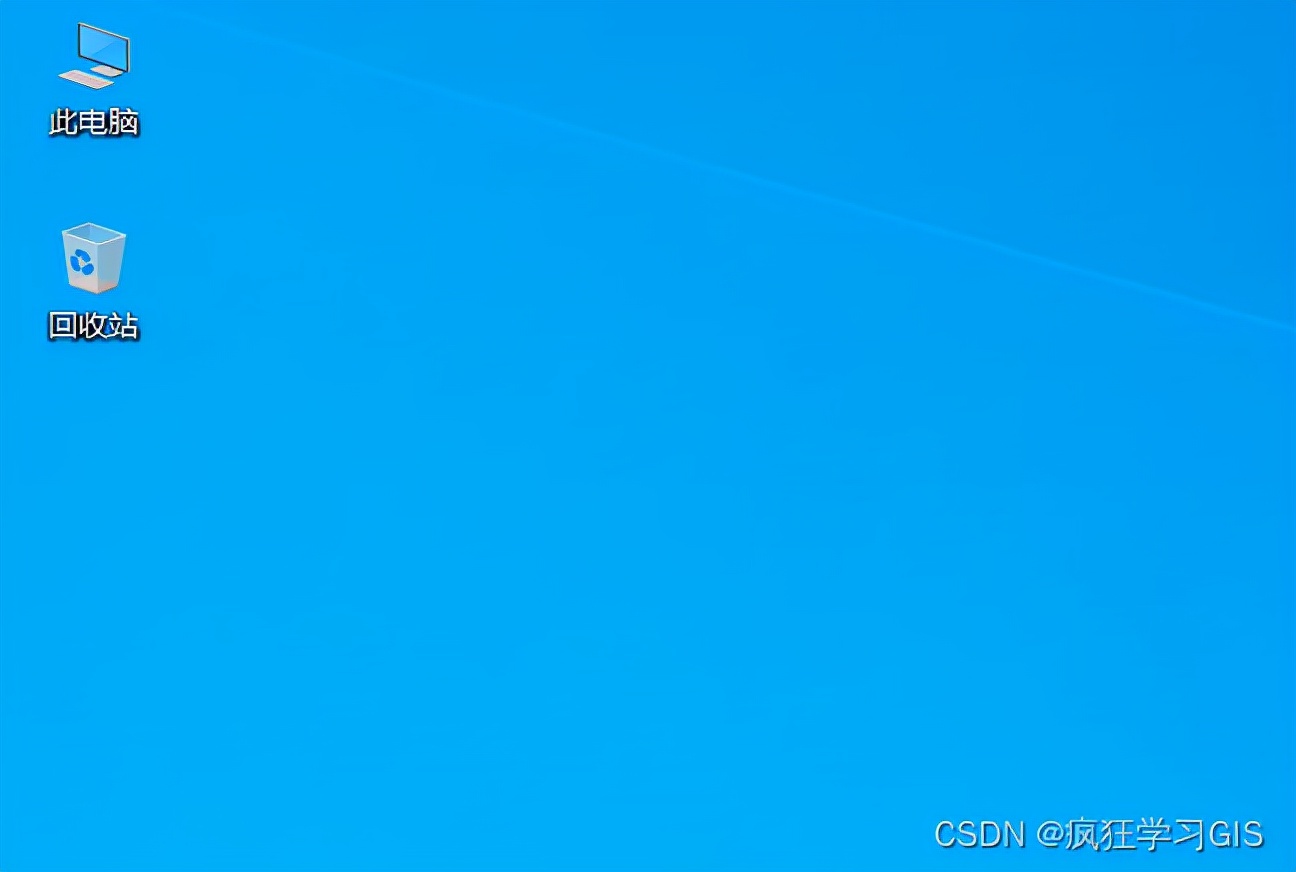
在 Windows10 电脑中,一般在桌面上默认会显示如下所示的一些系统自带图标。

然而,在上述这些图标中,有一些我们可能相对而言使用的频率比较低,比如 网络 图标,以及上图中最上面的 Administrator 图标,这些不怎么用的图标一直出现在桌面中,确实看起来比较乱,不利于我们工作或学习效率的提升;此外,出于安全或隐私考虑,还有一些用户可能不希望 此电脑 图标、 回收站 图标等直接出现在自己的桌面上。而另一方面,这些系统自带的图标和其它软件的快捷方式图标、我们自己的文件图标等图标还不一样,我们肯定不能说直接鼠标右键选中然后点击“删除”。
那么,我们能不能让电脑桌面中直接不显示这些图标呢?
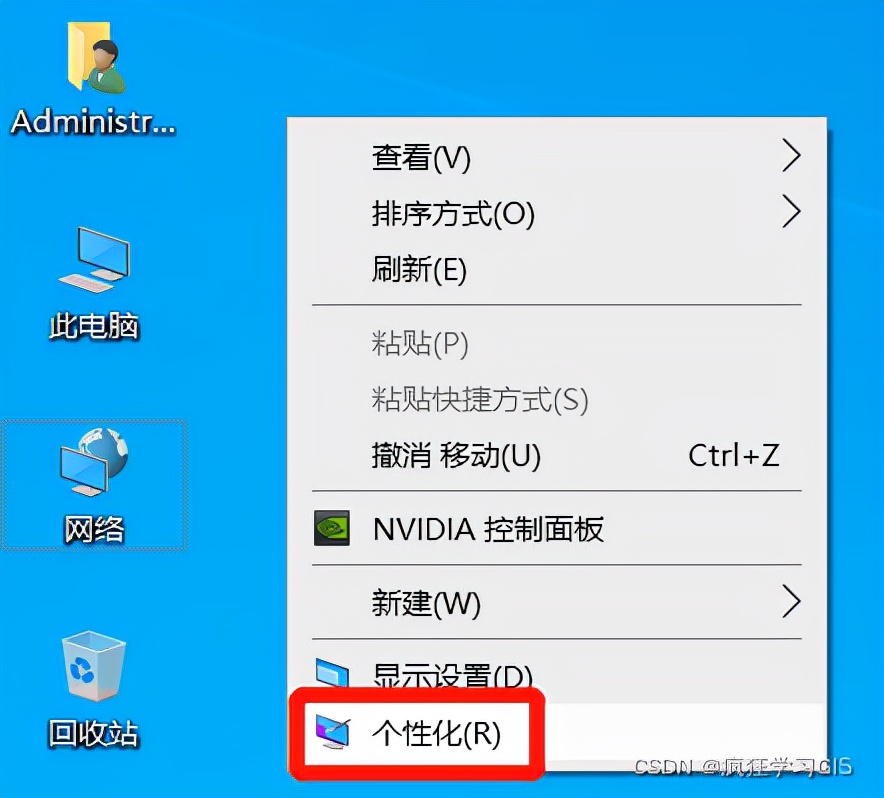
当然可以。首先,在桌面右键,随后选择“个性化”。
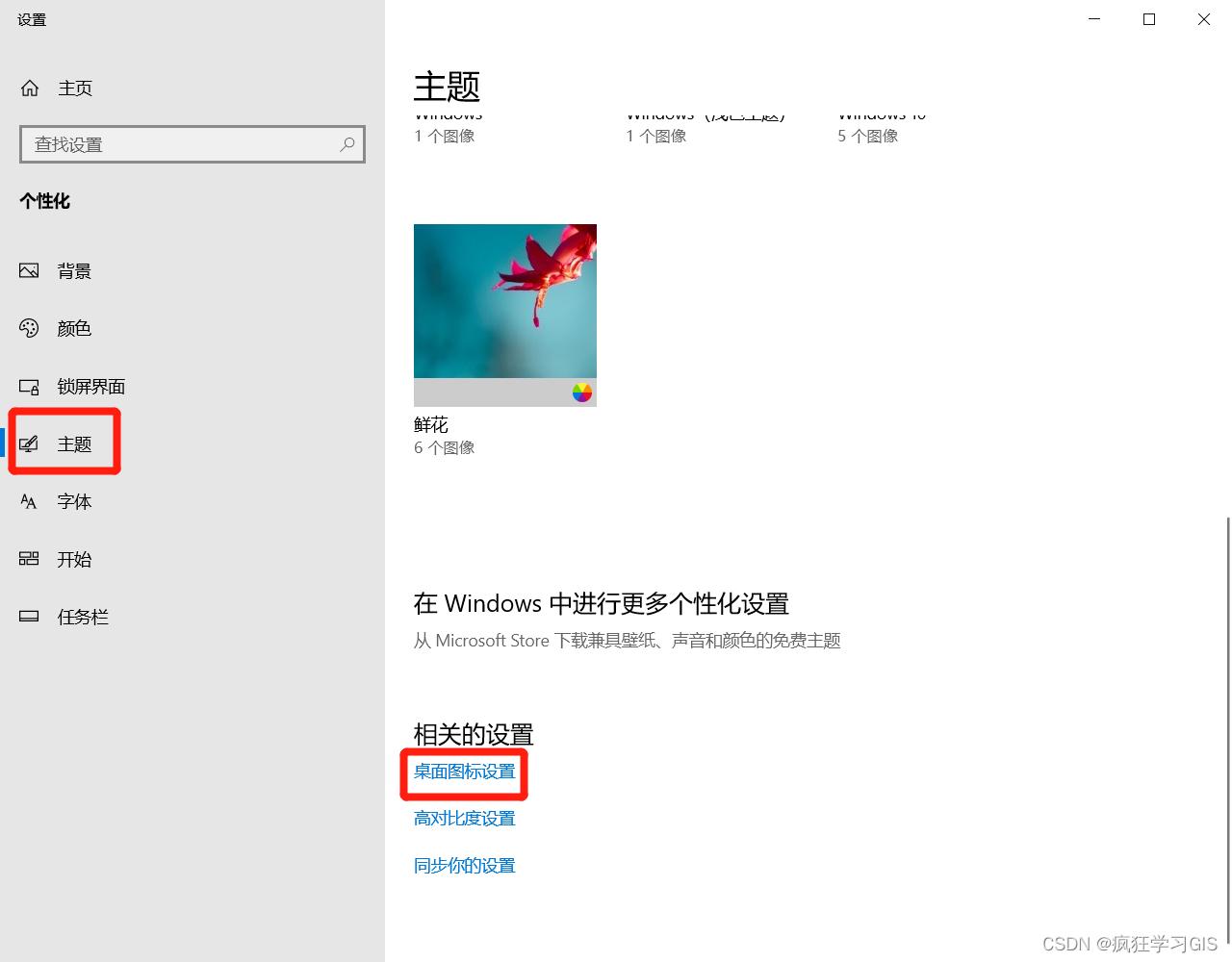
接下来,在左侧列表选择“主题”,在右侧最下方选择“桌面图标设置”。
随后,在弹出的界面上方,按照我们的实际需求进行勾选即可。例如,我一般不会使用 用户的文件 图标(也就是本文开头第一幅图中的 Administrator 图标)与 网络 图标,那么我就可以将原本处于勾选状态的这两个图标取消选中;而 计算机 (也就是本文开头第一幅图中的 此电脑 图标)与 回收站 图标一般我用得比较多,就不取消选中。
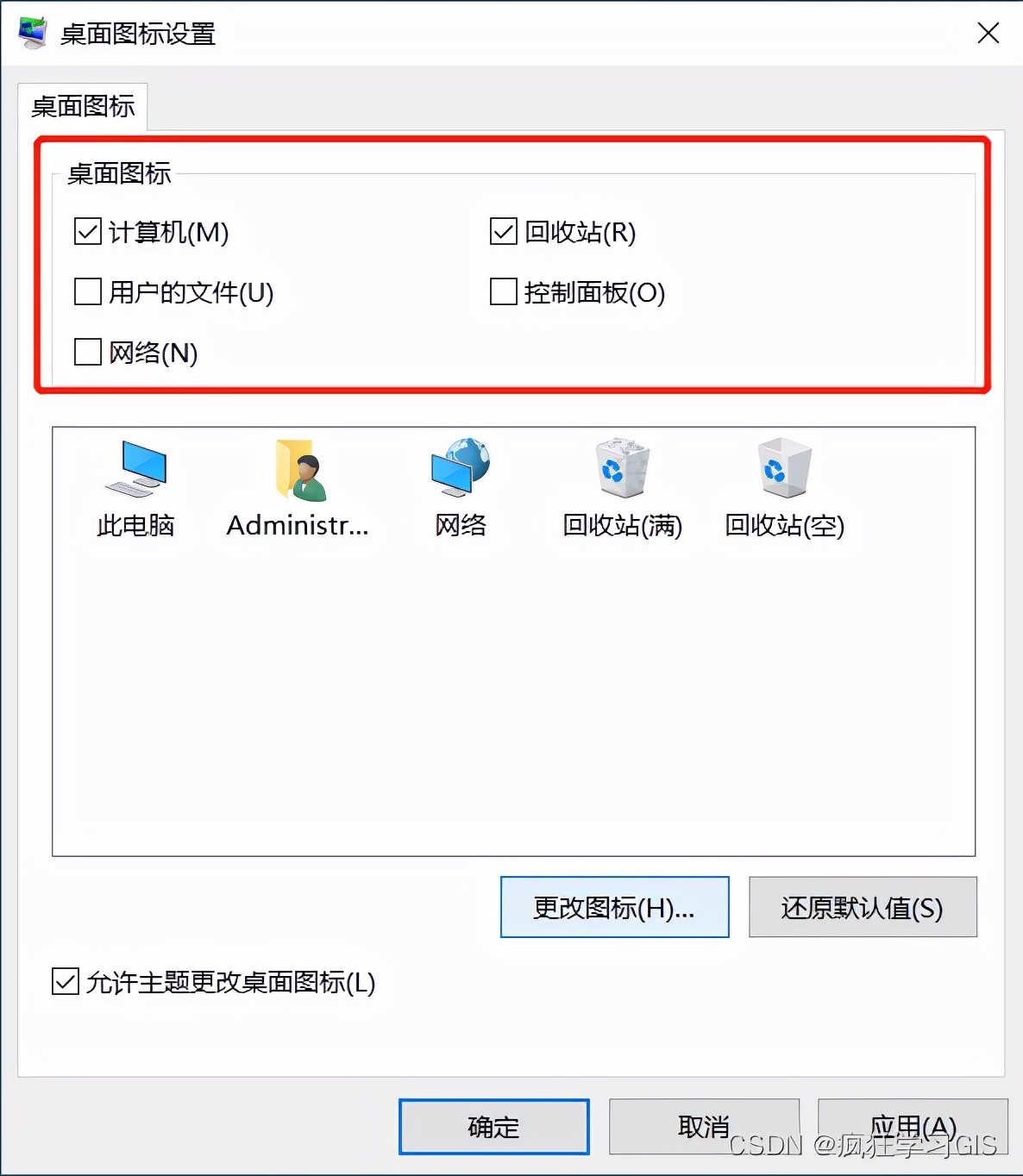
随后,点击“确定”。
接下来,回到桌面,可以看到当前就只剩下 此电脑 图标与 回收站 图标了,整个桌面变得非常干净、整洁。