大家好,很多小伙伴在抠图时总会遇到这样的问题,就是抠完图后总会有白边,今天我就给大家分享两种去除白边的方法,跟着我的步骤来你也能学会。
1.用PS打开一张图片素材,复制一层ctrl+j,把背景填充任意一种颜色,这里我就填充黑色便于观察,用工具栏上的 魔术棒 工具,点击图片的白色背景,这时背景就被选中了。
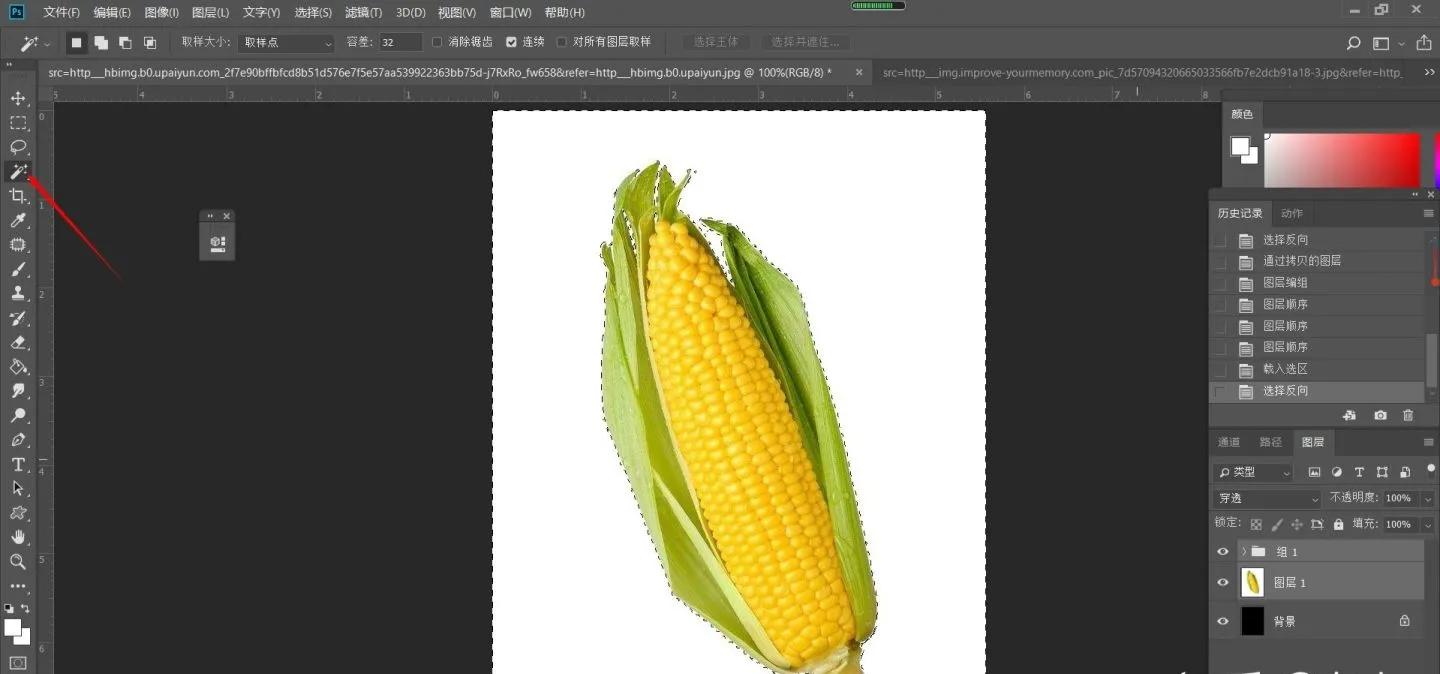
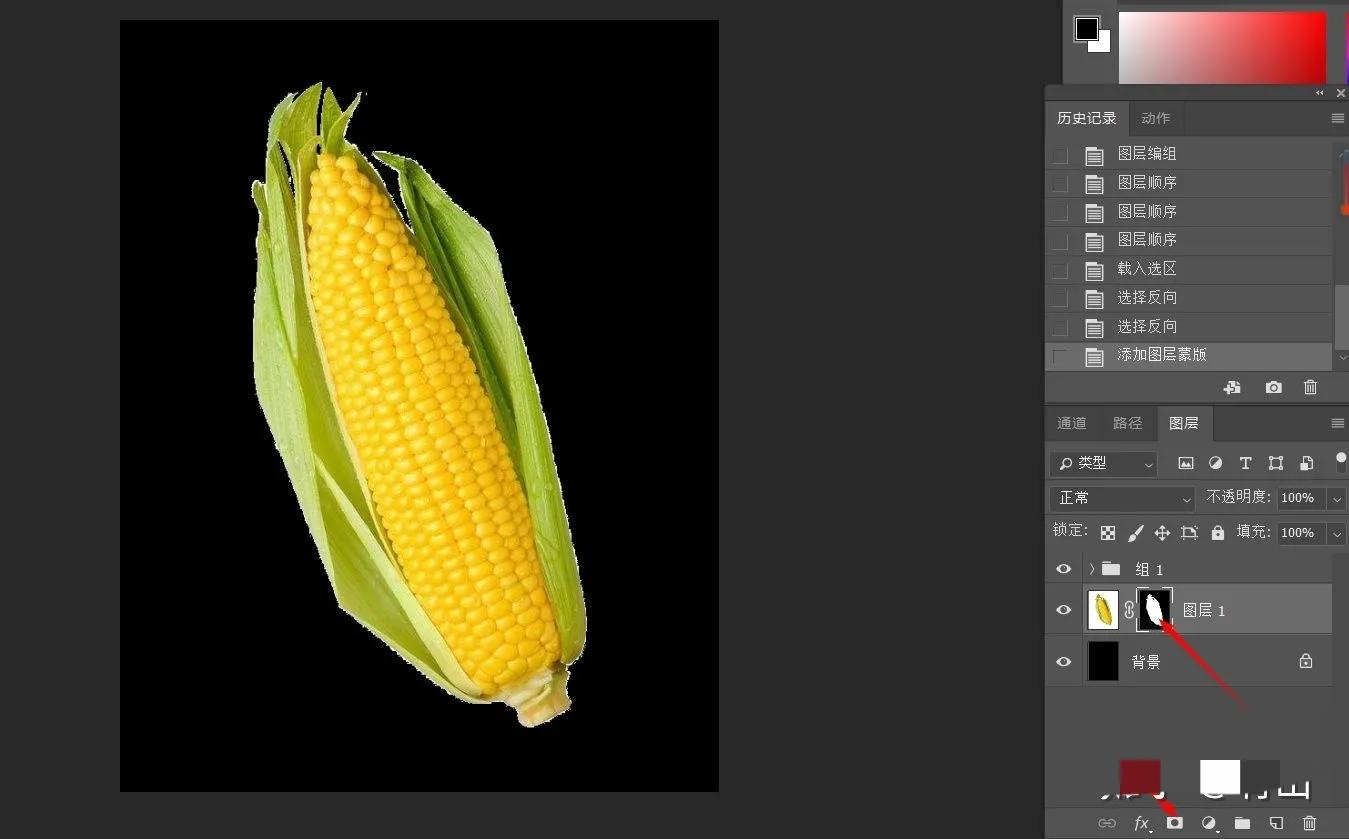
2.此时我们选中的是背景图层,我们要的是主体物(玉米)所以我们就要进行 反选 ,同时按住 shirt+crtl+i 进行反选,然后点击下方的 蒙版按钮 (红标所示)这时玉米就被抠出来了,此时你会发现,玉米周围有一圈的白边,那我们应该如何去除呢?接着往下看。
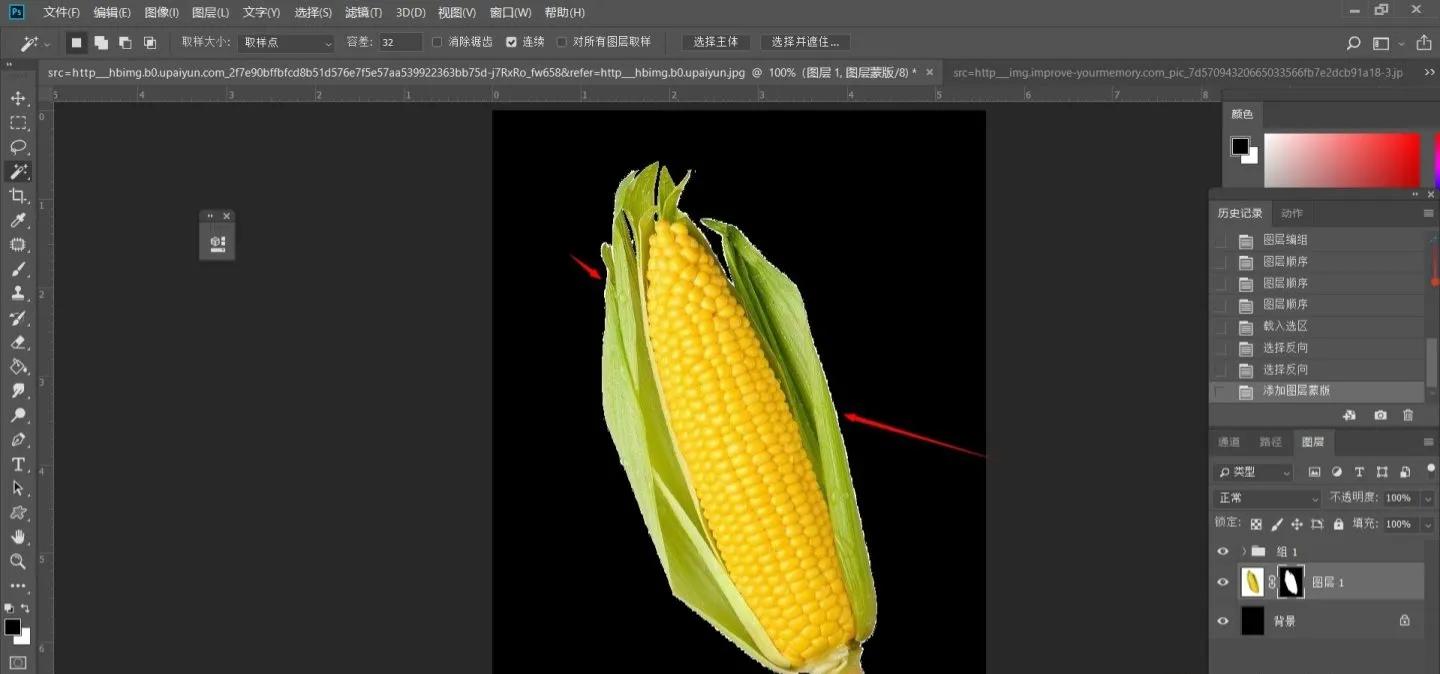
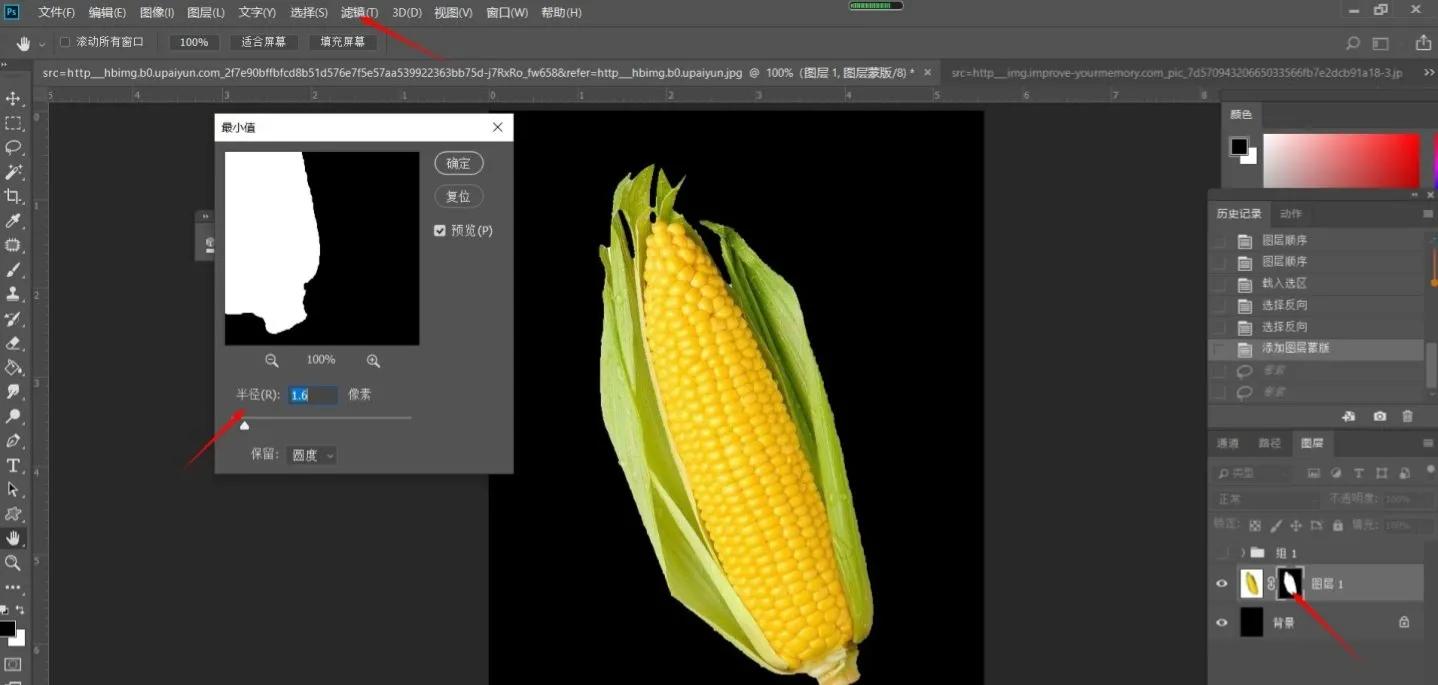
3.一定要 点击黑白蒙版图层 (红标所指)然后点击菜单栏上的 滤镜-其它-最小值 ,弹出 最小值 的对话框,调整 半径 的数值(根据情况调整数值,这个数值不是绝对的)把最下方的 保留 选为 圆度 ,单击确定。(在这里讲下最小值的原理,当选择适合的半径时,最小值会在这个范围里面找到这个画面的暗部区域,黑色是暗部区域,白色是亮部区域,它就会用这个黑色把白边替换了,所以说最小值是缩小亮部区域相当于这扩大了暗部区域,记住这个简单的原理就好,最大值则是相反)
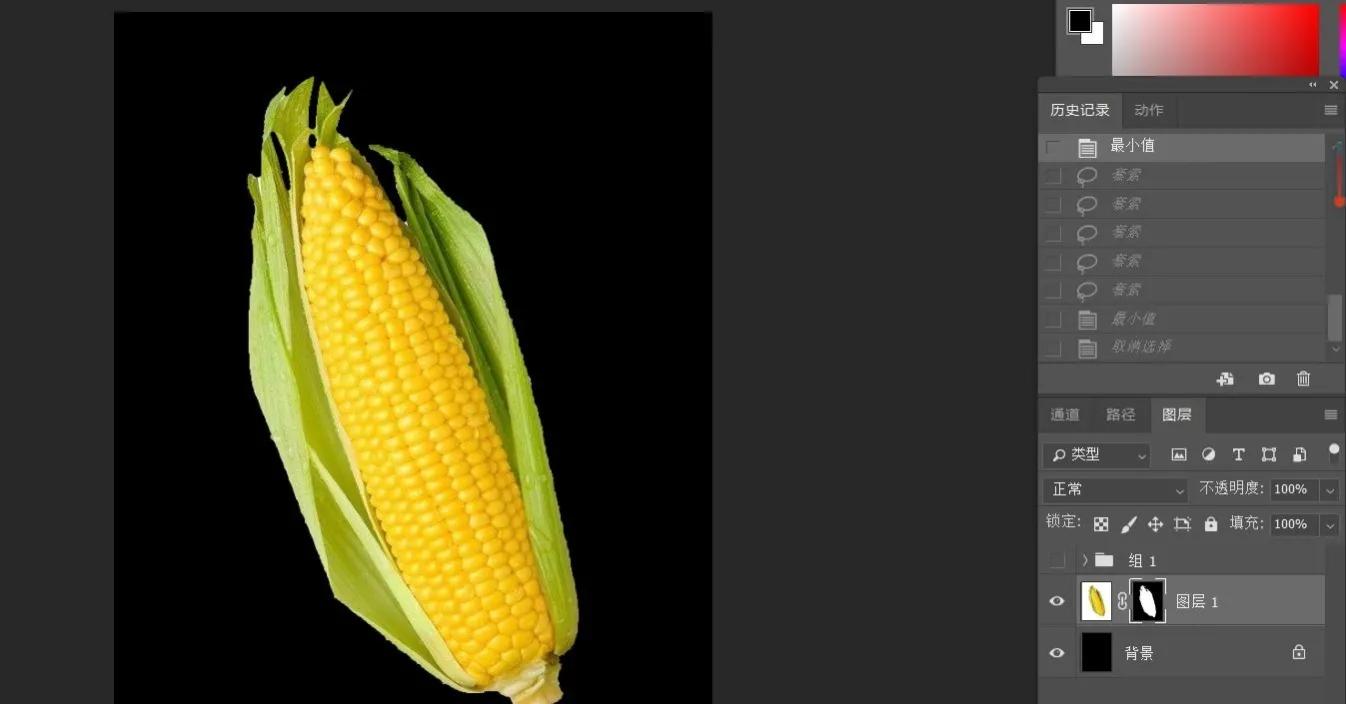
4.这时白边就被去除了。
5.接着我们讲第二种去除白边的方法,第一步跟上面的方法一样,用 魔术棒 单击白色背景然后进行 反选 快捷键
shirt+crtl+i,这时主体就被选中了。
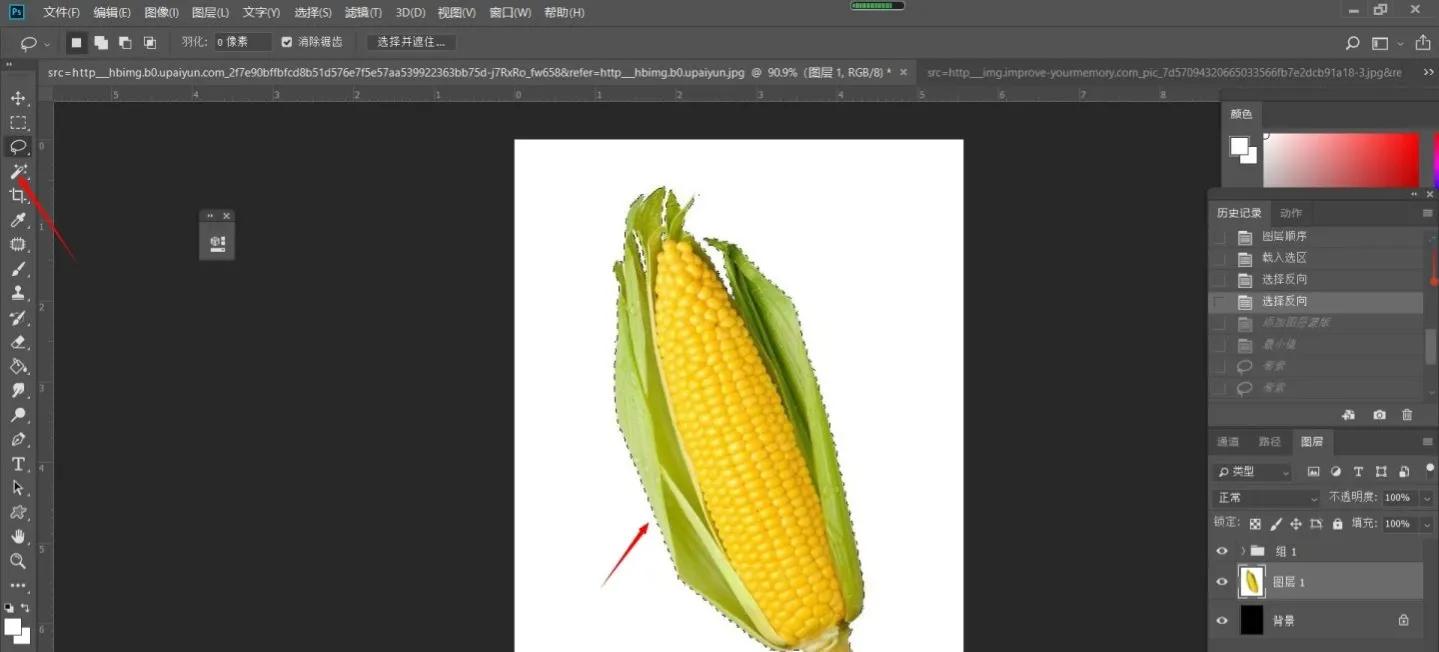
6.点击下方的 蒙版按钮 ,就会自动生成一个带黑白蒙版的图层,主体就被抠出来了,接着对白边进行处理。
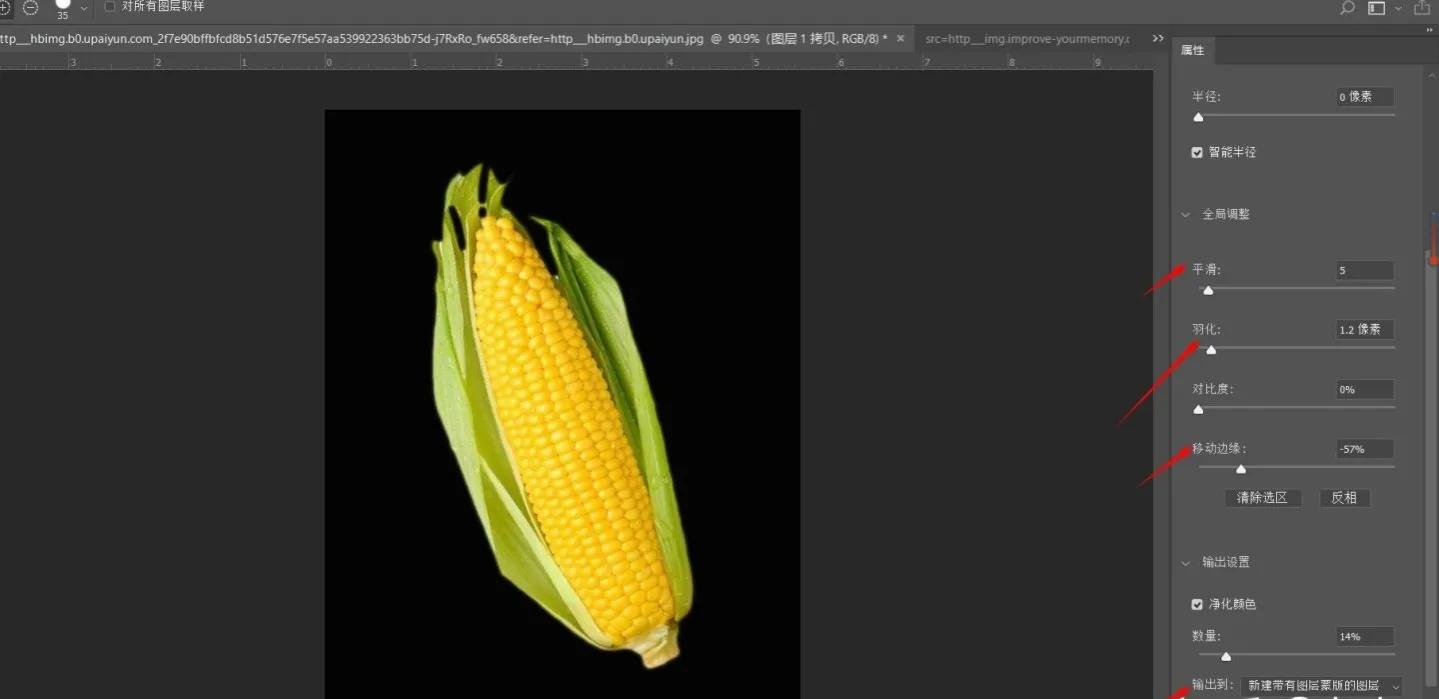
7.点击蒙版单击 右键 , 选择并遮住 ,弹出下方的界面,我时我们对 平滑-羽化-移动边缘 进行适当的滑动,主要是修改 移动边缘 这个滑块,然后 输出新建带有蒙版的图层 ,单击确定。
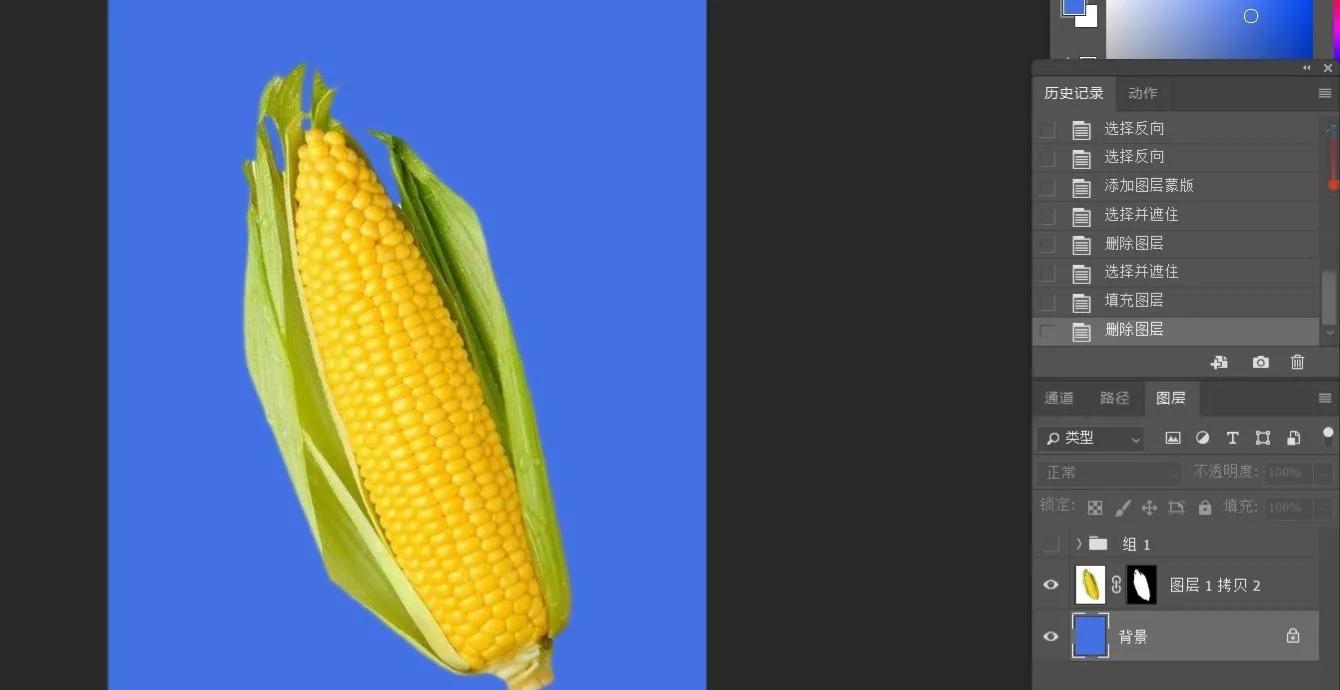
8.给背景填充任意颜色,效果如图。
以上就是今天的分享,每天分享PS小技巧,如果对你有所帮助,就请关注我,给我点个喜欢吧。